Domain livewallpaper.de kaufen?
Wir ziehen mit dem Projekt
livewallpaper.de um.
Sind Sie am Kauf der Domain
livewallpaper.de interessiert?
domain@kv-gmbh.de · 0541-91531010
Domain livewallpaper.de kaufen?
Wo liegen die Bildschirmschoner Windows 10?
Die Bildschirmschoner in Windows 10 befinden sich in den Einstellungen unter "Personalisierung". Dort kannst du aus verschiedenen vorgegebenen Bildschirmschonern wählen oder eigene Bilder oder Diashows als Bildschirmschoner festlegen. Du kannst auch einstellen, nach wie vielen Minuten der Bildschirmschoner aktiviert werden soll. Zusätzlich kannst du auch die Einstellungen für den Bildschirmschoner anpassen, z.B. die Dauer bis zur Aktivierung oder ob beim Reaktivieren des Bildschirmschoners eine Anmeldung erforderlich ist. **
Wie aktiviere ich den Bildschirmschoner Windows 10?
Um den Bildschirmschoner in Windows 10 zu aktivieren, klicken Sie mit der rechten Maustaste auf den Desktop und wählen Sie "Anpassen". Wählen Sie dann "Sperrbildschirm" in den Einstellungen aus. Klicken Sie auf "Bildschirmschoner-Einstellungen" und wählen Sie den gewünschten Bildschirmschoner aus der Liste aus. Stellen Sie die Zeit ein, nach der der Bildschirmschoner aktiviert werden soll, und klicken Sie auf "Übernehmen" und dann auf "OK". Der Bildschirmschoner wird nun entsprechend Ihren Einstellungen aktiviert. **


Ähnliche Suchbegriffe für CutOut-10
Top-Angebote
Produkte zum Begriff CutOut-10:
-
CutOut 10 professional UpgradeSie stört der Hintergrund eines Ihrer Bilder? Verleihen Sie Ihrem Bild einen völlig neuen Look, indem Sie ganz einfach den Hintergrund austauschen und einen neuen, besseren Hintergrund einfügen, der realistisch wirkt! Und falls Sie doch noch etwas stört oder Sie einen Fehler im Bild bemerken, lässt sich dies ganz leicht mit dem intelligenten Radierer beheben. NEU: Große Bilder laden signifikant schneller im Album-Modus NEU: Neue Neurale Network-Methode für Realistische Zeichnung NEU: Helligkeit verbessern möglich nun auch in Mask-Mode NEU: Für leichtere Bedienung: Neues klares Matting-Interface-Layout NEU: Upgrade für Soll-einfache-Kante-sein-Tool für glattere Ergebnisse NEU: Magnet-Tool mit optimierten Ergebnissen Flexible motivabhängige Freistell-Methoden Optimierte Algorithmen für die automatische Konturenerkennung Porträtoptimierun...59,00 €*Versand: 0,00 €Sichere Weiterleitung zum Anbieter
-
CutOut 8 MacSchneiden Sie jetzt beliebige Motive aus Bildern aus und setzen Sie sie einfach in ein anderes Foto ein - das Ergebnis sieht so realistisch aus, als hätten Sie Ihr Motiv vor diesem Hintergrund aufgenommen. NEU: Vorschaumodus mit Ausblendeffekt und Transparenzansicht NEU: Verbesserte Rauschreduzierung NEU: Algorithmus Innen-/Außenmatting wurde nochmals verbessert NEU: Freistellen von Objekten jetzt mit nur zwei Strichen möglich! Inkl. 100 professioneller Hintergründe Drei individuelle Matting-Methoden für verschiedene Motive Chromakey-Technik für das One-Click-Freistellen Störende Elemente entfernen: nie mehr Autos, Kräne, Leitungen oder fremde Personen auf Bildern So macht Freistellen Spaß! Spezielle Algorithmen bieten ungetrübten Spaß beim Erstellen aufwendiger Bildmontagen, die sich viele nicht zutrauen würden, etwa das sehr praktische Segment-Freistellen: Nachdem Ihr ...69,00 €*Versand: 0,00 €Sichere Weiterleitung zum Anbieter
-
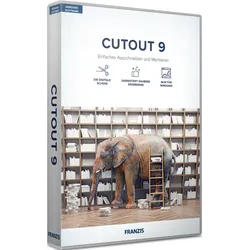
Franzis CutOut 9Schwierige Bildmotive perfekt ausschneiden, präzise montieren und störende Objekte ganz einfach per Mausklick entfernen. Für CutOut 9 kein Problem. Drei individuelle Freistell-Methoden für verschiedenartige Motive Neu: Magnetwerkzeug Präziseres Ausschneiden durch Kurvenanpassung Helligkeit verbessern Einstellbare Kantenoptimierung Nur für Windows Das professionelle Freistelltool, das jeder bedienen kann! Mit Franzis CutOut 9 können Sie problemlos störende Hintergründe austauschen und so ein völlig verändertes Bild erstellen. Störende Bildelemente wie Autos oder Passanten lassen sich mit dem intelligenten Radierer rückstandslos entfernen. Durch den neuesten Freistellalgorythmus erziehlen Sie noch bes sere Ergebnisse und profitieren hier auch bei der Bildvergrößerung. Dadurch gibt es auch keine unschönen abgeschnittenen Kanten mehr. Bestellen Sie jetzt Franzis CutOut 9 bei FORMBLITZ und erfreuen Sie sich noch mehr an Ihren Fotos! + Drei individuelle Freistell-Methoden + Neu: Magnetwerkzeug + Einstellbare Kantenoptimierung Highlights: NEU: KI-ähnlicher Algorithmus NEU: Kantenoptimierung NEU: Magnet-Werkzeug NEU: Helligkeit verbessern NEU: Außenauswahl-Werkzeug Innen-/Außenrand Matting Speichern als PNG mit Transparenz Systemvoraussetzungen Betriebssystem : Windows® 10/8.1/8/7/Vista Hardware : Intel® Pentium® oder AMD® Athlon® ab 1,2 GHz, min. 200 MB freier Festplattenspeicher, 4 GB Arbeitsspeicher, SVGA-Grafikkarte mit min. 1.024 x 768 Pixeln Auflösung, 24 Bit Farbtiefe64,95 €*Versand: 0,00 €Sichere Weiterleitung zum Anbieter
-
CutOut 11 professionalWillkommen in der Welt der grenzenlosen Kreativität! Entdecke Cutout 11 professional ? das ultimative Freistellprogramm, das Ihre Bilder zum Leben erweckt und Ihre Gestaltungsmöglichkeiten erweitert. Mit Cutout 11 professional können Sie jeden Aspekt Ihrer Fotos perfektionieren. Egal, ob Sie einen professionellen Fotografen, Grafikdesigner oder Hobbykünstler sind, diese Software wird Ihr kreatives Potenzial entfesseln. Mit nur wenigen Klicks können Sie Objekte präzise freistellen und in atemberaubende Umgebungen einfügen. Erschaffen Sie mühelos surreale Kunstwerke, beeindruckende Werbematerialien oder perfekt platzierte Produktbilder für Ihren Online-Shop. Die intuitive Benutzeroberfläche von Cutout 11 professional macht es auch Anfängern leicht, beeindruckende Ergebnisse zu erzielen. Du wirst erstaunt sein, wie schnell und einfach es ist, deine Fotos zu verbessern und ihn...20,00 €*Versand: 0,00 €Sichere Weiterleitung zum Anbieter



-
Woher kommen die Windows 10 Hintergrundbilder?
Die Windows 10 Hintergrundbilder stammen aus verschiedenen Quellen. Einige wurden von Microsoft selbst erstellt, während andere von externen Künstlern oder Fotografen zur Verfügung gestellt wurden. Viele der Hintergrundbilder sind Landschaftsaufnahmen oder abstrakte Designs, die sorgfältig ausgewählt wurden, um eine ansprechende visuelle Erfahrung zu bieten. Einige Hintergrundbilder wurden auch im Rahmen von Wettbewerben oder Aktionen von Microsoft ausgewählt, um die Vielfalt und Kreativität der Windows 10 Benutzer zu feiern. Letztendlich dienen die Hintergrundbilder dazu, den Desktop der Benutzer zu personalisieren und eine angenehme Arbeitsumgebung zu schaffen. **
-
Wie schalte ich den Bildschirmschoner aus Windows 10?
Um den Bildschirmschoner in Windows 10 auszuschalten, gehe zu den Einstellungen, indem du auf das Startmenü klickst und dann auf das Zahnrad-Symbol klickst. Wähle dort die Kategorie "Personalisierung" aus. Klicke auf "Sperrbildschirm" in der linken Seitenleiste und dann auf "Bildschirmschoner-Einstellungen". Dort kannst du den Bildschirmschoner deaktivieren, indem du "Kein" aus dem Dropdown-Menü auswählst. Speichere die Änderungen, und dein Bildschirmschoner sollte nun deaktiviert sein. **
-
Warum endet der Bildschirmschoner unter Windows 10 nicht?
Es gibt mehrere mögliche Gründe, warum der Bildschirmschoner unter Windows 10 nicht endet. Es könnte sein, dass die Einstellungen für den Bildschirmschoner nicht korrekt konfiguriert sind oder dass ein Programm im Hintergrund den Bildschirmschoner deaktiviert. Es ist auch möglich, dass ein Problem mit der Grafikkarte oder den Treibern vorliegt, das den Bildschirmschoner daran hindert, ordnungsgemäß zu funktionieren. **
-
Wo sind bei Windows 10 die Bildschirmschoner gespeichert?
Die Bildschirmschoner bei Windows 10 sind standardmäßig im Ordner "C:\Windows\System32" gespeichert. Dort befinden sich die Dateien für die vorinstallierten Bildschirmschoner. Benutzerdefinierte Bildschirmschoner können auch in anderen Ordnern gespeichert sein, je nachdem, wo sie installiert wurden. Um den genauen Speicherort eines bestimmten Bildschirmschoners zu finden, können Sie die Einstellungen für den Bildschirmschoner öffnen und den Pfad überprüfen. Es ist wichtig zu beachten, dass das Ändern oder Löschen von Dateien im Systemordner möglicherweise zu Problemen mit dem Betriebssystem führen kann. **


Wie kann ich den Bildschirmschoner in Windows 10 einstellen?
Um den Bildschirmschoner in Windows 10 einzustellen, klicke mit der rechten Maustaste auf den Desktop und wähle "Anpassen". Klicke dann auf "Bildschirmschoner" unten rechts im Fenster. Wähle den gewünschten Bildschirmschoner aus der Liste aus und passe die Einstellungen nach Bedarf an. **
Wo finde ich die Hintergrundbilder bei Windows 10?
Die Hintergrundbilder bei Windows 10 befinden sich in einem speziellen Ordner auf deinem Computer. Um diesen Ordner zu finden, klicke mit der rechten Maustaste auf den Desktop und wähle "Anpassen". Anschließend gehst du zu "Hintergrund" und dort findest du die Option "Durchsuchen", um den Speicherort der Hintergrundbilder anzuzeigen. Alternativ kannst du auch direkt im Datei-Explorer nach dem Ordner suchen, indem du zu "C:\Windows\Web\Wallpaper" navigierst. Dort findest du eine Vielzahl von Hintergrundbildern, aus denen du wählen kannst. **
Top-Angebote
Produkte zum Begriff CutOut-10:
-
CutOut 10Präzises Ausschneiden selbst für feinste Bilddetails Tauschen Sie den Hintergrund ganz einfach aus und fügen Sie einen neuen, besseren Hintergrund ein, der realistisch wirkt! Und falls Sie doch noch etwas stört oder Sie einen Fehler im Bild bemerken, lässt sich dies ganz leicht mit dem intelligenten Radierer beheben. NEU: Neues klares Matting-Interface-Layout NEU: Große Bilder laden signifikant schneller im Album-Modus NEU: Helligkeit verbessern nun auch möglich in Mask-Mode NEU: Magnet-Tool mit optimierten Ergebnissen Flexible motivabhängige Freistell-Methoden Optimierte Algorithmen für die automatische Konturenerkennung Tools zum Nachbearbeiten und Optimieren Ihrer Freistellergebnisse Neuer Hintergrund ganz einfach! Es gibt viele Gründe, um den Hintergrund eines Fotos ändern zu wollen: unpassende Farben, ein unruhiger, ablenkender oder schlichtweg langweiliger Hintergrund. Ab...69,00 €*Versand: 0,00 €Sichere Weiterleitung zum Anbieter
-
CutOut 10 professionalSie stört der Hintergrund eines Ihrer Bilder? Verleihen Sie Ihrem Bild einen völlig neuen Look, indem Sie ganz einfach den Hintergrund austauschen und einen neuen, besseren Hintergrund einfügen, der realistisch wirkt! Und falls Sie doch noch etwas stört oder einen Fehler im Bild bemerken, lässt sich dies ganz leicht mit dem intelligenten Radierer beheben. NEU: Große Bilder laden signifikant schneller im Album-Modus NEU: Neue Neurale Network-Methode für Realistische Zeichnung NEU: Helligkeit verbessern möglich nun auch in Mask-Mode NEU: Für leichtere Bedienung: Neues klares Matting-Interface-Layout NEU: Upgrade für Soll-einfache-Kante-sein-Tool für glattere Ergebnisse NEU: Magnet-Tool mit optimierten Ergebnissen Flexible motivabhängige Freistell-Methoden Optimierte Algorithmen für die automatische Konturenerkennung Porträtoptimierung un...99,00 €*Versand: 0,00 €Sichere Weiterleitung zum Anbieter
-
CutOut 10 professional UpgradeSie stört der Hintergrund eines Ihrer Bilder? Verleihen Sie Ihrem Bild einen völlig neuen Look, indem Sie ganz einfach den Hintergrund austauschen und einen neuen, besseren Hintergrund einfügen, der realistisch wirkt! Und falls Sie doch noch etwas stört oder Sie einen Fehler im Bild bemerken, lässt sich dies ganz leicht mit dem intelligenten Radierer beheben. NEU: Große Bilder laden signifikant schneller im Album-Modus NEU: Neue Neurale Network-Methode für Realistische Zeichnung NEU: Helligkeit verbessern möglich nun auch in Mask-Mode NEU: Für leichtere Bedienung: Neues klares Matting-Interface-Layout NEU: Upgrade für Soll-einfache-Kante-sein-Tool für glattere Ergebnisse NEU: Magnet-Tool mit optimierten Ergebnissen Flexible motivabhängige Freistell-Methoden Optimierte Algorithmen für die automatische Konturenerkennung Porträtoptimierun...59,00 €*Versand: 0,00 €Sichere Weiterleitung zum Anbieter
-
CutOut 8 MacSchneiden Sie jetzt beliebige Motive aus Bildern aus und setzen Sie sie einfach in ein anderes Foto ein - das Ergebnis sieht so realistisch aus, als hätten Sie Ihr Motiv vor diesem Hintergrund aufgenommen. NEU: Vorschaumodus mit Ausblendeffekt und Transparenzansicht NEU: Verbesserte Rauschreduzierung NEU: Algorithmus Innen-/Außenmatting wurde nochmals verbessert NEU: Freistellen von Objekten jetzt mit nur zwei Strichen möglich! Inkl. 100 professioneller Hintergründe Drei individuelle Matting-Methoden für verschiedene Motive Chromakey-Technik für das One-Click-Freistellen Störende Elemente entfernen: nie mehr Autos, Kräne, Leitungen oder fremde Personen auf Bildern So macht Freistellen Spaß! Spezielle Algorithmen bieten ungetrübten Spaß beim Erstellen aufwendiger Bildmontagen, die sich viele nicht zutrauen würden, etwa das sehr praktische Segment-Freistellen: Nachdem Ihr ...69,00 €*Versand: 0,00 €Sichere Weiterleitung zum Anbieter
-
Wo liegen die Bildschirmschoner Windows 10?
Die Bildschirmschoner in Windows 10 befinden sich in den Einstellungen unter "Personalisierung". Dort kannst du aus verschiedenen vorgegebenen Bildschirmschonern wählen oder eigene Bilder oder Diashows als Bildschirmschoner festlegen. Du kannst auch einstellen, nach wie vielen Minuten der Bildschirmschoner aktiviert werden soll. Zusätzlich kannst du auch die Einstellungen für den Bildschirmschoner anpassen, z.B. die Dauer bis zur Aktivierung oder ob beim Reaktivieren des Bildschirmschoners eine Anmeldung erforderlich ist. **
-
Wie aktiviere ich den Bildschirmschoner Windows 10?
Um den Bildschirmschoner in Windows 10 zu aktivieren, klicken Sie mit der rechten Maustaste auf den Desktop und wählen Sie "Anpassen". Wählen Sie dann "Sperrbildschirm" in den Einstellungen aus. Klicken Sie auf "Bildschirmschoner-Einstellungen" und wählen Sie den gewünschten Bildschirmschoner aus der Liste aus. Stellen Sie die Zeit ein, nach der der Bildschirmschoner aktiviert werden soll, und klicken Sie auf "Übernehmen" und dann auf "OK". Der Bildschirmschoner wird nun entsprechend Ihren Einstellungen aktiviert. **
-
Woher kommen die Windows 10 Hintergrundbilder?
Die Windows 10 Hintergrundbilder stammen aus verschiedenen Quellen. Einige wurden von Microsoft selbst erstellt, während andere von externen Künstlern oder Fotografen zur Verfügung gestellt wurden. Viele der Hintergrundbilder sind Landschaftsaufnahmen oder abstrakte Designs, die sorgfältig ausgewählt wurden, um eine ansprechende visuelle Erfahrung zu bieten. Einige Hintergrundbilder wurden auch im Rahmen von Wettbewerben oder Aktionen von Microsoft ausgewählt, um die Vielfalt und Kreativität der Windows 10 Benutzer zu feiern. Letztendlich dienen die Hintergrundbilder dazu, den Desktop der Benutzer zu personalisieren und eine angenehme Arbeitsumgebung zu schaffen. **
-
Wie schalte ich den Bildschirmschoner aus Windows 10?
Um den Bildschirmschoner in Windows 10 auszuschalten, gehe zu den Einstellungen, indem du auf das Startmenü klickst und dann auf das Zahnrad-Symbol klickst. Wähle dort die Kategorie "Personalisierung" aus. Klicke auf "Sperrbildschirm" in der linken Seitenleiste und dann auf "Bildschirmschoner-Einstellungen". Dort kannst du den Bildschirmschoner deaktivieren, indem du "Kein" aus dem Dropdown-Menü auswählst. Speichere die Änderungen, und dein Bildschirmschoner sollte nun deaktiviert sein. **
Ähnliche Suchbegriffe für CutOut-10
-
Franzis CutOut 9Schwierige Bildmotive perfekt ausschneiden, präzise montieren und störende Objekte ganz einfach per Mausklick entfernen. Für CutOut 9 kein Problem. Drei individuelle Freistell-Methoden für verschiedenartige Motive Neu: Magnetwerkzeug Präziseres Ausschneiden durch Kurvenanpassung Helligkeit verbessern Einstellbare Kantenoptimierung Nur für Windows Das professionelle Freistelltool, das jeder bedienen kann! Mit Franzis CutOut 9 können Sie problemlos störende Hintergründe austauschen und so ein völlig verändertes Bild erstellen. Störende Bildelemente wie Autos oder Passanten lassen sich mit dem intelligenten Radierer rückstandslos entfernen. Durch den neuesten Freistellalgorythmus erziehlen Sie noch bes sere Ergebnisse und profitieren hier auch bei der Bildvergrößerung. Dadurch gibt es auch keine unschönen abgeschnittenen Kanten mehr. Bestellen Sie jetzt Franzis CutOut 9 bei FORMBLITZ und erfreuen Sie sich noch mehr an Ihren Fotos! + Drei individuelle Freistell-Methoden + Neu: Magnetwerkzeug + Einstellbare Kantenoptimierung Highlights: NEU: KI-ähnlicher Algorithmus NEU: Kantenoptimierung NEU: Magnet-Werkzeug NEU: Helligkeit verbessern NEU: Außenauswahl-Werkzeug Innen-/Außenrand Matting Speichern als PNG mit Transparenz Systemvoraussetzungen Betriebssystem : Windows® 10/8.1/8/7/Vista Hardware : Intel® Pentium® oder AMD® Athlon® ab 1,2 GHz, min. 200 MB freier Festplattenspeicher, 4 GB Arbeitsspeicher, SVGA-Grafikkarte mit min. 1.024 x 768 Pixeln Auflösung, 24 Bit Farbtiefe64,95 €*Versand: 0,00 €Sichere Weiterleitung zum Anbieter
-
CutOut 11 professionalWillkommen in der Welt der grenzenlosen Kreativität! Entdecke Cutout 11 professional ? das ultimative Freistellprogramm, das Ihre Bilder zum Leben erweckt und Ihre Gestaltungsmöglichkeiten erweitert. Mit Cutout 11 professional können Sie jeden Aspekt Ihrer Fotos perfektionieren. Egal, ob Sie einen professionellen Fotografen, Grafikdesigner oder Hobbykünstler sind, diese Software wird Ihr kreatives Potenzial entfesseln. Mit nur wenigen Klicks können Sie Objekte präzise freistellen und in atemberaubende Umgebungen einfügen. Erschaffen Sie mühelos surreale Kunstwerke, beeindruckende Werbematerialien oder perfekt platzierte Produktbilder für Ihren Online-Shop. Die intuitive Benutzeroberfläche von Cutout 11 professional macht es auch Anfängern leicht, beeindruckende Ergebnisse zu erzielen. Du wirst erstaunt sein, wie schnell und einfach es ist, deine Fotos zu verbessern und ihn...20,00 €*Versand: 0,00 €Sichere Weiterleitung zum Anbieter
-
24 biblische Hintergrundbilder24 biblische Hintergrundbilder , Figurentheater spielen. Geschichten präsentieren. Jahreszeitentisch dekorieren. Für Kamishibai, Erzählschiene und Figurentheater , Rückwände > Duschen, Badewannen & Teile , Erscheinungsjahr: 20190821, Produktform: Box, Beilage: DIN A3, 14 Bildkarten, 24 Motive, beidseitig bedruckt, auf festem 300g-Karton, farbig illustriert, Titel der Reihe: Zubehör für das Erzähltheater Kamishibai##, Illustrator: Lefin, Petra, Seitenzahl/Blattzahl: 24, Keyword: Arbeitsmaterial; Bildkarten; Bühnenbilder; Hintergrundbilder; Kamishibai; Religionspädagogik; biblische Orte, Fachschema: Deutsch / Didaktik, Methodik~Kamishibai~Pädagogik / Kindergarten, Vorschulalter~Religionsunterricht, Fachkategorie: Vorschule und Kindergarten~Unterricht und Didaktik: Religion~Puppentheater, Marionettentheater, Papiertheater~Unterricht und Didaktik: Sprache, Literatur, Lese- und Schreibfähigkeit~Kinder/Jugendliche: Schreibwaren & Diverses, Interesse Alter: Bezug zu Christen und christlichen Gruppen~Ab 24 Monaten, Altersempfehlung / Lesealter: 18, ab Alter: 2, Warengruppe: NB/Kindergarten/Vorschulpädagogik, Fachkategorie: Religiöse Unterweisung, Religionsunterricht, Text Sprache: ger, UNSPSC: 49119900, Warenverzeichnis für die Außenhandelsstatistik: 49119900, Sender’s product category: NONBO, Verlag: Don Bosco Medien GmbH, Verlag: Don Bosco Medien GmbH, Verlag: Don Bosco Medien, Länge: 434, Breite: 309, Höhe: 10, Gewicht: 562, Produktform: Box, Genre: Spiele, PBS, Genre: Spiele, PBS, Herkunftsland: DEUTSCHLAND (DE), Katalog: deutschsprachige Titel, Katalog: Gesamtkatalog, Katalog: Lagerartikel, Book on Demand, ausgew. Medienartikel, Relevanz: 0008, Tendenz: +1, Unterkatalog: AK, Unterkatalog: Lagerartikel,21,30 €*Versand: 0,00 €Sichere Weiterleitung zum Anbieter
-
24 Hintergrundbilder für das Kamishibai24 Hintergrundbilder für das Kamishibai , Figurentheater spielen - Geschichten präsentieren - Jahreszeitentisch dekorieren , Rückwände > Duschen, Badewannen & Teile , Erscheinungsjahr: 201802, Produktform: Box, Beilage: DIN A3, 14 Bildkarten, 24 Motive, beidseitig bedruckt, auf festem 300g-Karton, farbig illustriert, Titel der Reihe: Zubehör für das Erzähltheater Kamishibai##, Illustrator: Maywald, Eva-Maria, Seitenzahl/Blattzahl: 25, Keyword: Arbeitsmaterial; Erzähltheater; Präsentation; Dekoration; Bühnenbild; Landschaft; Kulisse; Papiertheater; Erzählschiene, Fachschema: Kamishibai~Pädagogik / Kindergarten, Vorschulalter~Pädagogik / Schule, Fachkategorie: Vorschule und Kindergarten~Grundschule und Sekundarstufe I~Schule und Lernen, Interesse Alter: empfohlenes Alter: ab 4 Jahre, Altersempfehlung / Lesealter: 18, ab Alter: 4, Warengruppe: NB/Kindergarten/Vorschulpädagogik, Fachkategorie: Puppentheater, Marionettentheater, Papiertheater, Text Sprache: ger, UNSPSC: 49011000, Warenverzeichnis für die Außenhandelsstatistik: 49011000, Sender’s product category: NONBO, Verlag: Don Bosco Medien GmbH, Verlag: Don Bosco Medien GmbH, Verlag: Don Bosco Medien, Länge: 242, Breite: 296, Höhe: 15, Gewicht: 939, Produktform: Box, Genre: Spiele, PBS, Genre: Spiele, PBS, Herkunftsland: DEUTSCHLAND (DE), Katalog: deutschsprachige Titel, Katalog: Gesamtkatalog, Katalog: Lagerartikel, Book on Demand, ausgew. Medienartikel, Relevanz: 0006, Tendenz: -1, Unterkatalog: AK, Unterkatalog: Lagerartikel, WolkenId: 120202621,30 €*Versand: 0,00 €Sichere Weiterleitung zum Anbieter
-
Warum endet der Bildschirmschoner unter Windows 10 nicht?
Es gibt mehrere mögliche Gründe, warum der Bildschirmschoner unter Windows 10 nicht endet. Es könnte sein, dass die Einstellungen für den Bildschirmschoner nicht korrekt konfiguriert sind oder dass ein Programm im Hintergrund den Bildschirmschoner deaktiviert. Es ist auch möglich, dass ein Problem mit der Grafikkarte oder den Treibern vorliegt, das den Bildschirmschoner daran hindert, ordnungsgemäß zu funktionieren. **
-
Wo sind bei Windows 10 die Bildschirmschoner gespeichert?
Die Bildschirmschoner bei Windows 10 sind standardmäßig im Ordner "C:\Windows\System32" gespeichert. Dort befinden sich die Dateien für die vorinstallierten Bildschirmschoner. Benutzerdefinierte Bildschirmschoner können auch in anderen Ordnern gespeichert sein, je nachdem, wo sie installiert wurden. Um den genauen Speicherort eines bestimmten Bildschirmschoners zu finden, können Sie die Einstellungen für den Bildschirmschoner öffnen und den Pfad überprüfen. Es ist wichtig zu beachten, dass das Ändern oder Löschen von Dateien im Systemordner möglicherweise zu Problemen mit dem Betriebssystem führen kann. **
-
Wie kann ich den Bildschirmschoner in Windows 10 einstellen?
Um den Bildschirmschoner in Windows 10 einzustellen, klicke mit der rechten Maustaste auf den Desktop und wähle "Anpassen". Klicke dann auf "Bildschirmschoner" unten rechts im Fenster. Wähle den gewünschten Bildschirmschoner aus der Liste aus und passe die Einstellungen nach Bedarf an. **
-
Wo finde ich die Hintergrundbilder bei Windows 10?
Die Hintergrundbilder bei Windows 10 befinden sich in einem speziellen Ordner auf deinem Computer. Um diesen Ordner zu finden, klicke mit der rechten Maustaste auf den Desktop und wähle "Anpassen". Anschließend gehst du zu "Hintergrund" und dort findest du die Option "Durchsuchen", um den Speicherort der Hintergrundbilder anzuzeigen. Alternativ kannst du auch direkt im Datei-Explorer nach dem Ordner suchen, indem du zu "C:\Windows\Web\Wallpaper" navigierst. Dort findest du eine Vielzahl von Hintergrundbildern, aus denen du wählen kannst. **
* Alle Preise verstehen sich inklusive der gesetzlichen Mehrwertsteuer und ggf. zuzüglich Versandkosten. Die Angebotsinformationen basieren auf den Angaben des jeweiligen Shops und werden über automatisierte Prozesse aktualisiert. Eine Aktualisierung in Echtzeit findet nicht statt, so dass es im Einzelfall zu Abweichungen kommen kann. ** Hinweis: Teile dieses Inhalts wurden von KI erstellt.