Domain livewallpaper.de kaufen?
Wir ziehen mit dem Projekt
livewallpaper.de um.
Sind Sie am Kauf der Domain
livewallpaper.de interessiert?
domain@kv-gmbh.de · 0541-91531010
Domain livewallpaper.de kaufen?
Wo liegen die Bildschirmschoner Windows 10?
Die Bildschirmschoner in Windows 10 befinden sich in den Einstellungen unter "Personalisierung". Dort kannst du aus verschiedenen vorgegebenen Bildschirmschonern wählen oder eigene Bilder oder Diashows als Bildschirmschoner festlegen. Du kannst auch einstellen, nach wie vielen Minuten der Bildschirmschoner aktiviert werden soll. Zusätzlich kannst du auch die Einstellungen für den Bildschirmschoner anpassen, z.B. die Dauer bis zur Aktivierung oder ob beim Reaktivieren des Bildschirmschoners eine Anmeldung erforderlich ist. **
Wie aktiviere ich den Bildschirmschoner Windows 10?
Um den Bildschirmschoner in Windows 10 zu aktivieren, klicken Sie mit der rechten Maustaste auf den Desktop und wählen Sie "Anpassen". Wählen Sie dann "Sperrbildschirm" in den Einstellungen aus. Klicken Sie auf "Bildschirmschoner-Einstellungen" und wählen Sie den gewünschten Bildschirmschoner aus der Liste aus. Stellen Sie die Zeit ein, nach der der Bildschirmschoner aktiviert werden soll, und klicken Sie auf "Übernehmen" und dann auf "OK". Der Bildschirmschoner wird nun entsprechend Ihren Einstellungen aktiviert. **


Ähnliche Suchbegriffe für 10
Top-Angebote
Produkte zum Begriff 10:
-
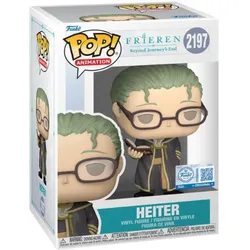
Funko - POP! - Animation – Heiter Vinyl Sammelfigur ca. 10 cmStelle deine Reisegefährten zusammen und erweitere deine Sammlung mit POP! Animation Heiter aus Frieren: Beyond Journey’s End. Der exklusive Priester ergänzt das beliebte Fantasy‐Anime‐Universum perfekt und bringt die Atmosphäre der Serie direkt in deine POP! Animation Sammlung.Die detailreich gestaltete Vinyl Sammelfigur im typischen Funko‐Stil zeigt Heiter mit seinem charakteristischen Auftreten und ist ein echter Blickfang in jeder Vitrine. Mit einer Höhe von ca. 9,9 cm passt die Figur ideal zu den weiteren Charakteren aus Frieren und lässt sich hervorragend mit anderen POP! Animation Figuren kombinieren.Ein Must‐have für Fans von Frieren: Beyond Journey’s End, Anime‐Sammler und alle, die ihre Sammlung um einen besonderen, exklusiven Charakter erweitern möchten.14,99 €*Versand: 3,95 €Sichere Weiterleitung zum Anbieter
-
24 biblische Hintergrundbilder24 biblische Hintergrundbilder , Figurentheater spielen. Geschichten präsentieren. Jahreszeitentisch dekorieren. Für Kamishibai, Erzählschiene und Figurentheater , Rückwände > Duschen, Badewannen & Teile , Erscheinungsjahr: 20190821, Produktform: Box, Beilage: DIN A3, 14 Bildkarten, 24 Motive, beidseitig bedruckt, auf festem 300g-Karton, farbig illustriert, Titel der Reihe: Zubehör für das Erzähltheater Kamishibai##, Illustrator: Lefin, Petra, Seitenzahl/Blattzahl: 24, Keyword: Arbeitsmaterial; Bildkarten; Bühnenbilder; Hintergrundbilder; Kamishibai; Religionspädagogik; biblische Orte, Fachschema: Deutsch / Didaktik, Methodik~Kamishibai~Pädagogik / Kindergarten, Vorschulalter~Religionsunterricht, Fachkategorie: Vorschule und Kindergarten~Unterricht und Didaktik: Religion~Puppentheater, Marionettentheater, Papiertheater~Unterricht und Didaktik: Sprache, Literatur, Lese- und Schreibfähigkeit~Kinder/Jugendliche: Schreibwaren & Diverses, Interesse Alter: Bezug zu Christen und christlichen Gruppen~Ab 24 Monaten, Altersempfehlung / Lesealter: 18, ab Alter: 2, Warengruppe: NB/Kindergarten/Vorschulpädagogik, Fachkategorie: Religiöse Unterweisung, Religionsunterricht, Text Sprache: ger, UNSPSC: 49119900, Warenverzeichnis für die Außenhandelsstatistik: 49119900, Sender’s product category: NONBO, Verlag: Don Bosco Medien GmbH, Verlag: Don Bosco Medien GmbH, Verlag: Don Bosco Medien, Länge: 434, Breite: 309, Höhe: 10, Gewicht: 562, Produktform: Box, Genre: Spiele, PBS, Genre: Spiele, PBS, Herkunftsland: DEUTSCHLAND (DE), Katalog: deutschsprachige Titel, Katalog: Gesamtkatalog, Katalog: Lagerartikel, Book on Demand, ausgew. Medienartikel, Relevanz: 0008, Tendenz: +1, Unterkatalog: AK, Unterkatalog: Lagerartikel,21,30 €*Versand: 0,00 €Sichere Weiterleitung zum Anbieter
-
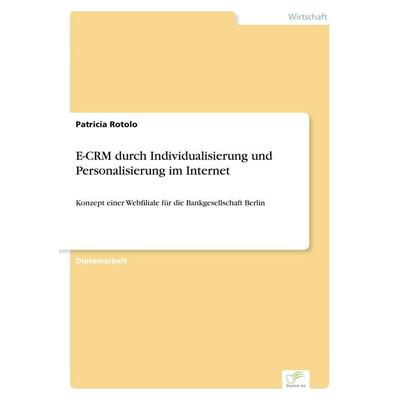
E-CRM durch Individualisierung und Personalisierung im Internet, Taschenbuch von Patricia Rotolo, GRIN, 978-3-8386-3177-6E-crm Durch Individualisierung Und Personalisierung Im Internet, Taschenbuch Von Patricia Rotolo, Grin, 978-3-8386-3177-6, Seitenanzahl: 14058,00 €*Versand: 0,00 €Sichere Weiterleitung zum Anbieter


-
Woher kommen die Windows 10 Hintergrundbilder?
Die Windows 10 Hintergrundbilder stammen aus verschiedenen Quellen. Einige wurden von Microsoft selbst erstellt, während andere von externen Künstlern oder Fotografen zur Verfügung gestellt wurden. Viele der Hintergrundbilder sind Landschaftsaufnahmen oder abstrakte Designs, die sorgfältig ausgewählt wurden, um eine ansprechende visuelle Erfahrung zu bieten. Einige Hintergrundbilder wurden auch im Rahmen von Wettbewerben oder Aktionen von Microsoft ausgewählt, um die Vielfalt und Kreativität der Windows 10 Benutzer zu feiern. Letztendlich dienen die Hintergrundbilder dazu, den Desktop der Benutzer zu personalisieren und eine angenehme Arbeitsumgebung zu schaffen. **
-
Wie schalte ich den Bildschirmschoner aus Windows 10?
Um den Bildschirmschoner in Windows 10 auszuschalten, gehe zu den Einstellungen, indem du auf das Startmenü klickst und dann auf das Zahnrad-Symbol klickst. Wähle dort die Kategorie "Personalisierung" aus. Klicke auf "Sperrbildschirm" in der linken Seitenleiste und dann auf "Bildschirmschoner-Einstellungen". Dort kannst du den Bildschirmschoner deaktivieren, indem du "Kein" aus dem Dropdown-Menü auswählst. Speichere die Änderungen, und dein Bildschirmschoner sollte nun deaktiviert sein. **
-
Warum endet der Bildschirmschoner unter Windows 10 nicht?
Es gibt mehrere mögliche Gründe, warum der Bildschirmschoner unter Windows 10 nicht endet. Es könnte sein, dass die Einstellungen für den Bildschirmschoner nicht korrekt konfiguriert sind oder dass ein Programm im Hintergrund den Bildschirmschoner deaktiviert. Es ist auch möglich, dass ein Problem mit der Grafikkarte oder den Treibern vorliegt, das den Bildschirmschoner daran hindert, ordnungsgemäß zu funktionieren. **
-
Wo sind bei Windows 10 die Bildschirmschoner gespeichert?
Die Bildschirmschoner bei Windows 10 sind standardmäßig im Ordner "C:\Windows\System32" gespeichert. Dort befinden sich die Dateien für die vorinstallierten Bildschirmschoner. Benutzerdefinierte Bildschirmschoner können auch in anderen Ordnern gespeichert sein, je nachdem, wo sie installiert wurden. Um den genauen Speicherort eines bestimmten Bildschirmschoners zu finden, können Sie die Einstellungen für den Bildschirmschoner öffnen und den Pfad überprüfen. Es ist wichtig zu beachten, dass das Ändern oder Löschen von Dateien im Systemordner möglicherweise zu Problemen mit dem Betriebssystem führen kann. **

Wie kann ich den Bildschirmschoner in Windows 10 einstellen?
Um den Bildschirmschoner in Windows 10 einzustellen, klicke mit der rechten Maustaste auf den Desktop und wähle "Anpassen". Klicke dann auf "Bildschirmschoner" unten rechts im Fenster. Wähle den gewünschten Bildschirmschoner aus der Liste aus und passe die Einstellungen nach Bedarf an. **
Wo finde ich die Hintergrundbilder bei Windows 10?
Die Hintergrundbilder bei Windows 10 befinden sich in einem speziellen Ordner auf deinem Computer. Um diesen Ordner zu finden, klicke mit der rechten Maustaste auf den Desktop und wähle "Anpassen". Anschließend gehst du zu "Hintergrund" und dort findest du die Option "Durchsuchen", um den Speicherort der Hintergrundbilder anzuzeigen. Alternativ kannst du auch direkt im Datei-Explorer nach dem Ordner suchen, indem du zu "C:\Windows\Web\Wallpaper" navigierst. Dort findest du eine Vielzahl von Hintergrundbildern, aus denen du wählen kannst. **
Top-Angebote
Produkte zum Begriff 10:
-
Der Einfluss der Individualisierung und Personalisierung auf die Segmentierung von Konsumgütern, Taschenbuch von Geb. Dohse Meier, GRIN,Der Einfluss Der Individualisierung Und Personalisierung Auf Die Segmentierung Von Konsumgütern, Taschenbuch Von Geb. Dohse Meier, Grin, 978-3-8386-6054-7, Seitenanzahl: 8048,00 €*Versand: 0,00 €Sichere Weiterleitung zum Anbieter
-
24 Hintergrundbilder für das KamishibaiDer Schwarze Bühnenraum Eines Kamishibais Eignet Sich Hervorragend Zum Spiel Mit Stabfiguren, Zur Deko Für Den Jahreszeitentisch Oder Als Hintergrund Für Das Spiel Auf Der Don Bosco Erzählschiene. Das Set Bietet 24 Fantasie Anregende Bühnenbilder:...22,00 €*Versand: 0,00 €Sichere Weiterleitung zum Anbieter
-
Funko - POP! - Animation – Heiter Vinyl Sammelfigur ca. 10 cmStelle deine Reisegefährten zusammen und erweitere deine Sammlung mit POP! Animation Heiter aus Frieren: Beyond Journey’s End. Der exklusive Priester ergänzt das beliebte Fantasy‐Anime‐Universum perfekt und bringt die Atmosphäre der Serie direkt in deine POP! Animation Sammlung.Die detailreich gestaltete Vinyl Sammelfigur im typischen Funko‐Stil zeigt Heiter mit seinem charakteristischen Auftreten und ist ein echter Blickfang in jeder Vitrine. Mit einer Höhe von ca. 9,9 cm passt die Figur ideal zu den weiteren Charakteren aus Frieren und lässt sich hervorragend mit anderen POP! Animation Figuren kombinieren.Ein Must‐have für Fans von Frieren: Beyond Journey’s End, Anime‐Sammler und alle, die ihre Sammlung um einen besonderen, exklusiven Charakter erweitern möchten.14,99 €*Versand: 3,95 €Sichere Weiterleitung zum Anbieter
-
24 biblische Hintergrundbilder24 biblische Hintergrundbilder , Figurentheater spielen. Geschichten präsentieren. Jahreszeitentisch dekorieren. Für Kamishibai, Erzählschiene und Figurentheater , Rückwände > Duschen, Badewannen & Teile , Erscheinungsjahr: 20190821, Produktform: Box, Beilage: DIN A3, 14 Bildkarten, 24 Motive, beidseitig bedruckt, auf festem 300g-Karton, farbig illustriert, Titel der Reihe: Zubehör für das Erzähltheater Kamishibai##, Illustrator: Lefin, Petra, Seitenzahl/Blattzahl: 24, Keyword: Arbeitsmaterial; Bildkarten; Bühnenbilder; Hintergrundbilder; Kamishibai; Religionspädagogik; biblische Orte, Fachschema: Deutsch / Didaktik, Methodik~Kamishibai~Pädagogik / Kindergarten, Vorschulalter~Religionsunterricht, Fachkategorie: Vorschule und Kindergarten~Unterricht und Didaktik: Religion~Puppentheater, Marionettentheater, Papiertheater~Unterricht und Didaktik: Sprache, Literatur, Lese- und Schreibfähigkeit~Kinder/Jugendliche: Schreibwaren & Diverses, Interesse Alter: Bezug zu Christen und christlichen Gruppen~Ab 24 Monaten, Altersempfehlung / Lesealter: 18, ab Alter: 2, Warengruppe: NB/Kindergarten/Vorschulpädagogik, Fachkategorie: Religiöse Unterweisung, Religionsunterricht, Text Sprache: ger, UNSPSC: 49119900, Warenverzeichnis für die Außenhandelsstatistik: 49119900, Sender’s product category: NONBO, Verlag: Don Bosco Medien GmbH, Verlag: Don Bosco Medien GmbH, Verlag: Don Bosco Medien, Länge: 434, Breite: 309, Höhe: 10, Gewicht: 562, Produktform: Box, Genre: Spiele, PBS, Genre: Spiele, PBS, Herkunftsland: DEUTSCHLAND (DE), Katalog: deutschsprachige Titel, Katalog: Gesamtkatalog, Katalog: Lagerartikel, Book on Demand, ausgew. Medienartikel, Relevanz: 0008, Tendenz: +1, Unterkatalog: AK, Unterkatalog: Lagerartikel,21,30 €*Versand: 0,00 €Sichere Weiterleitung zum Anbieter
-
Wo liegen die Bildschirmschoner Windows 10?
Die Bildschirmschoner in Windows 10 befinden sich in den Einstellungen unter "Personalisierung". Dort kannst du aus verschiedenen vorgegebenen Bildschirmschonern wählen oder eigene Bilder oder Diashows als Bildschirmschoner festlegen. Du kannst auch einstellen, nach wie vielen Minuten der Bildschirmschoner aktiviert werden soll. Zusätzlich kannst du auch die Einstellungen für den Bildschirmschoner anpassen, z.B. die Dauer bis zur Aktivierung oder ob beim Reaktivieren des Bildschirmschoners eine Anmeldung erforderlich ist. **
-
Wie aktiviere ich den Bildschirmschoner Windows 10?
Um den Bildschirmschoner in Windows 10 zu aktivieren, klicken Sie mit der rechten Maustaste auf den Desktop und wählen Sie "Anpassen". Wählen Sie dann "Sperrbildschirm" in den Einstellungen aus. Klicken Sie auf "Bildschirmschoner-Einstellungen" und wählen Sie den gewünschten Bildschirmschoner aus der Liste aus. Stellen Sie die Zeit ein, nach der der Bildschirmschoner aktiviert werden soll, und klicken Sie auf "Übernehmen" und dann auf "OK". Der Bildschirmschoner wird nun entsprechend Ihren Einstellungen aktiviert. **
-
Woher kommen die Windows 10 Hintergrundbilder?
Die Windows 10 Hintergrundbilder stammen aus verschiedenen Quellen. Einige wurden von Microsoft selbst erstellt, während andere von externen Künstlern oder Fotografen zur Verfügung gestellt wurden. Viele der Hintergrundbilder sind Landschaftsaufnahmen oder abstrakte Designs, die sorgfältig ausgewählt wurden, um eine ansprechende visuelle Erfahrung zu bieten. Einige Hintergrundbilder wurden auch im Rahmen von Wettbewerben oder Aktionen von Microsoft ausgewählt, um die Vielfalt und Kreativität der Windows 10 Benutzer zu feiern. Letztendlich dienen die Hintergrundbilder dazu, den Desktop der Benutzer zu personalisieren und eine angenehme Arbeitsumgebung zu schaffen. **
-
Wie schalte ich den Bildschirmschoner aus Windows 10?
Um den Bildschirmschoner in Windows 10 auszuschalten, gehe zu den Einstellungen, indem du auf das Startmenü klickst und dann auf das Zahnrad-Symbol klickst. Wähle dort die Kategorie "Personalisierung" aus. Klicke auf "Sperrbildschirm" in der linken Seitenleiste und dann auf "Bildschirmschoner-Einstellungen". Dort kannst du den Bildschirmschoner deaktivieren, indem du "Kein" aus dem Dropdown-Menü auswählst. Speichere die Änderungen, und dein Bildschirmschoner sollte nun deaktiviert sein. **
Ähnliche Suchbegriffe für 10
-
E-CRM durch Individualisierung und Personalisierung im Internet, Taschenbuch von Patricia Rotolo, GRIN, 978-3-8386-3177-6E-crm Durch Individualisierung Und Personalisierung Im Internet, Taschenbuch Von Patricia Rotolo, Grin, 978-3-8386-3177-6, Seitenanzahl: 14058,00 €*Versand: 0,00 €Sichere Weiterleitung zum Anbieter
-
Warum endet der Bildschirmschoner unter Windows 10 nicht?
Es gibt mehrere mögliche Gründe, warum der Bildschirmschoner unter Windows 10 nicht endet. Es könnte sein, dass die Einstellungen für den Bildschirmschoner nicht korrekt konfiguriert sind oder dass ein Programm im Hintergrund den Bildschirmschoner deaktiviert. Es ist auch möglich, dass ein Problem mit der Grafikkarte oder den Treibern vorliegt, das den Bildschirmschoner daran hindert, ordnungsgemäß zu funktionieren. **
-
Wo sind bei Windows 10 die Bildschirmschoner gespeichert?
Die Bildschirmschoner bei Windows 10 sind standardmäßig im Ordner "C:\Windows\System32" gespeichert. Dort befinden sich die Dateien für die vorinstallierten Bildschirmschoner. Benutzerdefinierte Bildschirmschoner können auch in anderen Ordnern gespeichert sein, je nachdem, wo sie installiert wurden. Um den genauen Speicherort eines bestimmten Bildschirmschoners zu finden, können Sie die Einstellungen für den Bildschirmschoner öffnen und den Pfad überprüfen. Es ist wichtig zu beachten, dass das Ändern oder Löschen von Dateien im Systemordner möglicherweise zu Problemen mit dem Betriebssystem führen kann. **
-
Wie kann ich den Bildschirmschoner in Windows 10 einstellen?
Um den Bildschirmschoner in Windows 10 einzustellen, klicke mit der rechten Maustaste auf den Desktop und wähle "Anpassen". Klicke dann auf "Bildschirmschoner" unten rechts im Fenster. Wähle den gewünschten Bildschirmschoner aus der Liste aus und passe die Einstellungen nach Bedarf an. **
-
Wo finde ich die Hintergrundbilder bei Windows 10?
Die Hintergrundbilder bei Windows 10 befinden sich in einem speziellen Ordner auf deinem Computer. Um diesen Ordner zu finden, klicke mit der rechten Maustaste auf den Desktop und wähle "Anpassen". Anschließend gehst du zu "Hintergrund" und dort findest du die Option "Durchsuchen", um den Speicherort der Hintergrundbilder anzuzeigen. Alternativ kannst du auch direkt im Datei-Explorer nach dem Ordner suchen, indem du zu "C:\Windows\Web\Wallpaper" navigierst. Dort findest du eine Vielzahl von Hintergrundbildern, aus denen du wählen kannst. **
* Alle Preise verstehen sich inklusive der gesetzlichen Mehrwertsteuer und ggf. zuzüglich Versandkosten. Die Angebotsinformationen basieren auf den Angaben des jeweiligen Shops und werden über automatisierte Prozesse aktualisiert. Eine Aktualisierung in Echtzeit findet nicht statt, so dass es im Einzelfall zu Abweichungen kommen kann. ** Hinweis: Teile dieses Inhalts wurden von KI erstellt.