Domain livewallpaper.de kaufen?
Wir ziehen mit dem Projekt
livewallpaper.de um.
Sind Sie am Kauf der Domain
livewallpaper.de interessiert?
domain@kv-gmbh.de · 0541-91531010
Domain livewallpaper.de kaufen?
Wie kann man die Windows-Tastenkombinationen zur Individualisierung des Desktop-Wechsels anpassen?
Um die Windows-Tastenkombinationen zur Individualisierung des Desktop-Wechsels anzupassen, öffnen Sie die Einstellungen und gehen Sie zu "System". Wählen Sie dann "Multitasking" aus und scrollen Sie nach unten zur Option "Tastenkombinationen". Hier können Sie die Tastenkombinationen für das Wechseln zwischen den Desktops anpassen, indem Sie auf die entsprechenden Dropdown-Menüs klicken und Ihre gewünschten Tasten auswählen. **
Wo liegen die Bildschirmschoner Windows 10?
Die Bildschirmschoner in Windows 10 befinden sich in den Einstellungen unter "Personalisierung". Dort kannst du aus verschiedenen vorgegebenen Bildschirmschonern wählen oder eigene Bilder oder Diashows als Bildschirmschoner festlegen. Du kannst auch einstellen, nach wie vielen Minuten der Bildschirmschoner aktiviert werden soll. Zusätzlich kannst du auch die Einstellungen für den Bildschirmschoner anpassen, z.B. die Dauer bis zur Aktivierung oder ob beim Reaktivieren des Bildschirmschoners eine Anmeldung erforderlich ist. **


Ähnliche Suchbegriffe für Windows
Top-Angebote
Produkte zum Begriff Windows:
-
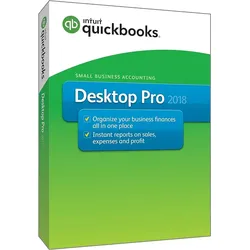
Intuit QuickBooks Desktop Pro 2018 für WindowsIntuit QuickBooks Desktop Pro 2018 Intuit QuickBooks Desktop Pro 2018 - Ihre Lösung für effizientes Buchhaltungsmanagement Intuit QuickBooks Desktop Pro 2018 ist eine leistungsstarke und bewährte Buchhaltungssoftware, die speziell für kleine und mittelständische Unternehmen entwickelt wurde. Mit einer Fülle von Funktionen und einer benutzerfreundlichen Oberfläche ist es die ideale Wahl, um Ihre Finanzen zu verwalten und Ihr Geschäft erfolgreich zu führen. In diesem umfassenden Artikel erfahren Sie alles Wissenswerte über Intuit QuickBooks Desktop Pro 2018, einschließlich der Systemanforderungen und wichtiger Funktionen. Intuit QuickBooks Desktop Pro 2018 - Die Highlights: Effizientes Buchhaltungsmanagement: Mit QuickBooks Desktop Pro 2018 können Sie Ihre Buchhaltung mühelos verwalten. Die benutzerfreundliche Oberfläche ermöglicht es Ihnen, Rechnungen zu erstellen, Ausgaben zu verfolge...189,99 €*Versand: 0,00 €Sichere Weiterleitung zum Anbieter
-
24 biblische Hintergrundbilder24 biblische Hintergrundbilder , Figurentheater spielen. Geschichten präsentieren. Jahreszeitentisch dekorieren. Für Kamishibai, Erzählschiene und Figurentheater , Rückwände > Duschen, Badewannen & Teile , Erscheinungsjahr: 20190821, Produktform: Box, Beilage: DIN A3, 14 Bildkarten, 24 Motive, beidseitig bedruckt, auf festem 300g-Karton, farbig illustriert, Titel der Reihe: Zubehör für das Erzähltheater Kamishibai##, Illustrator: Lefin, Petra, Seitenzahl/Blattzahl: 24, Keyword: Arbeitsmaterial; Bildkarten; Bühnenbilder; Hintergrundbilder; Kamishibai; Religionspädagogik; biblische Orte, Fachschema: Deutsch / Didaktik, Methodik~Kamishibai~Pädagogik / Kindergarten, Vorschulalter~Religionsunterricht, Fachkategorie: Vorschule und Kindergarten~Unterricht und Didaktik: Religion~Puppentheater, Marionettentheater, Papiertheater~Unterricht und Didaktik: Sprache, Literatur, Lese- und Schreibfähigkeit~Kinder/Jugendliche: Schreibwaren & Diverses, Interesse Alter: Bezug zu Christen und christlichen Gruppen~Ab 24 Monaten, Altersempfehlung / Lesealter: 18, ab Alter: 2, Warengruppe: NB/Kindergarten/Vorschulpädagogik, Fachkategorie: Religiöse Unterweisung, Religionsunterricht, Text Sprache: ger, UNSPSC: 49119900, Warenverzeichnis für die Außenhandelsstatistik: 49119900, Sender’s product category: NONBO, Verlag: Don Bosco Medien GmbH, Verlag: Don Bosco Medien GmbH, Verlag: Don Bosco Medien, Länge: 434, Breite: 309, Höhe: 10, Gewicht: 562, Produktform: Box, Genre: Spiele, PBS, Genre: Spiele, PBS, Herkunftsland: DEUTSCHLAND (DE), Katalog: deutschsprachige Titel, Katalog: Gesamtkatalog, Katalog: Lagerartikel, Book on Demand, ausgew. Medienartikel, Relevanz: 0008, Tendenz: +1, Unterkatalog: AK, Unterkatalog: Lagerartikel,21,30 €*Versand: 0,00 €Sichere Weiterleitung zum Anbieter
-
Intuit QuickBooks Desktop Pro 2019 für WindowsIntuit QuickBooks Desktop Pro 2019 Intuit QuickBooks Desktop Pro 2019 - Ihre Komplettlösung für effizientes Buchhaltungsmanagement In der heutigen Geschäftswelt ist eine zuverlässige Buchhaltungssoftware von entscheidender Bedeutung, um die finanzielle Integrität Ihres Unternehmens zu gewährleisten. Intuit QuickBooks Desktop Pro 2019 ist die perfekte Lösung für kleine und mittlere Unternehmen, die eine umfassende Buchhaltungs- und Finanzmanagement-Software benötigen. In diesem Artikel erfahren Sie alles, was Sie über diese herausragende Software wissen müssen, einschließlich der Systemvoraussetzungen und wichtiger Funktionen. Intuit QuickBooks Desktop Pro 2019 - Die Highlights: Effizientes Buchhaltungsmanagement: Mit QuickBooks Desktop Pro 2019 können Sie Ihre Buchhaltung ganz einfach verwalten. Es bietet eine intuitive Benutzeroberfläche, die es Ihnen ermöglicht, Rechnungen zu erstel...189,99 €*Versand: 0,00 €Sichere Weiterleitung zum Anbieter
-
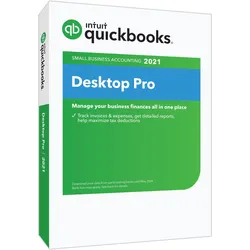
Intuit QuickBooks Desktop Pro 2021 für WindowsIntuit QuickBooks Desktop Pro 2021 Intuit QuickBooks Desktop Pro 2021 Einleitung Intuit QuickBooks Desktop Pro 2021 repräsentiert eine signifikante Weiterentwicklung in der Welt der Buchhaltungssoftware. Entwickelt, um den Anforderungen kleiner und mittelständischer Unternehmen gerecht zu werden, kombiniert diese Version fortschrittliche Buchhaltungsfunktionen mit Benutzerfreundlichkeit und Effizienz. Kernfunktionen und Vorteile 1. Umfassende Buchhaltungslösung QuickBooks Pro 2021 bietet eine ganzheitliche Lösung für die Buchhaltungsbedürfnisse von KMUs. Von der Grundbuchhaltung bis hin zu komplexen finanziellen Transaktionen deckt das Programm alle wesentlichen Aspekte ab. 2. Benutzerfreundlichkeit Trotz seiner fortschrittlichen Funktionen zeichnet sich QuickBooks Pro 2021 durch eine intuitive Benutzeroberfläche aus, die es auch weniger erfahrenen Benutzern ermöglicht, die Software e...219,99 €*Versand: 0,00 €Sichere Weiterleitung zum Anbieter


-
Gibt es einen Windows-Bildschirmschoner ohne Lüfter?
Ja, es gibt Windows-Bildschirmschoner, die keine Lüfter benötigen. Bildschirmschoner sind in der Regel Softwareprogramme, die den Bildschirm aktiv halten, während der Computer im Leerlauf ist. Sie haben normalerweise keinen Einfluss auf die Lüfter des Computers. Die Lüfteraktivität hängt von der Hardware und der Auslastung des Computers ab, nicht von einem Bildschirmschoner. **
-
Wie aktiviere ich den Bildschirmschoner Windows 10?
Um den Bildschirmschoner in Windows 10 zu aktivieren, klicken Sie mit der rechten Maustaste auf den Desktop und wählen Sie "Anpassen". Wählen Sie dann "Sperrbildschirm" in den Einstellungen aus. Klicken Sie auf "Bildschirmschoner-Einstellungen" und wählen Sie den gewünschten Bildschirmschoner aus der Liste aus. Stellen Sie die Zeit ein, nach der der Bildschirmschoner aktiviert werden soll, und klicken Sie auf "Übernehmen" und dann auf "OK". Der Bildschirmschoner wird nun entsprechend Ihren Einstellungen aktiviert. **
-
Kann man Windows Server als Desktop-Windows nutzen?
Ja, es ist möglich, Windows Server als Desktop-Windows zu nutzen. Allerdings ist Windows Server primär für den Einsatz als Server-Betriebssystem konzipiert und bietet daher möglicherweise nicht alle Funktionen und Anpassungsmöglichkeiten, die in der Desktop-Version von Windows verfügbar sind. Es kann auch Einschränkungen bei der Unterstützung von bestimmter Hardware oder Software geben. **
-
Wo sind die Windows Hintergrundbilder gespeichert?
Die Windows Hintergrundbilder sind in der Regel im Verzeichnis "C:\Windows\Web\Wallpaper" gespeichert. Dort sind verschiedene Unterordner mit den Standard-Hintergrundbildern von Windows zu finden. Man kann auch eigene Bilder in diesem Verzeichnis speichern, um sie als Hintergrundbild zu verwenden. Alternativ kann man auch über die Einstellungen von Windows das Hintergrundbild ändern und dort eigene Bilder auswählen. Man kann auch nach Hintergrundbildern suchen, indem man im Datei-Explorer nach Bilddateien im JPG- oder PNG-Format sucht. **

Wo findet man die Windows Hintergrundbilder?
Die Windows Hintergrundbilder sind in der Regel in einem speziellen Ordner auf deinem Computer gespeichert. Du kannst sie finden, indem du zu "C:\Windows\Web\Wallpaper" navigierst. Alternativ kannst du auch über die Einstellungen auf deinem Computer auf die Hintergrundbilder zugreifen. Dort kannst du aus einer Vielzahl von vorinstallierten Hintergrundbildern wählen oder eigene Bilder hochladen. Einige Windows-Versionen bieten auch die Möglichkeit, Hintergrundbilder online herunterzuladen. **
Wo liegen die Hintergrundbilder Windows 7?
Die Hintergrundbilder von Windows 7 befinden sich standardmäßig im Ordner "C:\Windows\Web\Wallpaper". Dort sind verschiedene Bilder in hoher Qualität gespeichert, die als Desktophintergrund verwendet werden können. Alternativ können auch eigene Bilder als Hintergrund verwendet werden, indem man sie in diesen Ordner kopiert oder über die Einstellungen des Desktophintergrunds auswählt. Es ist auch möglich, die Hintergrundbilder über die Systemsteuerung oder die Personalisierungseinstellungen anzupassen. Insgesamt bietet Windows 7 eine Vielzahl von Optionen, um den Desktop individuell zu gestalten. **
Top-Angebote
Produkte zum Begriff Windows:
-
Microsoft Windows Remote Desktop Service CAL für WindowsSoftware-Lizenz - Einheitliche Plattform für Server- und Cloud-Lösungen - Höchster Sicherheitsstandard - Skalierte Kosten und Komplexität - Nutzung von zahlreichen Web-Apps - Erhöhung der Flexibilität und Agilität Mit dem Windows Remote Desktop Service erhalten Sie eine einheitliche Plattform für Ihre Server- und Cloud-Lösungen. Hierdurch steigern Sie in Ihrem Unternehmen die Effizienz und die Wirtschaftlichkeit. Zudem wird Ihnen und Ihren Mitarbeitern höchste Flexibilität bei der Arbeit garantiert. Des Weiteren ist der höchste Standard in Sicherheit und Datenschutz gewährleistet. Microsoft Cloud Durch zahlreiche Anwendungen, Endgeräte sowie einem stetig steigenden Datenvolumen steigen die Anforderungen an die IT. Mit dem Cloud-Dienst von Microsoft ist Ihr Unternehmen den Herausforderungen gewachsen. Durch die skalierte Ausführung von Rechenzentren entstehen Ihnen geringe Kosten und Sie profitieren von hoher Komplexität. Zudem ist Ihnen der Zugriff auf Ihre Daten von jedem Ort möglich, ohne dass Sie einen externen Datenträger benötigen. Durch das Hinzufügen von neuen Business-Apps stehen Ihnen alle Funktionen zur Verfügung, die ein modernes Unternehmen benötigt. Microsoft Server Mit Windows Server wird die Flexibilität und Agilität in Ihrem Unternehmen verbessert. Durch die Bereitstellung von immer neuen Features sowie Verbesserungen bei der Virtualisierung, Verwaltung, beim Speicher, Netzwerk, der virtuellen Desktopinfrastruktur, dem Zugriffs- und Informationsschutz und der Web- und Anwendungsplattform sind dem Rechenzentrum Ihres Unternehmens zukünftig keine Grenzen mehr gesetzt. Durch die dynamische Anwendungsbereitstellung ist Ihrer IT zudem ein flexibles Reagieren auf sämtliche Geschäftsanforderungen möglich.139,00 €*Versand: 0,00 €Sichere Weiterleitung zum Anbieter
-
Intuit QuickBooks Desktop Pro 2018 für WindowsIntuit QuickBooks Desktop Pro 2018 Intuit QuickBooks Desktop Pro 2018 - Ihre Lösung für effizientes Buchhaltungsmanagement Intuit QuickBooks Desktop Pro 2018 ist eine leistungsstarke und bewährte Buchhaltungssoftware, die speziell für kleine und mittelständische Unternehmen entwickelt wurde. Mit einer Fülle von Funktionen und einer benutzerfreundlichen Oberfläche ist es die ideale Wahl, um Ihre Finanzen zu verwalten und Ihr Geschäft erfolgreich zu führen. In diesem umfassenden Artikel erfahren Sie alles Wissenswerte über Intuit QuickBooks Desktop Pro 2018, einschließlich der Systemanforderungen und wichtiger Funktionen. Intuit QuickBooks Desktop Pro 2018 - Die Highlights: Effizientes Buchhaltungsmanagement: Mit QuickBooks Desktop Pro 2018 können Sie Ihre Buchhaltung mühelos verwalten. Die benutzerfreundliche Oberfläche ermöglicht es Ihnen, Rechnungen zu erstellen, Ausgaben zu verfolge...189,99 €*Versand: 0,00 €Sichere Weiterleitung zum Anbieter
-
24 biblische Hintergrundbilder24 biblische Hintergrundbilder , Figurentheater spielen. Geschichten präsentieren. Jahreszeitentisch dekorieren. Für Kamishibai, Erzählschiene und Figurentheater , Rückwände > Duschen, Badewannen & Teile , Erscheinungsjahr: 20190821, Produktform: Box, Beilage: DIN A3, 14 Bildkarten, 24 Motive, beidseitig bedruckt, auf festem 300g-Karton, farbig illustriert, Titel der Reihe: Zubehör für das Erzähltheater Kamishibai##, Illustrator: Lefin, Petra, Seitenzahl/Blattzahl: 24, Keyword: Arbeitsmaterial; Bildkarten; Bühnenbilder; Hintergrundbilder; Kamishibai; Religionspädagogik; biblische Orte, Fachschema: Deutsch / Didaktik, Methodik~Kamishibai~Pädagogik / Kindergarten, Vorschulalter~Religionsunterricht, Fachkategorie: Vorschule und Kindergarten~Unterricht und Didaktik: Religion~Puppentheater, Marionettentheater, Papiertheater~Unterricht und Didaktik: Sprache, Literatur, Lese- und Schreibfähigkeit~Kinder/Jugendliche: Schreibwaren & Diverses, Interesse Alter: Bezug zu Christen und christlichen Gruppen~Ab 24 Monaten, Altersempfehlung / Lesealter: 18, ab Alter: 2, Warengruppe: NB/Kindergarten/Vorschulpädagogik, Fachkategorie: Religiöse Unterweisung, Religionsunterricht, Text Sprache: ger, UNSPSC: 49119900, Warenverzeichnis für die Außenhandelsstatistik: 49119900, Sender’s product category: NONBO, Verlag: Don Bosco Medien GmbH, Verlag: Don Bosco Medien GmbH, Verlag: Don Bosco Medien, Länge: 434, Breite: 309, Höhe: 10, Gewicht: 562, Produktform: Box, Genre: Spiele, PBS, Genre: Spiele, PBS, Herkunftsland: DEUTSCHLAND (DE), Katalog: deutschsprachige Titel, Katalog: Gesamtkatalog, Katalog: Lagerartikel, Book on Demand, ausgew. Medienartikel, Relevanz: 0008, Tendenz: +1, Unterkatalog: AK, Unterkatalog: Lagerartikel,21,30 €*Versand: 0,00 €Sichere Weiterleitung zum Anbieter
-
Wie kann man die Windows-Tastenkombinationen zur Individualisierung des Desktop-Wechsels anpassen?
Um die Windows-Tastenkombinationen zur Individualisierung des Desktop-Wechsels anzupassen, öffnen Sie die Einstellungen und gehen Sie zu "System". Wählen Sie dann "Multitasking" aus und scrollen Sie nach unten zur Option "Tastenkombinationen". Hier können Sie die Tastenkombinationen für das Wechseln zwischen den Desktops anpassen, indem Sie auf die entsprechenden Dropdown-Menüs klicken und Ihre gewünschten Tasten auswählen. **
-
Wo liegen die Bildschirmschoner Windows 10?
Die Bildschirmschoner in Windows 10 befinden sich in den Einstellungen unter "Personalisierung". Dort kannst du aus verschiedenen vorgegebenen Bildschirmschonern wählen oder eigene Bilder oder Diashows als Bildschirmschoner festlegen. Du kannst auch einstellen, nach wie vielen Minuten der Bildschirmschoner aktiviert werden soll. Zusätzlich kannst du auch die Einstellungen für den Bildschirmschoner anpassen, z.B. die Dauer bis zur Aktivierung oder ob beim Reaktivieren des Bildschirmschoners eine Anmeldung erforderlich ist. **
-
Gibt es einen Windows-Bildschirmschoner ohne Lüfter?
Ja, es gibt Windows-Bildschirmschoner, die keine Lüfter benötigen. Bildschirmschoner sind in der Regel Softwareprogramme, die den Bildschirm aktiv halten, während der Computer im Leerlauf ist. Sie haben normalerweise keinen Einfluss auf die Lüfter des Computers. Die Lüfteraktivität hängt von der Hardware und der Auslastung des Computers ab, nicht von einem Bildschirmschoner. **
-
Wie aktiviere ich den Bildschirmschoner Windows 10?
Um den Bildschirmschoner in Windows 10 zu aktivieren, klicken Sie mit der rechten Maustaste auf den Desktop und wählen Sie "Anpassen". Wählen Sie dann "Sperrbildschirm" in den Einstellungen aus. Klicken Sie auf "Bildschirmschoner-Einstellungen" und wählen Sie den gewünschten Bildschirmschoner aus der Liste aus. Stellen Sie die Zeit ein, nach der der Bildschirmschoner aktiviert werden soll, und klicken Sie auf "Übernehmen" und dann auf "OK". Der Bildschirmschoner wird nun entsprechend Ihren Einstellungen aktiviert. **
Ähnliche Suchbegriffe für Windows
-
Intuit QuickBooks Desktop Pro 2019 für WindowsIntuit QuickBooks Desktop Pro 2019 Intuit QuickBooks Desktop Pro 2019 - Ihre Komplettlösung für effizientes Buchhaltungsmanagement In der heutigen Geschäftswelt ist eine zuverlässige Buchhaltungssoftware von entscheidender Bedeutung, um die finanzielle Integrität Ihres Unternehmens zu gewährleisten. Intuit QuickBooks Desktop Pro 2019 ist die perfekte Lösung für kleine und mittlere Unternehmen, die eine umfassende Buchhaltungs- und Finanzmanagement-Software benötigen. In diesem Artikel erfahren Sie alles, was Sie über diese herausragende Software wissen müssen, einschließlich der Systemvoraussetzungen und wichtiger Funktionen. Intuit QuickBooks Desktop Pro 2019 - Die Highlights: Effizientes Buchhaltungsmanagement: Mit QuickBooks Desktop Pro 2019 können Sie Ihre Buchhaltung ganz einfach verwalten. Es bietet eine intuitive Benutzeroberfläche, die es Ihnen ermöglicht, Rechnungen zu erstel...189,99 €*Versand: 0,00 €Sichere Weiterleitung zum Anbieter
-
Intuit QuickBooks Desktop Pro 2021 für WindowsIntuit QuickBooks Desktop Pro 2021 Intuit QuickBooks Desktop Pro 2021 Einleitung Intuit QuickBooks Desktop Pro 2021 repräsentiert eine signifikante Weiterentwicklung in der Welt der Buchhaltungssoftware. Entwickelt, um den Anforderungen kleiner und mittelständischer Unternehmen gerecht zu werden, kombiniert diese Version fortschrittliche Buchhaltungsfunktionen mit Benutzerfreundlichkeit und Effizienz. Kernfunktionen und Vorteile 1. Umfassende Buchhaltungslösung QuickBooks Pro 2021 bietet eine ganzheitliche Lösung für die Buchhaltungsbedürfnisse von KMUs. Von der Grundbuchhaltung bis hin zu komplexen finanziellen Transaktionen deckt das Programm alle wesentlichen Aspekte ab. 2. Benutzerfreundlichkeit Trotz seiner fortschrittlichen Funktionen zeichnet sich QuickBooks Pro 2021 durch eine intuitive Benutzeroberfläche aus, die es auch weniger erfahrenen Benutzern ermöglicht, die Software e...219,99 €*Versand: 0,00 €Sichere Weiterleitung zum Anbieter
-
Microsoft Virtual Desktop Infrastructure Suite für WindowsDie VDI-Suiten enthalten die grundlegende Infrastruktur und die Verwaltungsbestandteile, die für den Einsatz von gepoolten virtuellen Desktops oder persönlichen virtuellen Desktops erforderlich sind. Sie sind als gerätebasiertes Abonnement erhältlich und ergänzen die Windows VDA-Lizenz.40,90 €*Versand: 0,00 €Sichere Weiterleitung zum Anbieter
-
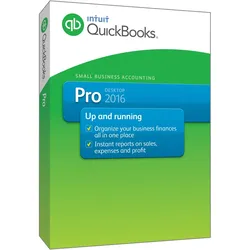
Intuit QuickBooks Desktop Pro 2016 für WindowsQuickBooks Desktop Pro Überblick QuickBooks Desktop Pro im Überblick QuickBooks Pro erleichtert die Automatisierung des Rechnungsstellungs- und Buchhaltungsprozesses sowie die Verwaltung von Arbeitsaufträgen durch ein benutzerfreundliches Abstimmungsfenster. Die Funktion "Bank Account Reconciliation" ermöglicht es Benutzern, ihre Bankkonten zu verknüpfen und Workflows für Buchhaltungsaktivitäten zu definieren. Dies ermöglicht automatisierte Zahlungen und Einzahlungen von verknüpften Bankkonten sowie die zentrale Verwaltung von Mitarbeitergehältern. Was ist QuickBooks Desktop Pro? QuickBooks Desktop Pro ist eine umfassende Buchhaltungslösung, die robuste Funktionen einer zentralen Buchhaltungssoftwareanwendung bietet. Dazu gehören Kreditoren- und Debitorenbuchhaltung, Projektbuchhaltung, Ausgabenmanagement und Lohn- und Gehaltsabrechnung, alles in einer einzigen integrierten Suite. Anw...199,99 €*Versand: 0,00 €Sichere Weiterleitung zum Anbieter
-
Kann man Windows Server als Desktop-Windows nutzen?
Ja, es ist möglich, Windows Server als Desktop-Windows zu nutzen. Allerdings ist Windows Server primär für den Einsatz als Server-Betriebssystem konzipiert und bietet daher möglicherweise nicht alle Funktionen und Anpassungsmöglichkeiten, die in der Desktop-Version von Windows verfügbar sind. Es kann auch Einschränkungen bei der Unterstützung von bestimmter Hardware oder Software geben. **
-
Wo sind die Windows Hintergrundbilder gespeichert?
Die Windows Hintergrundbilder sind in der Regel im Verzeichnis "C:\Windows\Web\Wallpaper" gespeichert. Dort sind verschiedene Unterordner mit den Standard-Hintergrundbildern von Windows zu finden. Man kann auch eigene Bilder in diesem Verzeichnis speichern, um sie als Hintergrundbild zu verwenden. Alternativ kann man auch über die Einstellungen von Windows das Hintergrundbild ändern und dort eigene Bilder auswählen. Man kann auch nach Hintergrundbildern suchen, indem man im Datei-Explorer nach Bilddateien im JPG- oder PNG-Format sucht. **
-
Wo findet man die Windows Hintergrundbilder?
Die Windows Hintergrundbilder sind in der Regel in einem speziellen Ordner auf deinem Computer gespeichert. Du kannst sie finden, indem du zu "C:\Windows\Web\Wallpaper" navigierst. Alternativ kannst du auch über die Einstellungen auf deinem Computer auf die Hintergrundbilder zugreifen. Dort kannst du aus einer Vielzahl von vorinstallierten Hintergrundbildern wählen oder eigene Bilder hochladen. Einige Windows-Versionen bieten auch die Möglichkeit, Hintergrundbilder online herunterzuladen. **
-
Wo liegen die Hintergrundbilder Windows 7?
Die Hintergrundbilder von Windows 7 befinden sich standardmäßig im Ordner "C:\Windows\Web\Wallpaper". Dort sind verschiedene Bilder in hoher Qualität gespeichert, die als Desktophintergrund verwendet werden können. Alternativ können auch eigene Bilder als Hintergrund verwendet werden, indem man sie in diesen Ordner kopiert oder über die Einstellungen des Desktophintergrunds auswählt. Es ist auch möglich, die Hintergrundbilder über die Systemsteuerung oder die Personalisierungseinstellungen anzupassen. Insgesamt bietet Windows 7 eine Vielzahl von Optionen, um den Desktop individuell zu gestalten. **
* Alle Preise verstehen sich inklusive der gesetzlichen Mehrwertsteuer und ggf. zuzüglich Versandkosten. Die Angebotsinformationen basieren auf den Angaben des jeweiligen Shops und werden über automatisierte Prozesse aktualisiert. Eine Aktualisierung in Echtzeit findet nicht statt, so dass es im Einzelfall zu Abweichungen kommen kann. ** Hinweis: Teile dieses Inhalts wurden von KI erstellt.