Domain livewallpaper.de kaufen?
Wir ziehen mit dem Projekt
livewallpaper.de um.
Sind Sie am Kauf der Domain
livewallpaper.de interessiert?
domain@kv-gmbh.de · 0541-91531010
Domain livewallpaper.de kaufen?
Wie kann man die Windows-Tastenkombinationen zur Individualisierung des Desktop-Wechsels anpassen?
Um die Windows-Tastenkombinationen zur Individualisierung des Desktop-Wechsels anzupassen, öffnen Sie die Einstellungen und gehen Sie zu "System". Wählen Sie dann "Multitasking" aus und scrollen Sie nach unten zur Option "Tastenkombinationen". Hier können Sie die Tastenkombinationen für das Wechseln zwischen den Desktops anpassen, indem Sie auf die entsprechenden Dropdown-Menüs klicken und Ihre gewünschten Tasten auswählen. **
Wo liegen die Bildschirmschoner Windows 10?
Die Bildschirmschoner in Windows 10 befinden sich in den Einstellungen unter "Personalisierung". Dort kannst du aus verschiedenen vorgegebenen Bildschirmschonern wählen oder eigene Bilder oder Diashows als Bildschirmschoner festlegen. Du kannst auch einstellen, nach wie vielen Minuten der Bildschirmschoner aktiviert werden soll. Zusätzlich kannst du auch die Einstellungen für den Bildschirmschoner anpassen, z.B. die Dauer bis zur Aktivierung oder ob beim Reaktivieren des Bildschirmschoners eine Anmeldung erforderlich ist. **


Ähnliche Suchbegriffe für Rose windows
Top-Angebote
Produkte zum Begriff Rose windows:
-
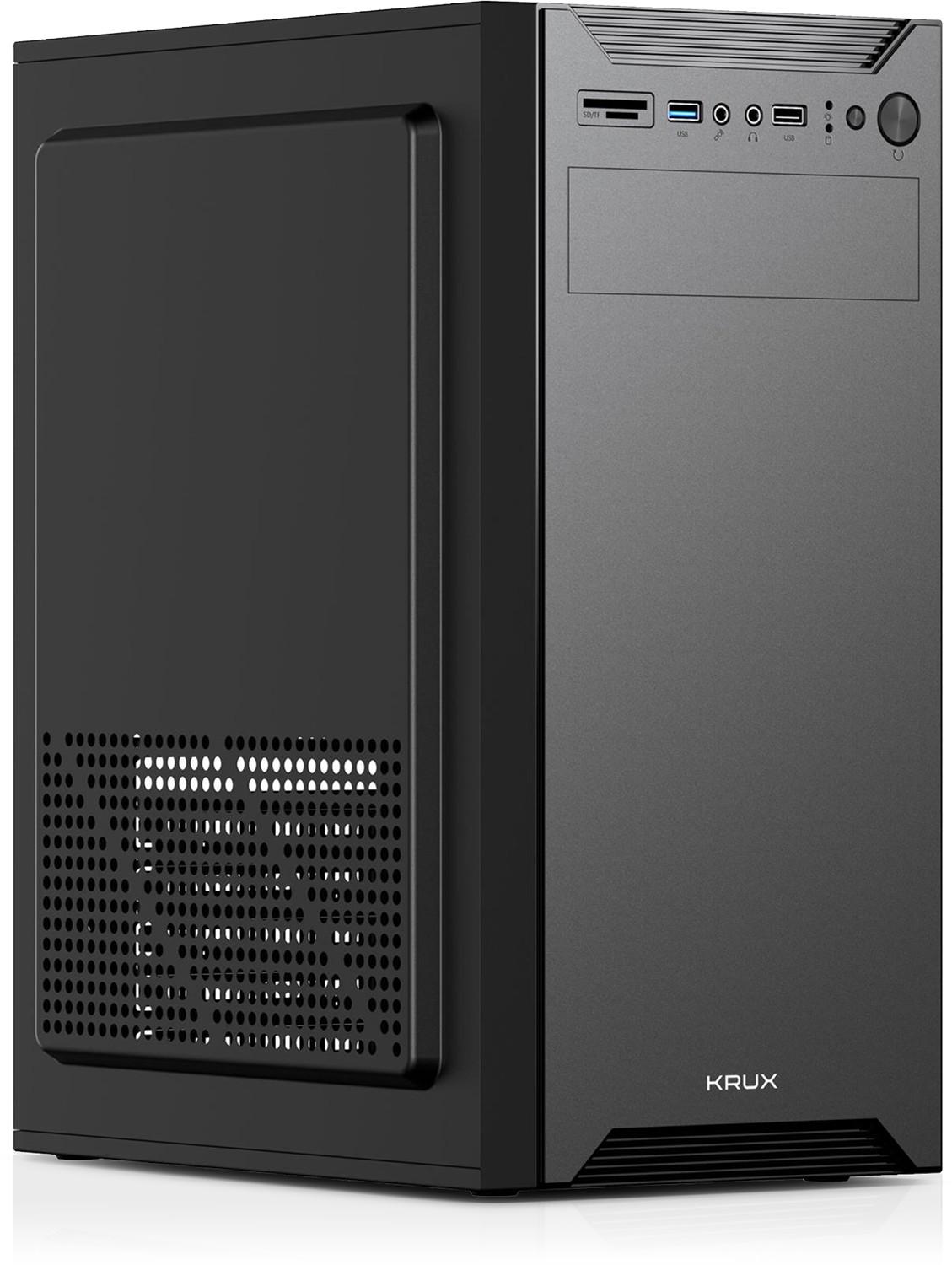
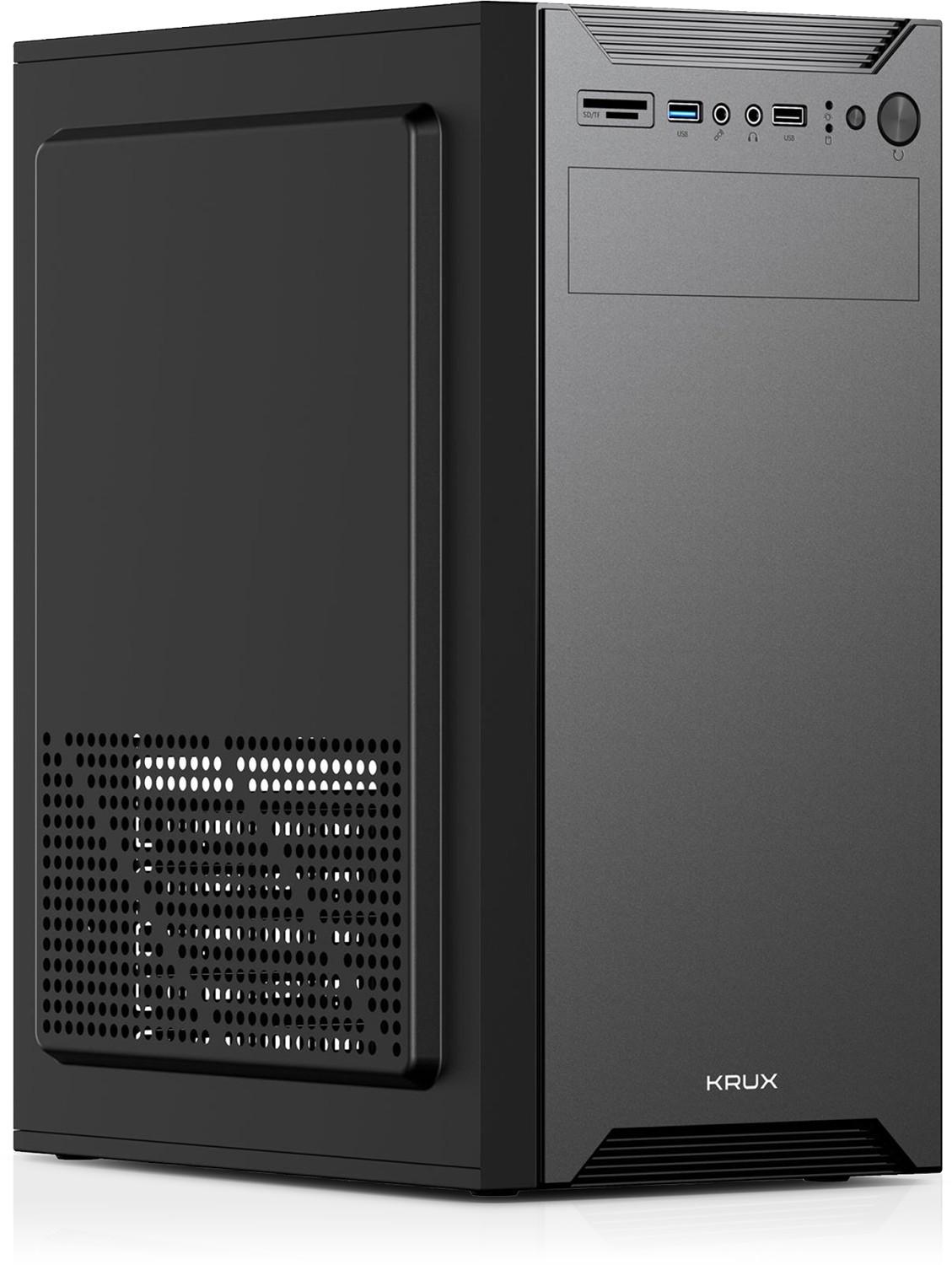
kiebel.de PC Multi AMD Ryzen 5 5600GT, 32GB DDR4, AMD Vega Grafik, 2TB SSD, Windows 11, Desktop PCkiebel.de PC Multi AMD Ryzen 5 5600GT, 32GB DDR4, AMD Vega Grafik, 2TB SSD, Windows 11, Desktop PC ALLROUND-TALENT: Idealer Rechner für alle gängigen Büroanwendungen und Internet. Auch optimal im Multimediabereich einsetzbar: Film, Bild- und Musikbearbeitung sind kein Problem. Sofort startklar. Vorbereitet für Windows 11.PERFORMANT: Die AMD Grafikeinheit bieten ein optimales Bildvergnügen in FullHD (1080p) und UltraHD (4K) Auflösung und ist perfekt für Windows 11 geeignet. Zudem ist damit der Einstieg in die Spielewelt für Spiele wie bsp. Anno 1800, Diablo3, World of Warcraft, Overwatch, Minecraft, Sims4 geschaffen.QUALITÄT: Bewährte bei allen unseren Systemen.LEISE: Angenehm ruhiges Arbeitsumfeld. Der PC ist nicht nur angenehm leise, die energieeffizienten Komponenten wirken sich auf einen geringeren Stromverbrauch aus. Konfiguration:CPU: AMD Ryzen 5 5600GT, 6x 3.6 GHzCooler: AMD temperaturgeregelter KühlerSpeicher: 32 GB DDR4-3200 MHz (2x16GB), Dual-ChannelGrafikkarte: AMD Vega Grafi869,00 €*Versand: 0,00 €Sichere Weiterleitung zum Anbieter
-
Microsoft Virtual Desktop Infrastructure Suite für WindowsDie VDI-Suiten enthalten die grundlegende Infrastruktur und die Verwaltungsbestandteile, die für den Einsatz von gepoolten virtuellen Desktops oder persönlichen virtuellen Desktops erforderlich sind. Sie sind als gerätebasiertes Abonnement erhältlich und ergänzen die Windows VDA-Lizenz.40,90 €*Versand: 0,00 €Sichere Weiterleitung zum Anbieter
-
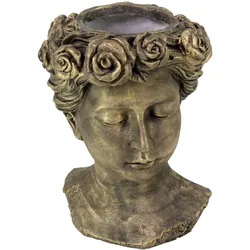
VOSS Design »Rose« PflanztopfDer Pflanztopf Rose in gold macht seinem Namen alle Ehre.Im Vintage-Stil gehalten trägt die Skulptur aus Magnesia einen Rosenkranz und bietet im Schädel die Möglichkeit Blumen oder Dekoration in Form eines Blumentopfes zu positionieren.Bitte beachten Sie, dass die Skulptur nicht wasserdicht ist. Maße: 37 x 34 x 48 cm Details zur Produktsicherheit72,00 €*Versand: 0,00 €Sichere Weiterleitung zum Anbieter
-
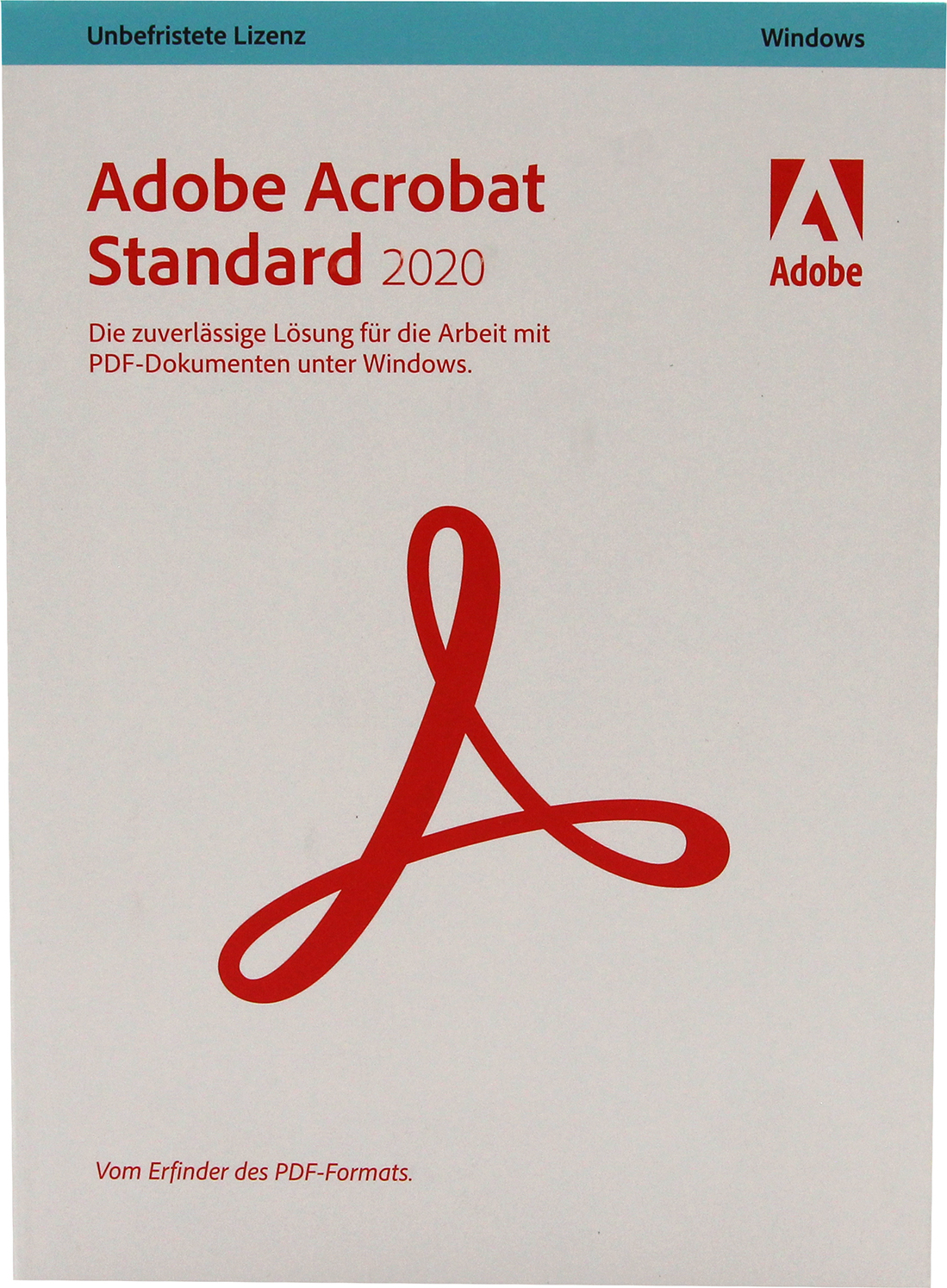
Adobe Acrobat Standard 2020, Desktop-Publishing, Elektronischer Software-Download (ESD), Windows 10, Windows 7, Windows 8, Windows 8.1, 4500 MB, 1024 MB, 1500 MHzProduktbeschreibung des HerstellersPDF-Dateien erstellen - Konvertieren Sie Dateien unter Microso! Windows schnell und zuverlässig in standardkonforme PDFDokumente.PDF-Dokumente für Microso!'365 exportieren - Wandeln Sie PDF-Dokumente in Word-, Excel- oder PowerPoint-Dateien um. Schri!en, Formatierung und Layout bleiben dabei intakt.Text und Bilder in PDF-Dateien bearbeiten'- Nutzen Sie die vertraute Point-and-Click-Ober#äche, um PDF-Dokumente direkt in Acrobat zu bearbeiten.Alle Dokumente zentral verwalten - Organisieren, verwalten und durchsuchen Sie alle Ihre PDF-Dokumente von der Startseite aus.Werkzeuge anpassen - Legen Sie eigene Farben für Werkzeuge zum Ausfüllen und Unterschreiben fest, beispielsweise für "Text hinzufügen", "Häkchen setzen" und "Selbst signieren".MIP-Dateien öffnen'- Verwenden Sie Acrobat Standard'2020, um Dateien anzuzeigen, die mit MIP-Lösungen (Microso! Information Protection) geschützt sind.Mit Dropbox, Box und OneDrive arbeiten - Greifen Sie auf Dateien in556,06 €*Versand: 0,00 €Sichere Weiterleitung zum Anbieter

-
Gibt es einen Windows-Bildschirmschoner ohne Lüfter?
Ja, es gibt Windows-Bildschirmschoner, die keine Lüfter benötigen. Bildschirmschoner sind in der Regel Softwareprogramme, die den Bildschirm aktiv halten, während der Computer im Leerlauf ist. Sie haben normalerweise keinen Einfluss auf die Lüfter des Computers. Die Lüfteraktivität hängt von der Hardware und der Auslastung des Computers ab, nicht von einem Bildschirmschoner. **
-
Wie aktiviere ich den Bildschirmschoner Windows 10?
Um den Bildschirmschoner in Windows 10 zu aktivieren, klicken Sie mit der rechten Maustaste auf den Desktop und wählen Sie "Anpassen". Wählen Sie dann "Sperrbildschirm" in den Einstellungen aus. Klicken Sie auf "Bildschirmschoner-Einstellungen" und wählen Sie den gewünschten Bildschirmschoner aus der Liste aus. Stellen Sie die Zeit ein, nach der der Bildschirmschoner aktiviert werden soll, und klicken Sie auf "Übernehmen" und dann auf "OK". Der Bildschirmschoner wird nun entsprechend Ihren Einstellungen aktiviert. **
-
Kann man Windows Server als Desktop-Windows nutzen?
Ja, es ist möglich, Windows Server als Desktop-Windows zu nutzen. Allerdings ist Windows Server primär für den Einsatz als Server-Betriebssystem konzipiert und bietet daher möglicherweise nicht alle Funktionen und Anpassungsmöglichkeiten, die in der Desktop-Version von Windows verfügbar sind. Es kann auch Einschränkungen bei der Unterstützung von bestimmter Hardware oder Software geben. **
-
Wo sind die Windows Hintergrundbilder gespeichert?
Die Windows Hintergrundbilder sind in der Regel im Verzeichnis "C:\Windows\Web\Wallpaper" gespeichert. Dort sind verschiedene Unterordner mit den Standard-Hintergrundbildern von Windows zu finden. Man kann auch eigene Bilder in diesem Verzeichnis speichern, um sie als Hintergrundbild zu verwenden. Alternativ kann man auch über die Einstellungen von Windows das Hintergrundbild ändern und dort eigene Bilder auswählen. Man kann auch nach Hintergrundbildern suchen, indem man im Datei-Explorer nach Bilddateien im JPG- oder PNG-Format sucht. **
Wo findet man die Windows Hintergrundbilder?
Die Windows Hintergrundbilder sind in der Regel in einem speziellen Ordner auf deinem Computer gespeichert. Du kannst sie finden, indem du zu "C:\Windows\Web\Wallpaper" navigierst. Alternativ kannst du auch über die Einstellungen auf deinem Computer auf die Hintergrundbilder zugreifen. Dort kannst du aus einer Vielzahl von vorinstallierten Hintergrundbildern wählen oder eigene Bilder hochladen. Einige Windows-Versionen bieten auch die Möglichkeit, Hintergrundbilder online herunterzuladen. **
Wo liegen die Hintergrundbilder Windows 7?
Die Hintergrundbilder von Windows 7 befinden sich standardmäßig im Ordner "C:\Windows\Web\Wallpaper". Dort sind verschiedene Bilder in hoher Qualität gespeichert, die als Desktophintergrund verwendet werden können. Alternativ können auch eigene Bilder als Hintergrund verwendet werden, indem man sie in diesen Ordner kopiert oder über die Einstellungen des Desktophintergrunds auswählt. Es ist auch möglich, die Hintergrundbilder über die Systemsteuerung oder die Personalisierungseinstellungen anzupassen. Insgesamt bietet Windows 7 eine Vielzahl von Optionen, um den Desktop individuell zu gestalten. **
Top-Angebote
Produkte zum Begriff Rose windows:
-
Microsoft Windows Remote Desktop Service CAL für WindowsSoftware-Lizenz - Einheitliche Plattform für Server- und Cloud-Lösungen - Höchster Sicherheitsstandard - Skalierte Kosten und Komplexität - Nutzung von zahlreichen Web-Apps - Erhöhung der Flexibilität und Agilität Mit dem Windows Remote Desktop Service erhalten Sie eine einheitliche Plattform für Ihre Server- und Cloud-Lösungen. Hierdurch steigern Sie in Ihrem Unternehmen die Effizienz und die Wirtschaftlichkeit. Zudem wird Ihnen und Ihren Mitarbeitern höchste Flexibilität bei der Arbeit garantiert. Des Weiteren ist der höchste Standard in Sicherheit und Datenschutz gewährleistet. Microsoft Cloud Durch zahlreiche Anwendungen, Endgeräte sowie einem stetig steigenden Datenvolumen steigen die Anforderungen an die IT. Mit dem Cloud-Dienst von Microsoft ist Ihr Unternehmen den Herausforderungen gewachsen. Durch die skalierte Ausführung von Rechenzentren entstehen Ihnen geringe Kosten und Sie profitieren von hoher Komplexität. Zudem ist Ihnen der Zugriff auf Ihre Daten von jedem Ort möglich, ohne dass Sie einen externen Datenträger benötigen. Durch das Hinzufügen von neuen Business-Apps stehen Ihnen alle Funktionen zur Verfügung, die ein modernes Unternehmen benötigt. Microsoft Server Mit Windows Server wird die Flexibilität und Agilität in Ihrem Unternehmen verbessert. Durch die Bereitstellung von immer neuen Features sowie Verbesserungen bei der Virtualisierung, Verwaltung, beim Speicher, Netzwerk, der virtuellen Desktopinfrastruktur, dem Zugriffs- und Informationsschutz und der Web- und Anwendungsplattform sind dem Rechenzentrum Ihres Unternehmens zukünftig keine Grenzen mehr gesetzt. Durch die dynamische Anwendungsbereitstellung ist Ihrer IT zudem ein flexibles Reagieren auf sämtliche Geschäftsanforderungen möglich.139,00 €*Versand: 0,00 €Sichere Weiterleitung zum Anbieter
-
Lenovo Windows Server 2025 Remote Desktop Servi für WindowsWindows Server 2025 Remote Desktop Services ist eine leistungsstarke Softwarelösung, die es Einzelpersonen und Haushalten ermöglicht, auf Remote-Desktop-Dienste zuzugreifen. Diese Lizenz ist speziell für die Nutzung auf einem einzelnen Gerät konzipiert und bietet eine benutzerfreundliche Plattform für den Zugriff auf Anwendungen und Daten von einem Windows-basierten System. Entwickelt für die Lenovo ThinkSystem-Serie, unterstützt diese Lizenz eine Vielzahl von Servermodellen, darunter SR250 V3, SR630 V3, SR650 V3, ST250 V3 und ST50 V3. Die Software ist ideal für Privatkunden, die eine zuverlässige und effiziente Lösung für den Remote-Zugriff benötigen. Mit einer 64-Bit-Prozessorarchitektur gewährleistet Windows Server 2025 eine optimale Leistung und Kompatibilität mit modernen Anwendungen. Diese Lizenz ermöglicht es Nutzenden, die Vorteile von Remote-Desktop-Diensten zu nutzen, um ihre Produktivität zu steigern und den Zugriff auf wichtige Ressourcen zu erleichtern. - Lizenztyp: Kundenzugangslizenz (CAL) für einen Benutzer - Entwickelt für Lenovo ThinkSystem-Servermodelle - 64-Bit-Prozessorarchitektur für verbesserte Leistung - Geeignet für den Einsatz durch Privatkunden und Haushalte.246,81 €*Versand: 0,00 €Sichere Weiterleitung zum Anbieter
-
kiebel.de PC Multi AMD Ryzen 5 5600GT, 32GB DDR4, AMD Vega Grafik, 2TB SSD, Windows 11, Desktop PCkiebel.de PC Multi AMD Ryzen 5 5600GT, 32GB DDR4, AMD Vega Grafik, 2TB SSD, Windows 11, Desktop PC ALLROUND-TALENT: Idealer Rechner für alle gängigen Büroanwendungen und Internet. Auch optimal im Multimediabereich einsetzbar: Film, Bild- und Musikbearbeitung sind kein Problem. Sofort startklar. Vorbereitet für Windows 11.PERFORMANT: Die AMD Grafikeinheit bieten ein optimales Bildvergnügen in FullHD (1080p) und UltraHD (4K) Auflösung und ist perfekt für Windows 11 geeignet. Zudem ist damit der Einstieg in die Spielewelt für Spiele wie bsp. Anno 1800, Diablo3, World of Warcraft, Overwatch, Minecraft, Sims4 geschaffen.QUALITÄT: Bewährte bei allen unseren Systemen.LEISE: Angenehm ruhiges Arbeitsumfeld. Der PC ist nicht nur angenehm leise, die energieeffizienten Komponenten wirken sich auf einen geringeren Stromverbrauch aus. Konfiguration:CPU: AMD Ryzen 5 5600GT, 6x 3.6 GHzCooler: AMD temperaturgeregelter KühlerSpeicher: 32 GB DDR4-3200 MHz (2x16GB), Dual-ChannelGrafikkarte: AMD Vega Grafi869,00 €*Versand: 0,00 €Sichere Weiterleitung zum Anbieter
-
Microsoft Virtual Desktop Infrastructure Suite für WindowsDie VDI-Suiten enthalten die grundlegende Infrastruktur und die Verwaltungsbestandteile, die für den Einsatz von gepoolten virtuellen Desktops oder persönlichen virtuellen Desktops erforderlich sind. Sie sind als gerätebasiertes Abonnement erhältlich und ergänzen die Windows VDA-Lizenz.40,90 €*Versand: 0,00 €Sichere Weiterleitung zum Anbieter
-
Wie kann man die Windows-Tastenkombinationen zur Individualisierung des Desktop-Wechsels anpassen?
Um die Windows-Tastenkombinationen zur Individualisierung des Desktop-Wechsels anzupassen, öffnen Sie die Einstellungen und gehen Sie zu "System". Wählen Sie dann "Multitasking" aus und scrollen Sie nach unten zur Option "Tastenkombinationen". Hier können Sie die Tastenkombinationen für das Wechseln zwischen den Desktops anpassen, indem Sie auf die entsprechenden Dropdown-Menüs klicken und Ihre gewünschten Tasten auswählen. **
-
Wo liegen die Bildschirmschoner Windows 10?
Die Bildschirmschoner in Windows 10 befinden sich in den Einstellungen unter "Personalisierung". Dort kannst du aus verschiedenen vorgegebenen Bildschirmschonern wählen oder eigene Bilder oder Diashows als Bildschirmschoner festlegen. Du kannst auch einstellen, nach wie vielen Minuten der Bildschirmschoner aktiviert werden soll. Zusätzlich kannst du auch die Einstellungen für den Bildschirmschoner anpassen, z.B. die Dauer bis zur Aktivierung oder ob beim Reaktivieren des Bildschirmschoners eine Anmeldung erforderlich ist. **
-
Gibt es einen Windows-Bildschirmschoner ohne Lüfter?
Ja, es gibt Windows-Bildschirmschoner, die keine Lüfter benötigen. Bildschirmschoner sind in der Regel Softwareprogramme, die den Bildschirm aktiv halten, während der Computer im Leerlauf ist. Sie haben normalerweise keinen Einfluss auf die Lüfter des Computers. Die Lüfteraktivität hängt von der Hardware und der Auslastung des Computers ab, nicht von einem Bildschirmschoner. **
-
Wie aktiviere ich den Bildschirmschoner Windows 10?
Um den Bildschirmschoner in Windows 10 zu aktivieren, klicken Sie mit der rechten Maustaste auf den Desktop und wählen Sie "Anpassen". Wählen Sie dann "Sperrbildschirm" in den Einstellungen aus. Klicken Sie auf "Bildschirmschoner-Einstellungen" und wählen Sie den gewünschten Bildschirmschoner aus der Liste aus. Stellen Sie die Zeit ein, nach der der Bildschirmschoner aktiviert werden soll, und klicken Sie auf "Übernehmen" und dann auf "OK". Der Bildschirmschoner wird nun entsprechend Ihren Einstellungen aktiviert. **
Ähnliche Suchbegriffe für Rose windows
-
VOSS Design »Rose« PflanztopfDer Pflanztopf Rose in gold macht seinem Namen alle Ehre.Im Vintage-Stil gehalten trägt die Skulptur aus Magnesia einen Rosenkranz und bietet im Schädel die Möglichkeit Blumen oder Dekoration in Form eines Blumentopfes zu positionieren.Bitte beachten Sie, dass die Skulptur nicht wasserdicht ist. Maße: 37 x 34 x 48 cm Details zur Produktsicherheit72,00 €*Versand: 0,00 €Sichere Weiterleitung zum Anbieter
-
Adobe Acrobat Standard 2020, Desktop-Publishing, Elektronischer Software-Download (ESD), Windows 10, Windows 7, Windows 8, Windows 8.1, 4500 MB, 1024 MB, 1500 MHzProduktbeschreibung des HerstellersPDF-Dateien erstellen - Konvertieren Sie Dateien unter Microso! Windows schnell und zuverlässig in standardkonforme PDFDokumente.PDF-Dokumente für Microso!'365 exportieren - Wandeln Sie PDF-Dokumente in Word-, Excel- oder PowerPoint-Dateien um. Schri!en, Formatierung und Layout bleiben dabei intakt.Text und Bilder in PDF-Dateien bearbeiten'- Nutzen Sie die vertraute Point-and-Click-Ober#äche, um PDF-Dokumente direkt in Acrobat zu bearbeiten.Alle Dokumente zentral verwalten - Organisieren, verwalten und durchsuchen Sie alle Ihre PDF-Dokumente von der Startseite aus.Werkzeuge anpassen - Legen Sie eigene Farben für Werkzeuge zum Ausfüllen und Unterschreiben fest, beispielsweise für "Text hinzufügen", "Häkchen setzen" und "Selbst signieren".MIP-Dateien öffnen'- Verwenden Sie Acrobat Standard'2020, um Dateien anzuzeigen, die mit MIP-Lösungen (Microso! Information Protection) geschützt sind.Mit Dropbox, Box und OneDrive arbeiten - Greifen Sie auf Dateien in556,06 €*Versand: 0,00 €Sichere Weiterleitung zum Anbieter
-
kiebel.de PC Multi AMD Ryzen 5 5600GT, 32GB DDR4, AMD Vega Grafik, 1TB SSD, WLAN, Windows 11, Desktop PCkiebel.de PC Multi AMD Ryzen 5 5600GT, 32GB DDR4, AMD Vega Grafik, 1TB SSD, WLAN, Windows 11, Desktop PC ALLROUND-TALENT: Idealer Rechner für alle gängigen Büroanwendungen und Internet. Auch optimal im Multimediabereich einsetzbar: Film, Bild- und Musikbearbeitung sind kein Problem. Sofort startklar. Vorbereitet für Windows 11.PERFORMANT: Die AMD Grafikeinheit bieten ein optimales Bildvergnügen in FullHD (1080p) und UltraHD (4K) Auflösung und ist perfekt für Windows 11 geeignet. Zudem ist damit der Einstieg in die Spielewelt für Spiele wie bsp. Anno 1800, Diablo3, World of Warcraft, Overwatch, Minecraft, Sims4 geschaffen.QUALITÄT: Bewährte bei allen unseren Systemen.LEISE: Angenehm ruhiges Arbeitsumfeld. Der PC ist nicht nur angenehm leise, die energieeffizienten Komponenten wirken sich auf einen geringeren Stromverbrauch aus. Konfiguration:CPU: AMD Ryzen 5 5600GT, 6x 3.6 GHzCooler: AMD temperaturgeregelter KühlerSpeicher: 32 GB DDR4-3200 MHz (2x16GB), Dual-ChannelGrafikkarte: AMD Vega799,00 €*Versand: 0,00 €Sichere Weiterleitung zum Anbieter
-
kiebel.de PC Allround AMD Ryzen 5 5600GT, 16GB DDR4, AMD Radeon Grafik, 1TB SSD, WLAN, Windows 11, Desktop PCkiebel.de PC Allround AMD Ryzen 5 5600GT, 16GB DDR4, AMD Radeon Grafik, 1TB SSD, WLAN, Windows 11, Desktop PC Die schnelle Grafikeinheit von AMD zeigt die bisher stärkste Leistungsungsergebnisse aller integrierten Grafiklösungen.Das System ist flexibel aufgebaut, beispielsweise lässt sich dieser mit einer leistungsstärkeren Grafikkarte für mehr 3D Leistung erweitern. Darüber hinaus wird ein ruhiges Arbeitsumfeld geschaffen. Der PC ist nicht nur angenehm leise, die energieeffizienten Komponenten wirken sich auf einen geringeren Stromverbrauch aus.Dieser PC überzeugt durch seine vielfältige Einsatzmöglichkeiten. Von gängigen Anwendungen wie Office, Internet, Musik, Video (FullHD und UltraHD), Bildbearbeitung ist er auch in anspruchsvollen Bereichen wie Multimedia und Streaming geeignet.Das PC-System ist vorinstalliert mit Windows 11. Es ist eine werbefreie und performanceschonende Installation die nur das Wichtigste enthält. Sofort startklar: nur noch anschliessen und sofort loslegen. Wi719,00 €*Versand: 0,00 €Sichere Weiterleitung zum Anbieter
-
Kann man Windows Server als Desktop-Windows nutzen?
Ja, es ist möglich, Windows Server als Desktop-Windows zu nutzen. Allerdings ist Windows Server primär für den Einsatz als Server-Betriebssystem konzipiert und bietet daher möglicherweise nicht alle Funktionen und Anpassungsmöglichkeiten, die in der Desktop-Version von Windows verfügbar sind. Es kann auch Einschränkungen bei der Unterstützung von bestimmter Hardware oder Software geben. **
-
Wo sind die Windows Hintergrundbilder gespeichert?
Die Windows Hintergrundbilder sind in der Regel im Verzeichnis "C:\Windows\Web\Wallpaper" gespeichert. Dort sind verschiedene Unterordner mit den Standard-Hintergrundbildern von Windows zu finden. Man kann auch eigene Bilder in diesem Verzeichnis speichern, um sie als Hintergrundbild zu verwenden. Alternativ kann man auch über die Einstellungen von Windows das Hintergrundbild ändern und dort eigene Bilder auswählen. Man kann auch nach Hintergrundbildern suchen, indem man im Datei-Explorer nach Bilddateien im JPG- oder PNG-Format sucht. **
-
Wo findet man die Windows Hintergrundbilder?
Die Windows Hintergrundbilder sind in der Regel in einem speziellen Ordner auf deinem Computer gespeichert. Du kannst sie finden, indem du zu "C:\Windows\Web\Wallpaper" navigierst. Alternativ kannst du auch über die Einstellungen auf deinem Computer auf die Hintergrundbilder zugreifen. Dort kannst du aus einer Vielzahl von vorinstallierten Hintergrundbildern wählen oder eigene Bilder hochladen. Einige Windows-Versionen bieten auch die Möglichkeit, Hintergrundbilder online herunterzuladen. **
-
Wo liegen die Hintergrundbilder Windows 7?
Die Hintergrundbilder von Windows 7 befinden sich standardmäßig im Ordner "C:\Windows\Web\Wallpaper". Dort sind verschiedene Bilder in hoher Qualität gespeichert, die als Desktophintergrund verwendet werden können. Alternativ können auch eigene Bilder als Hintergrund verwendet werden, indem man sie in diesen Ordner kopiert oder über die Einstellungen des Desktophintergrunds auswählt. Es ist auch möglich, die Hintergrundbilder über die Systemsteuerung oder die Personalisierungseinstellungen anzupassen. Insgesamt bietet Windows 7 eine Vielzahl von Optionen, um den Desktop individuell zu gestalten. **
* Alle Preise verstehen sich inklusive der gesetzlichen Mehrwertsteuer und ggf. zuzüglich Versandkosten. Die Angebotsinformationen basieren auf den Angaben des jeweiligen Shops und werden über automatisierte Prozesse aktualisiert. Eine Aktualisierung in Echtzeit findet nicht statt, so dass es im Einzelfall zu Abweichungen kommen kann. ** Hinweis: Teile dieses Inhalts wurden von KI erstellt.