Domain livewallpaper.de kaufen?
Wir ziehen mit dem Projekt
livewallpaper.de um.
Sind Sie am Kauf der Domain
livewallpaper.de interessiert?
domain@kv-gmbh.de · 0541-91531010
Domain livewallpaper.de kaufen?
Wie kann ich Desktop 1 auf Monitor 1 und Desktop 2 auf Monitor 2 anzeigen lassen?
Um Desktop 1 auf Monitor 1 und Desktop 2 auf Monitor 2 anzuzeigen, müssen Sie die Anzeigeeinstellungen Ihres Computers anpassen. Gehen Sie dazu zu den Systemeinstellungen oder klicken Sie mit der rechten Maustaste auf den Desktop und wählen Sie "Bildschirmauflösung" oder "Anzeigeeinstellungen". Dort können Sie die Monitore auswählen und die gewünschte Anordnung festlegen. **
Wo sind Desktop Hintergrundbilder gespeichert?
Desktop-Hintergrundbilder werden in der Regel in einem speziellen Ordner auf deinem Computer gespeichert. Unter Windows sind sie standardmäßig im Ordner "C:\Windows\Web\Wallpaper" zu finden. Auf einem Mac befinden sie sich normalerweise im Ordner "Library/Desktop Pictures". Du kannst auch eigene Bilder als Hintergrund verwenden, die du an einem beliebigen Ort auf deinem Computer gespeichert hast. Um den genauen Speicherort deiner aktuellen Desktop-Hintergrundbilder herauszufinden, kannst du die Einstellungen deines Betriebssystems überprüfen oder eine Suchfunktion verwenden. **

Ähnliche Suchbegriffe für Millenium-Desktop-Monitor-Mount
Top-Angebote
Produkte zum Begriff Millenium-Desktop-Monitor-Mount:
-
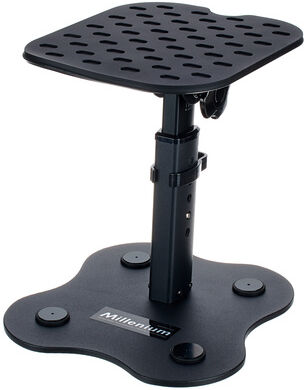
Millenium Desktop Monitor Stand DM3Millenium Desktop Monitor Stand DM3; Gummi-Auflagefläche für einen stabilen Stand des Monitors; robuste Bauweise; Neigungswinkel verstellbar (± 10 Grad); Kabelführung; vier Gummifüße verringern die Schallübertragung zur Tischplatte; Höhenverstellbar in 4 Stufen von 235mm bis 280mm; Monitor-Auflagefläche: 220mm x 180mm; Maße Bodenplatte: 200 – 213 mm; belastbar bis 15 kg; Gewicht: 2,77kg35,00 €*Versand: 0,00 €Sichere Weiterleitung zum Anbieter
-
Baumeister, Inge: Excel Power Tools & Power BI DesktopExcel Power Tools & Power BI Desktop , Das Praxisbuch zu Power Query, Power Pivot und PivotTable Anschauliche Anleitungen & praktische Beispiele zum Download Sie benötigen laufend aktuelle Auswertungen von Daten aus externen Quellen? Dann sind die Power Tools von Excel sowie Power BI Desktop , die kostenlose Microsoft Power BI (Business Intelligence)-App, die idealen Werkzeuge für Sie. Vom Import der Daten bis zur Analyse und Visualisierung: Dieses Praxisbuch erklärt mit leicht nachvollziehbaren Anleitungen und praktischen Beispielen , welche Möglichkeiten die einzelnen Tools bieten und wie Sie diese für Ihre Zwecke sinnvoll einsetzen. Die Autorin zeigt detailliert , wie Sie auch große Datenmengen aus externen Quellen abrufen, mit Power Query aufbereiten und in Form von Pivot-Tabellen und -Diagrammen darstellen . Sie erfahren, wie Sie mit Power Pivot Daten aus unterschiedlichen Quellen nutzen, Datenmodelle erstellen sowie weitere Spalten und Kennzahlen mit DAX-Funktionen berechnen. Darüber hinaus lernen Sie Power BI Desktop, welches Sie ergänzend zu den Power Tools verwenden können, mit seinen umfassenden Visualisierungsmöglichkeiten kennen. Entdecken Sie Schritt für Schritt die hilfreichen Funktionen der Power Tools und profitieren Sie von den Anwendertipps der Expertin! Aus dem Inhalt: Datentabellen mit Excel anlegen und verwalten Daten aus externen Quellen abrufen, z. B. aus Text- und CSV-Dateien, SQL-Server und Web Länderspezifische Zahlen konvertieren, weitere Spalten berechnen und Daten gruppieren Daten aus zwei oder mehr Tabellen zusammenführen Pivot-Tabellen und Pivot-Diagramme erstellen, Felder anordnen Berichtslayout sowie Teil- und Gesamtergebnisse darstellen Power Pivot: Spalten und Kennzahlen (Measures) mit DAX-Funktionen berechnen Grundlagen der Datenmodellierung Mit Power BI Desktop Spalten, Tabellen und Kennzahlen berechnen Interaktive Berichte erstellen und veröffentlichen , Servopumpen > Sportfederung , Erscheinungsjahr: 20241002, Autoren: Baumeister, Inge, Seitenzahl/Blattzahl: 420, Keyword: 2019; 2021; 365; Aufbauwissen; Datenmengen; Excel; Microsoft; Office; Power BI Desktop; Power Tools; Windows, Fachschema: Kalkulation / Tabellenkalkulation~Tabellenkalkulation, Altersempfehlung / Lesealter: 18, ab Alter: 15, bis Alter: 99, Warengruppe: TB/Anwendungs-Software, UNSPSC: 49019900, Warenverzeichnis für die Außenhandelsstatistik: 49019900, Länge: 370, Breite: 289, Höhe: 27, Gewicht: 869, Produktform: Kartoniert, Genre: Mathematik/Naturwissenschaften/Technik/Medizin,39,90 €*Versand: 0,00 €Sichere Weiterleitung zum Anbieter
-
Millenium Desktop Monitor Stand DM2 SchwarzMillenium Desktop Monitor Stand DM2 Tischstativ für Monitorlautsprecher, Plattenabmaße: 23x23cm, Grundplatte: 24x24cm,stufenlos höhenverstellbar von 30-51 cm, Gewicht: 1,7kg, belastbar bis 10 kg, Farbe: schwarz; Preis pro Stück22,00 €*Versand: 2,99 €Sichere Weiterleitung zum Anbieter
-
Gamber-Johnson Tall Tilt/Swivel Desktop Mount (Tisch), Monitor Halterung, SchwarzDie Gamber-Johnson Tall Tilt/Swivel Desktop Mount ist eine robuste Monitorhalterung, die speziell für den Einsatz auf dem Tisch konzipiert wurde. Hergestellt aus hochwertigem Stahl mit einer schwarzen Pulverbeschichtung, bietet sie eine langlebige und stabile Lösung für die Befestigung von Touchscreens, Dockingstationen oder Tablets. Die Halterung ermöglicht eine flexible Neigung und Schwenkung, um den Betrachtungswinkel optimal anzupassen. Mit einer Montageschnittstelle von 75 x 75 mm ist sie kompatibel mit gängigen Monitoren und Displays. Die Konstruktion ist auf eine einfache Oberflächenmontage ausgelegt, was die Installation erleichtert. Die Halterung überzeugt durch ihre solide Bauweise und das durchdachte Design, das sowohl Funktionalität als auch Ästhetik vereint. Sie ist ideal für den professionellen Einsatz in Büros oder im privaten Bereich, wo eine ergonomische und platzsparende Lösung gefragt ist. Die Integration in bestehende Arbeitsplätze wird durch das kompakte Design unterstützt, das auch in beengten Räumen eine optimale Nutzung ermöglicht. Die Gamber-Johnson Tall Tilt/Swivel Desktop Mount bietet somit eine zuverlässige und flexible Lösung für moderne Arbeitsumgebungen. - Flexible Neigung und Schwenkung für optimalen Betrachtungswinkel - Robuste Konstruktion aus hochwertigem Stahl mit schwarzer Pulverbeschichtung - Einfache Oberflächenmontage für schnelle Installation.141,06 €*Versand: 0,00 €Sichere Weiterleitung zum Anbieter


-
Warum verschwinden meine Desktop-Icons auf dem zweiten Monitor?
Es gibt mehrere mögliche Gründe dafür, dass Desktop-Icons auf dem zweiten Monitor verschwinden könnten. Einer der häufigsten Gründe ist, dass die Anzeige-Einstellungen falsch konfiguriert sind und der zweite Monitor als erweiterter Desktop eingestellt ist, anstatt als Spiegelung des Hauptmonitors. Eine andere Möglichkeit ist, dass ein Problem mit der Grafikkarte oder den Treibern vorliegt, das dazu führt, dass die Icons nicht korrekt angezeigt werden. Es kann auch sein, dass ein Programm oder eine Einstellung auf dem Computer die Icons versteckt oder ausblendet. **
-
Was sind beliebte Motive für Desktop-Hintergrundbilder?
Beliebte Motive für Desktop-Hintergrundbilder sind Landschaften wie Berge, Strände oder Wälder, Tiere wie Katzen, Hunde oder exotische Vögel und abstrakte Kunstwerke in lebendigen Farben. Auch Städteansichten, Weltraumfotos und saisonale Motive wie Herbstblätter oder Schneelandschaften sind häufig gewählt. Letztendlich hängt die Beliebtheit der Motive von persönlichen Vorlieben und aktuellen Trends ab. **
-
Warum wechselt Bing Desktop die Hintergrundbilder nicht?
Es gibt verschiedene mögliche Gründe, warum Bing Desktop die Hintergrundbilder nicht wechselt. Es könnte sein, dass die Einstellungen so konfiguriert sind, dass das Hintergrundbild nicht automatisch gewechselt wird. Es könnte auch sein, dass es ein Problem mit der Internetverbindung gibt, das verhindert, dass neue Hintergrundbilder heruntergeladen werden. Es ist auch möglich, dass es ein technisches Problem mit der Bing Desktop-Software gibt, das das Wechseln der Hintergrundbilder verhindert. **
-
Wie kann man den Raspberry Pi ohne Monitor als Desktop starten?
Um den Raspberry Pi ohne Monitor als Desktop zu starten, kannst du den sogenannten "Headless-Modus" verwenden. Dazu musst du eine SSH-Verbindung zum Raspberry Pi herstellen, entweder über Ethernet oder WLAN. Nachdem du dich erfolgreich verbunden hast, kannst du den Raspberry Pi über die Befehlszeile steuern und den Desktop anzeigen lassen. Du kannst auch eine VNC-Verbindung herstellen, um den Desktop des Raspberry Pi auf einem anderen Gerät anzuzeigen. **

Was sind die Unterschiede zwischen verschiedenen virtuellen Desktop-Anwendungen pro Monitor?
Die Unterschiede zwischen verschiedenen virtuellen Desktop-Anwendungen pro Monitor liegen hauptsächlich in den Funktionen und der Benutzeroberfläche. Einige Anwendungen bieten erweiterte Funktionen wie das Verschieben von Fenstern zwischen verschiedenen virtuellen Desktops, das Anpassen von Hintergrundbildern und das Organisieren von Anwendungen in verschiedenen Arbeitsbereichen. Andere Anwendungen können einfacher gestaltet sein und nur grundlegende Funktionen bieten. Es ist wichtig, die verschiedenen Optionen zu vergleichen und diejenige auszuwählen, die am besten zu den individuellen Bedürfnissen passt. **
Warum lassen sich die Desktop-Icons auf einem Monitor nicht mehr anklicken?
Es gibt mehrere mögliche Gründe dafür, dass Desktop-Icons auf einem Monitor nicht mehr angeklickt werden können. Es könnte sein, dass der Mauszeiger nicht richtig erkannt wird oder dass die Icons durch eine andere Anwendung oder Einstellung überlagert werden. Es könnte auch ein Problem mit der Maus oder Tastatur geben, das verhindert, dass die Icons angeklickt werden können. Es ist ratsam, die Einstellungen zu überprüfen und gegebenenfalls die Maus- oder Tastatureinstellungen zu aktualisieren oder zu überprüfen. **
Top-Angebote
Produkte zum Begriff Millenium-Desktop-Monitor-Mount:
-
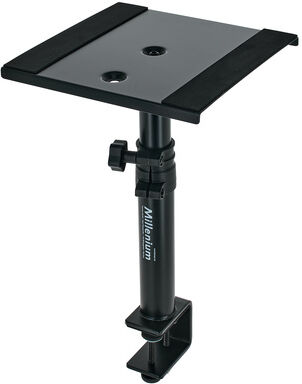
Millenium Desktop Monitor Mount DM6 SchwarzMillenium Desktop Monitor Mount DM6 - universelles Tischstativ für Monitorlausprecher;, Montage an der Tischkante mit direkter Nähe zur Wand möglich; Plattenabmaße: 23x23cm; stufenlos höhenverstellbar von 275 - 365 mm; Tischklemme stufenlos verstellbar von 20 - 50 mm; belastbar bis, 8,5 kg; Gewicht: 3,2 kg; Farbe: schwarz22,00 €*Versand: 2,99 €Sichere Weiterleitung zum Anbieter
-
Millenium Desktop Monitor Mount DM1 SchwarzMillenium Desktop Monitor Mount DM1, universelles Tischstativ für Monitorlausprecher, Plattenabmaße: 23x23cm, stufenlos höhenverstellbar von 25-40 cm, Tischklemme stufenlos verstellbar von 20-50 mm, Gewicht: 1,6kg, belastbar bis 10 kg, Farbe: schwarz22,00 €*Versand: 2,99 €Sichere Weiterleitung zum Anbieter
-
Millenium Desktop Monitor Stand DM3Millenium Desktop Monitor Stand DM3; Gummi-Auflagefläche für einen stabilen Stand des Monitors; robuste Bauweise; Neigungswinkel verstellbar (± 10 Grad); Kabelführung; vier Gummifüße verringern die Schallübertragung zur Tischplatte; Höhenverstellbar in 4 Stufen von 235mm bis 280mm; Monitor-Auflagefläche: 220mm x 180mm; Maße Bodenplatte: 200 – 213 mm; belastbar bis 15 kg; Gewicht: 2,77kg35,00 €*Versand: 0,00 €Sichere Weiterleitung zum Anbieter
-
Baumeister, Inge: Excel Power Tools & Power BI DesktopExcel Power Tools & Power BI Desktop , Das Praxisbuch zu Power Query, Power Pivot und PivotTable Anschauliche Anleitungen & praktische Beispiele zum Download Sie benötigen laufend aktuelle Auswertungen von Daten aus externen Quellen? Dann sind die Power Tools von Excel sowie Power BI Desktop , die kostenlose Microsoft Power BI (Business Intelligence)-App, die idealen Werkzeuge für Sie. Vom Import der Daten bis zur Analyse und Visualisierung: Dieses Praxisbuch erklärt mit leicht nachvollziehbaren Anleitungen und praktischen Beispielen , welche Möglichkeiten die einzelnen Tools bieten und wie Sie diese für Ihre Zwecke sinnvoll einsetzen. Die Autorin zeigt detailliert , wie Sie auch große Datenmengen aus externen Quellen abrufen, mit Power Query aufbereiten und in Form von Pivot-Tabellen und -Diagrammen darstellen . Sie erfahren, wie Sie mit Power Pivot Daten aus unterschiedlichen Quellen nutzen, Datenmodelle erstellen sowie weitere Spalten und Kennzahlen mit DAX-Funktionen berechnen. Darüber hinaus lernen Sie Power BI Desktop, welches Sie ergänzend zu den Power Tools verwenden können, mit seinen umfassenden Visualisierungsmöglichkeiten kennen. Entdecken Sie Schritt für Schritt die hilfreichen Funktionen der Power Tools und profitieren Sie von den Anwendertipps der Expertin! Aus dem Inhalt: Datentabellen mit Excel anlegen und verwalten Daten aus externen Quellen abrufen, z. B. aus Text- und CSV-Dateien, SQL-Server und Web Länderspezifische Zahlen konvertieren, weitere Spalten berechnen und Daten gruppieren Daten aus zwei oder mehr Tabellen zusammenführen Pivot-Tabellen und Pivot-Diagramme erstellen, Felder anordnen Berichtslayout sowie Teil- und Gesamtergebnisse darstellen Power Pivot: Spalten und Kennzahlen (Measures) mit DAX-Funktionen berechnen Grundlagen der Datenmodellierung Mit Power BI Desktop Spalten, Tabellen und Kennzahlen berechnen Interaktive Berichte erstellen und veröffentlichen , Servopumpen > Sportfederung , Erscheinungsjahr: 20241002, Autoren: Baumeister, Inge, Seitenzahl/Blattzahl: 420, Keyword: 2019; 2021; 365; Aufbauwissen; Datenmengen; Excel; Microsoft; Office; Power BI Desktop; Power Tools; Windows, Fachschema: Kalkulation / Tabellenkalkulation~Tabellenkalkulation, Altersempfehlung / Lesealter: 18, ab Alter: 15, bis Alter: 99, Warengruppe: TB/Anwendungs-Software, UNSPSC: 49019900, Warenverzeichnis für die Außenhandelsstatistik: 49019900, Länge: 370, Breite: 289, Höhe: 27, Gewicht: 869, Produktform: Kartoniert, Genre: Mathematik/Naturwissenschaften/Technik/Medizin,39,90 €*Versand: 0,00 €Sichere Weiterleitung zum Anbieter
-
Wie kann ich Desktop 1 auf Monitor 1 und Desktop 2 auf Monitor 2 anzeigen lassen?
Um Desktop 1 auf Monitor 1 und Desktop 2 auf Monitor 2 anzuzeigen, müssen Sie die Anzeigeeinstellungen Ihres Computers anpassen. Gehen Sie dazu zu den Systemeinstellungen oder klicken Sie mit der rechten Maustaste auf den Desktop und wählen Sie "Bildschirmauflösung" oder "Anzeigeeinstellungen". Dort können Sie die Monitore auswählen und die gewünschte Anordnung festlegen. **
-
Wo sind Desktop Hintergrundbilder gespeichert?
Desktop-Hintergrundbilder werden in der Regel in einem speziellen Ordner auf deinem Computer gespeichert. Unter Windows sind sie standardmäßig im Ordner "C:\Windows\Web\Wallpaper" zu finden. Auf einem Mac befinden sie sich normalerweise im Ordner "Library/Desktop Pictures". Du kannst auch eigene Bilder als Hintergrund verwenden, die du an einem beliebigen Ort auf deinem Computer gespeichert hast. Um den genauen Speicherort deiner aktuellen Desktop-Hintergrundbilder herauszufinden, kannst du die Einstellungen deines Betriebssystems überprüfen oder eine Suchfunktion verwenden. **
-
Warum verschwinden meine Desktop-Icons auf dem zweiten Monitor?
Es gibt mehrere mögliche Gründe dafür, dass Desktop-Icons auf dem zweiten Monitor verschwinden könnten. Einer der häufigsten Gründe ist, dass die Anzeige-Einstellungen falsch konfiguriert sind und der zweite Monitor als erweiterter Desktop eingestellt ist, anstatt als Spiegelung des Hauptmonitors. Eine andere Möglichkeit ist, dass ein Problem mit der Grafikkarte oder den Treibern vorliegt, das dazu führt, dass die Icons nicht korrekt angezeigt werden. Es kann auch sein, dass ein Programm oder eine Einstellung auf dem Computer die Icons versteckt oder ausblendet. **
-
Was sind beliebte Motive für Desktop-Hintergrundbilder?
Beliebte Motive für Desktop-Hintergrundbilder sind Landschaften wie Berge, Strände oder Wälder, Tiere wie Katzen, Hunde oder exotische Vögel und abstrakte Kunstwerke in lebendigen Farben. Auch Städteansichten, Weltraumfotos und saisonale Motive wie Herbstblätter oder Schneelandschaften sind häufig gewählt. Letztendlich hängt die Beliebtheit der Motive von persönlichen Vorlieben und aktuellen Trends ab. **
Ähnliche Suchbegriffe für Millenium-Desktop-Monitor-Mount
-
Millenium Desktop Monitor Stand DM2 SchwarzMillenium Desktop Monitor Stand DM2 Tischstativ für Monitorlautsprecher, Plattenabmaße: 23x23cm, Grundplatte: 24x24cm,stufenlos höhenverstellbar von 30-51 cm, Gewicht: 1,7kg, belastbar bis 10 kg, Farbe: schwarz; Preis pro Stück22,00 €*Versand: 2,99 €Sichere Weiterleitung zum Anbieter
-
Gamber-Johnson Tall Tilt/Swivel Desktop Mount (Tisch), Monitor Halterung, SchwarzDie Gamber-Johnson Tall Tilt/Swivel Desktop Mount ist eine robuste Monitorhalterung, die speziell für den Einsatz auf dem Tisch konzipiert wurde. Hergestellt aus hochwertigem Stahl mit einer schwarzen Pulverbeschichtung, bietet sie eine langlebige und stabile Lösung für die Befestigung von Touchscreens, Dockingstationen oder Tablets. Die Halterung ermöglicht eine flexible Neigung und Schwenkung, um den Betrachtungswinkel optimal anzupassen. Mit einer Montageschnittstelle von 75 x 75 mm ist sie kompatibel mit gängigen Monitoren und Displays. Die Konstruktion ist auf eine einfache Oberflächenmontage ausgelegt, was die Installation erleichtert. Die Halterung überzeugt durch ihre solide Bauweise und das durchdachte Design, das sowohl Funktionalität als auch Ästhetik vereint. Sie ist ideal für den professionellen Einsatz in Büros oder im privaten Bereich, wo eine ergonomische und platzsparende Lösung gefragt ist. Die Integration in bestehende Arbeitsplätze wird durch das kompakte Design unterstützt, das auch in beengten Räumen eine optimale Nutzung ermöglicht. Die Gamber-Johnson Tall Tilt/Swivel Desktop Mount bietet somit eine zuverlässige und flexible Lösung für moderne Arbeitsumgebungen. - Flexible Neigung und Schwenkung für optimalen Betrachtungswinkel - Robuste Konstruktion aus hochwertigem Stahl mit schwarzer Pulverbeschichtung - Einfache Oberflächenmontage für schnelle Installation.141,06 €*Versand: 0,00 €Sichere Weiterleitung zum Anbieter
-
Lindy Dual Mount Desktop Gasfederarm (Tisch, 27", 10 kg), Monitor Halterung, SchwarzDie Lindy Dual Display Gasfeder-Desktop-Halterung bietet eine elegante, vielseitige Lösung zur Erhöhung Ihres Arbeitsplatzes, egal ob Sie sich in einer Bildungseinrichtung, im Büro oder im Homeoffice befinden. Verabschieden Sie sich von sperrigen, traditionellen Monitorständern und geniessen Sie ein saubereres, organisierteres Schreibtisch-Setup. Diese Halterung ist für Displays von bis zu 27 Zoll und einem Gewicht von 5 kg ausgelegt und gewährleistet dank ihrer VESA-Standardunterstützung die Kompatibilität mit den meisten Monitoren. Mit der fortschrittlichen Gasfederverstellung bietet sie ein erhebliches Upgrade gegenüber herkömmlichen Klemmbefestigungen. Mit einer vollen 360°-Drehung, 180°-Neigung und Höhenverstellung haben Sie die Freiheit, Ihr Display genau dort zu positionieren, wo Sie es benötigen. Die Höhenverstellbarkeit sorgt dafür, dass Ihr Monitor immer auf Augenhöhe ist, was einen komfortablen, ergonomischen Arbeitsplatz fördert und das Risiko von Belastungen und Verletzungen verringert. Das Beste daran ist, dass diese Anpassungen mühelos und ohne Werkzeug nach der Installation vorgenommen werden können. Das integrierte Kabelmanagement hält Ihren Arbeitsplatz ordentlich und minimalistisch, indem es Kabel ordentlich verstaut und unschönen Unrat beseitigt. Das Design der Halterung schafft wertvollen Platz auf dem Schreibtisch, sodass Platz für zusätzliche Hardware oder einfach mehr Arbeitsfläche geschaffen wird. Dies ist besonders vorteilhaft in kompakten Büroumgebungen wie Callcentern oder Live-Chat-Hilfsschaltern, wo es entscheidend ist, jeden Zentimeter Platz optimal zu nutzen. Die Anpassung des Monitorgewichts ist einfach; ziehen Sie einfach die Einstellschraube mit dem mitgelieferten Inbusschlüssel fest oder lockern Sie sie. Es ist jedoch wichtig, darauf zu achten, dass die Schraube nicht überdreht wird, da dies dazu führen könnte, dass der Monitor locker wird und nicht mehr von den Armen gestützt wird. Passen Sie einfach die Spannung erneut an, um dieses Problem zu lösen. Bitte stellen Sie sicher, dass Ihr Display VESA-kompatibel ist und das maximale unterstützte Gewicht von 5 kg nicht überschreitet.64,66 €*Versand: 0,00 €Sichere Weiterleitung zum Anbieter
-
Peerless Universal Desktop Swivel Mount HP450 - Befestigungskit (Stützrohr, Adapterplatte (52"), Monitor Halterung, SchwarzDie Peerless Universal Desktop Swivel Mount HP450 ist eine hochwertige Monitorhalterung, die sowohl Funktionalität als auch Eleganz vereint. Diese Halterung ist für eine Vielzahl von Flachbildschirmen bis zu 52 Zoll geeignet und bietet eine sichere Befestigungslösung, die besonders im Hotelbereich geschätzt wird. Die integrierte Adapterplatte ermöglicht die Montage von Monitoren mit unterschiedlichen VESA-konformen Mustern, was die Flexibilität erhöht. Mit einem Schwenkbereich von 0° bis 360° lässt sich der Bildschirm mühelos in die gewünschte Position bringen, wodurch eine optimale Sicht gewährleistet ist. Das interne Kabelführungssystem sorgt für eine aufgeräumte Installation, während der dekorative Fuss der Halterung einen stilvollen Abschluss bietet. Sicherheit wird durch die mitgelieferten Sicherheitsschrauben gewährleistet, die gegen Manipulation und Diebstahl schützen. - Sichere Befestigungslösung für Flachbildschirme bis 52 Zoll - Integrierte Adapterplatte für verschiedene VESA-Muster - Schwenkbereich von 0° bis 360° für flexible Positionierung - Internes Kabelführungssystem für eine saubere Installation.385,50 €*Versand: 0,00 €Sichere Weiterleitung zum Anbieter
-
Warum wechselt Bing Desktop die Hintergrundbilder nicht?
Es gibt verschiedene mögliche Gründe, warum Bing Desktop die Hintergrundbilder nicht wechselt. Es könnte sein, dass die Einstellungen so konfiguriert sind, dass das Hintergrundbild nicht automatisch gewechselt wird. Es könnte auch sein, dass es ein Problem mit der Internetverbindung gibt, das verhindert, dass neue Hintergrundbilder heruntergeladen werden. Es ist auch möglich, dass es ein technisches Problem mit der Bing Desktop-Software gibt, das das Wechseln der Hintergrundbilder verhindert. **
-
Wie kann man den Raspberry Pi ohne Monitor als Desktop starten?
Um den Raspberry Pi ohne Monitor als Desktop zu starten, kannst du den sogenannten "Headless-Modus" verwenden. Dazu musst du eine SSH-Verbindung zum Raspberry Pi herstellen, entweder über Ethernet oder WLAN. Nachdem du dich erfolgreich verbunden hast, kannst du den Raspberry Pi über die Befehlszeile steuern und den Desktop anzeigen lassen. Du kannst auch eine VNC-Verbindung herstellen, um den Desktop des Raspberry Pi auf einem anderen Gerät anzuzeigen. **
-
Was sind die Unterschiede zwischen verschiedenen virtuellen Desktop-Anwendungen pro Monitor?
Die Unterschiede zwischen verschiedenen virtuellen Desktop-Anwendungen pro Monitor liegen hauptsächlich in den Funktionen und der Benutzeroberfläche. Einige Anwendungen bieten erweiterte Funktionen wie das Verschieben von Fenstern zwischen verschiedenen virtuellen Desktops, das Anpassen von Hintergrundbildern und das Organisieren von Anwendungen in verschiedenen Arbeitsbereichen. Andere Anwendungen können einfacher gestaltet sein und nur grundlegende Funktionen bieten. Es ist wichtig, die verschiedenen Optionen zu vergleichen und diejenige auszuwählen, die am besten zu den individuellen Bedürfnissen passt. **
-
Warum lassen sich die Desktop-Icons auf einem Monitor nicht mehr anklicken?
Es gibt mehrere mögliche Gründe dafür, dass Desktop-Icons auf einem Monitor nicht mehr angeklickt werden können. Es könnte sein, dass der Mauszeiger nicht richtig erkannt wird oder dass die Icons durch eine andere Anwendung oder Einstellung überlagert werden. Es könnte auch ein Problem mit der Maus oder Tastatur geben, das verhindert, dass die Icons angeklickt werden können. Es ist ratsam, die Einstellungen zu überprüfen und gegebenenfalls die Maus- oder Tastatureinstellungen zu aktualisieren oder zu überprüfen. **
* Alle Preise verstehen sich inklusive der gesetzlichen Mehrwertsteuer und ggf. zuzüglich Versandkosten. Die Angebotsinformationen basieren auf den Angaben des jeweiligen Shops und werden über automatisierte Prozesse aktualisiert. Eine Aktualisierung in Echtzeit findet nicht statt, so dass es im Einzelfall zu Abweichungen kommen kann. ** Hinweis: Teile dieses Inhalts wurden von KI erstellt.