Domain livewallpaper.de kaufen?
Wir ziehen mit dem Projekt
livewallpaper.de um.
Sind Sie am Kauf der Domain
livewallpaper.de interessiert?
domain@kv-gmbh.de · 0541-91531010
Domain livewallpaper.de kaufen?
Welchen WiFi-Chipsatz hat das OnePlus 7?
Das OnePlus 7 verwendet den Qualcomm Snapdragon 855 Chipsatz, der den Qualcomm Snapdragon X24 LTE Modem integriert hat. Dieser Modem unterstützt WiFi 6 (802.11ax) und bietet somit schnelle und zuverlässige WLAN-Verbindungen. **
Was ist der Browserverlauf des Mercusys Routers?
Der Mercusys Router speichert den Browserverlauf nicht. Der Router ist ein Netzwerkgerät, das den Datenverkehr zwischen verschiedenen Geräten in einem Netzwerk verwaltet, jedoch keine Informationen über den Browserverlauf speichert. Der Browserverlauf wird normalerweise auf dem Gerät gespeichert, auf dem der Webbrowser ausgeführt wird, wie z.B. einem Computer oder einem Smartphone. **
Ähnliche Suchbegriffe für Mercusys-MR47BE-WiFi-7
Top-Angebote
Produkte zum Begriff Mercusys-MR47BE-WiFi-7:
-
Mercusys MR25WBE, WiFi 7 BE3600WLAN Router - Innen WiFi 7, Standard 802.11/n/ac/ax, maximale Wi-Fi Geschwindigkeit: 3568 Mb/s, Dual-Band (2.4 GHz 688 Mb/s + 5 GHz 2880 Mb/s ), 1× WAN 3× LAN, Kinderschutz und Steuerung über mobile App, WPA-PSK, WPA2-PSK und WPA3, 4× externe Antenne nicht entfernbar, maximale Anzahl von SSID: 2×, Netzkabel im Lieferumfang enthalten Der WLAN-Router Mercusys MR25WBE bietet eine neue Generation schneller und stabiler VerbindungenMit dem WLAN-Router MERCUSYS MR25WBE können Sie Ihr Heimnetzwerk auf ein völlig neues Niveau bringen. Da65,90 €*Versand: 4,99 €Sichere Weiterleitung zum Anbieter
-
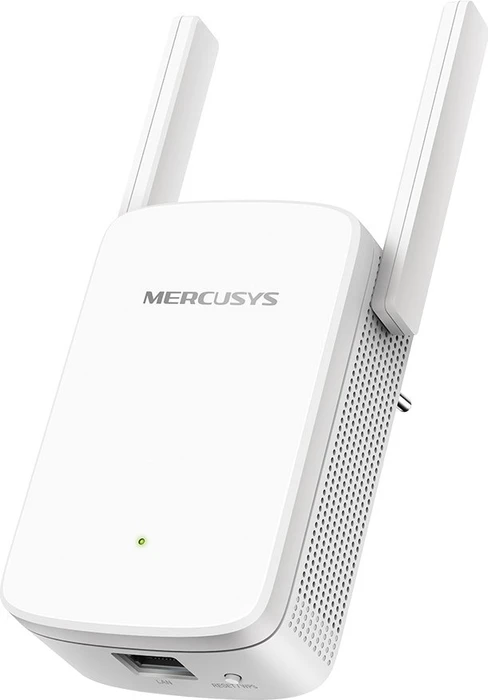
Mercusys ME30 WiFi ExtenderWLAN-Extender - WiFi 5, Standard 802.11/g/n/ac, maximale WLAN-Übertragungsrate: 1167 Mb/s, Dual-Band (2,4 GHz 300 Mb/s + 5 GHz 867 Mb/s ), Zugangspunkt (Access Point), Backhaul: kabellos und Kabel, Verschlüsselung: WEP 64bit, WEP 128bit, WPA-PSK und WPA2-PSK, 2× externe Antenne nicht entfernbar, maximale Anzahl SSID: 1 WLAN Extender Mercusys ME30Beseitigung von WLAN-Totzonen und Erhöhung der WLAN-Signalreichweite an bisher unzugänglichen oder schwer erreichbaren OrtenDual-Band WLAN AC1200 - genießen Sie WLAN mit ein16,90 €*Versand: 4,99 €Sichere Weiterleitung zum Anbieter
-
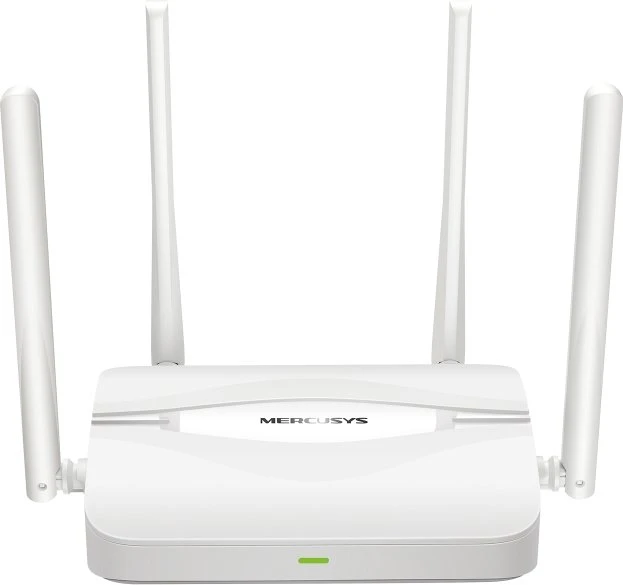
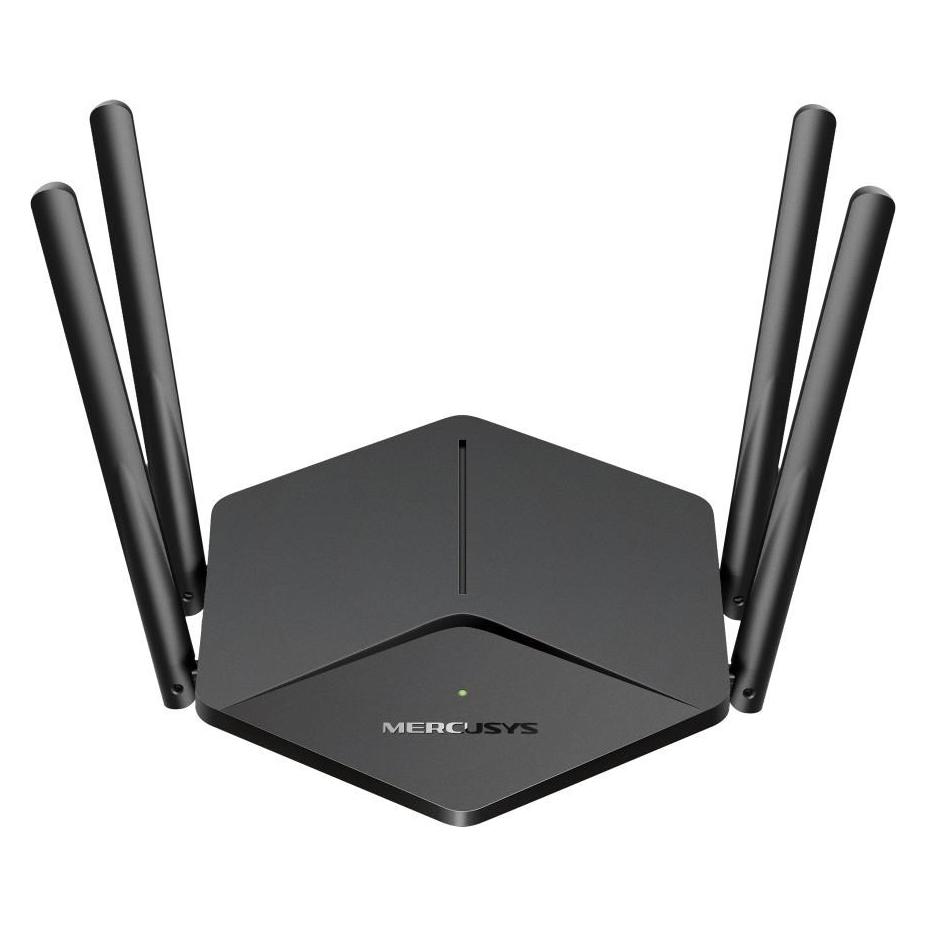
Mercusys AX1500 WiFi 6 RouterAuf einen Blick Ethernet-WANja WLAN-BandDual-Band (2,4 GHz/5 GHz) Top WLAN-StandardWi-Fi 6 (802.11ax) WLAN Datentransferrate (max.)1500 Mbit/s Ethernet/LANja Schnittstellentyp Ethernet-LANGigabit Ethernet Anzahl Ethernet-LAN-Anschlüsse (RJ-45)3 Antennen-DesignExtern LieferumfangMitgelieferte Kabel: LAN (RJ-45)AC-NetzadapterSchnellinstallationsanleitung Alle technischen Daten anzeigen (46 Angaben) WAN-VerbindungEthernet-WANJaWAN-VerbindungstypRJ-45 Wireless LAN FunktionenWLAN-BandDual-Band (2,4 GHz/5 GHz)Top WLAN-StandardWi-Fi 6 (802.11ax)WLAN Datentransferrate (max.)1500 Mbit/sWLAN-Standards802.11a, 802.11b, 802.11g, Wi-Fi 4 (802.11n), Wi-Fi 5 (802.11ac), Wi-Fi 6 (802.11ax)WLAN-Datenübertragungsrate (erstes Band)1201 Mbit/sWLAN-Datenübertragungsrate (zweites Band)300 Mbit/s NetzwerkEthernet/LANJaSchnittstellentyp Ethernet-LANGigabit EthernetEthernet LAN Datentransferraten10,100,1000 Mbit/sVerkabelungstechnologie10/100/1000Base-T(X)NetzstandardIEEE 802.11a, IEEE 802.11ac, IEEE 802.11...39,43 €*Versand: 5,95 €Sichere Weiterleitung zum Anbieter

-
Wie richte ich den Dell B1160w WiFi unter Windows 7 64-Bit ein?
Um den Dell B1160w WiFi-Drucker unter Windows 7 64-Bit einzurichten, musst du zuerst sicherstellen, dass der Drucker eingeschaltet und mit dem WLAN verbunden ist. Dann öffne die Systemsteuerung, gehe zu "Geräte und Drucker" und klicke auf "Drucker hinzufügen". Wähle den Dell B1160w aus der Liste der verfügbaren Drucker aus und folge den Anweisungen auf dem Bildschirm, um die Einrichtung abzuschließen. **
-
Was ist Animation 7?
Animation 7 ist eine spezielle Animationstechnik, bei der sieben Bilder pro Sekunde verwendet werden, um eine flüssige Bewegung zu erzeugen. Diese Technik wird häufig in traditionellen handgezeichneten Animationen verwendet, um eine realistische und detailreiche Darstellung zu erreichen. Durch die Verwendung von sieben Bildern pro Sekunde können Animatoren feinere Bewegungen und Details in ihren Animationen darstellen, was zu einem beeindruckenden visuellen Ergebnis führt. **
-
Ist der AMD Ryzen 7 5800X mit dem Asus TUF Gaming B550M E WiFi kompatibel?
Ja, der AMD Ryzen 7 5800X ist mit dem Asus TUF Gaming B550M E WiFi kompatibel. Das Asus TUF Gaming B550M E WiFi unterstützt den AM4-Sockel, auf dem der Ryzen 7 5800X installiert werden kann. Es ist jedoch möglicherweise erforderlich, das BIOS des Motherboards auf die neueste Version zu aktualisieren, um volle Kompatibilität sicherzustellen. **
-
Wo liegen die Hintergrundbilder Windows 7?
Die Hintergrundbilder von Windows 7 befinden sich standardmäßig im Ordner "C:\Windows\Web\Wallpaper". Dort sind verschiedene Bilder in hoher Qualität gespeichert, die als Desktophintergrund verwendet werden können. Alternativ können auch eigene Bilder als Hintergrund verwendet werden, indem man sie in diesen Ordner kopiert oder über die Einstellungen des Desktophintergrunds auswählt. Es ist auch möglich, die Hintergrundbilder über die Systemsteuerung oder die Personalisierungseinstellungen anzupassen. Insgesamt bietet Windows 7 eine Vielzahl von Optionen, um den Desktop individuell zu gestalten. **
Wo finde ich den Bildschirmschoner bei Windows 7?
Der Bildschirmschoner bei Windows 7 kann in den Einstellungen für den Bildschirmschoner gefunden und konfiguriert werden. Um darauf zuzugreifen, klicken Sie mit der rechten Maustaste auf den Desktop und wählen Sie "Anpassen". In den Anpassungsoptionen finden Sie die Einstellungen für den Bildschirmschoner. Alternativ können Sie auch über die Systemsteuerung zu den Bildschirmschonereinstellungen gelangen. Dort können Sie aus verschiedenen voreingestellten Bildschirmschonern wählen oder eigene Bilder oder Diashows als Bildschirmschoner festlegen. **
Wie stelle ich den Bildschirmschoner ein Windows 7?
Um den Bildschirmschoner in Windows 7 einzustellen, klicken Sie mit der rechten Maustaste auf eine leere Stelle auf dem Desktop und wählen Sie "Anpassen". Klicken Sie dann auf "Bildschirmschoner" am unteren Rand des Fensters. Wählen Sie den gewünschten Bildschirmschoner aus der Dropdown-Liste und passen Sie die Einstellungen nach Ihren Vorlieben an. Sie können auch festlegen, nach wie vielen Minuten der Bildschirmschoner aktiviert werden soll. Klicken Sie abschließend auf "Übernehmen" und dann auf "OK", um die Einstellungen zu speichern. **
Top-Angebote
Produkte zum Begriff Mercusys-MR47BE-WiFi-7:
-
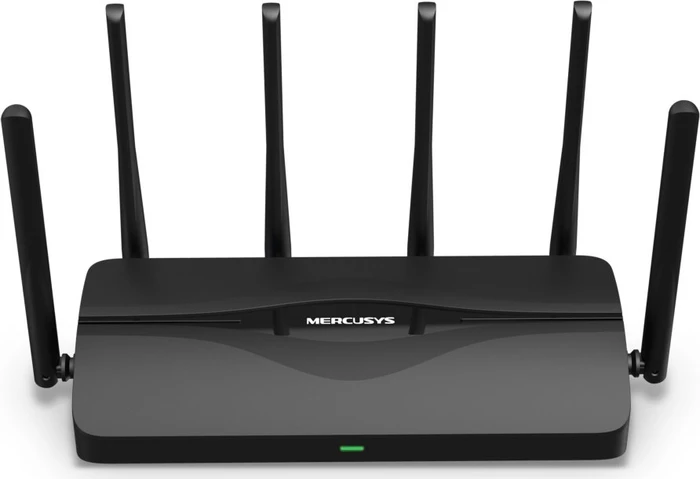
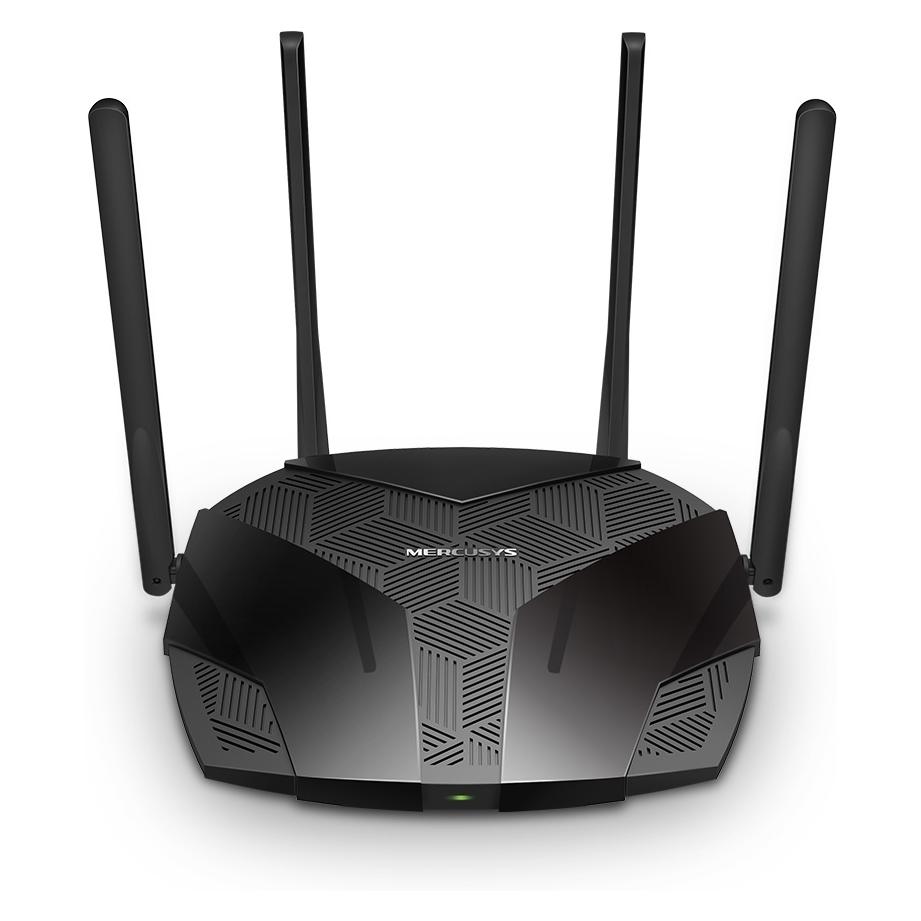
Mercusys MR47BE, WiFi 7 BE9300WLAN Router - Innen WiFi 7, Standard 802.11mit/b/g/n/ac/ax, maximale Wi-Fi Geschwindigkeit: 9214 Mb/s, Tri-Band (2.4 GHz 574 Mb/s + 5 GHz 2880 Mb/s + 6 GHz 5760 Mb/s ), 1× WAN 3× LAN, IPv6 Ready und VPN, WPA-PSK, WPA2-PSK und WPA3, 6× externe Antenne nicht entfernbar, Netzkabel im Lieferumfang enthalten Die wichtigsten Merkmale des Mercusys MR47BE WLAN RoutersBlitzschnelle Tri-Band-Geschwindigkeiten von bis zu 9.214 Mbit/sModernstes WiFi 7 mit 320MHz-Kanälen für herausragende LeistungMulti-Link Opera212,90 €*Versand: 4,99 €Sichere Weiterleitung zum Anbieter
-
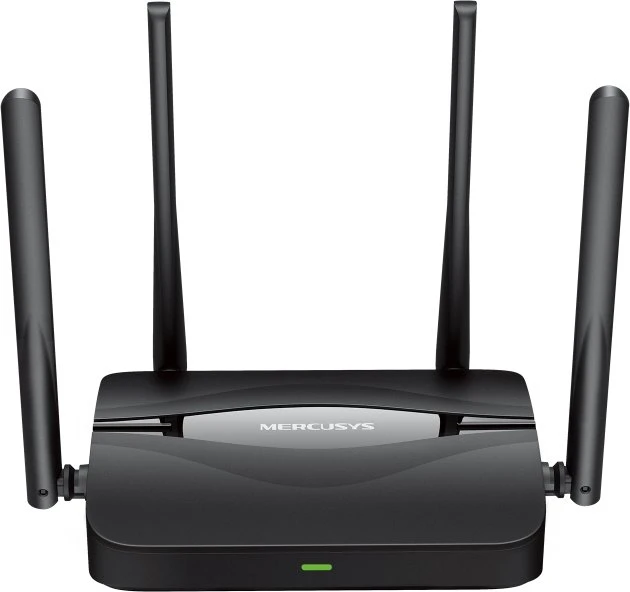
Mercusys MR25BE, WiFi 7 BE3600WLAN Router - Innen WiFi 7, Standard 802.11/n/ac/ax, maximale Wi-Fi Geschwindigkeit: 3568 Mb/s, Dual-Band (2.4 GHz 688 Mb/s + 5 GHz 2882 Mb/s ), 1× WAN 3× LAN, Zugang über Cloud und Steuerung über mobile App, WPA-PSK, WPA2-PSK und WPA3, 4× externe Antenne nicht entfernbar, Ladeadapter im Lieferumfang enthalten WiFi-Router Mercusys MR25BE - Die neue Generation der schnellen und stabilen VerbindungMit dem MERCUSYS MR25BE WiFi-Router können Sie Ihr Heimnetzwerk auf eine ganz neue Ebene bringen. Mit der neueste54,90 €*Versand: 4,99 €Sichere Weiterleitung zum Anbieter
-
Mercusys MR25WBE, WiFi 7 BE3600WLAN Router - Innen WiFi 7, Standard 802.11/n/ac/ax, maximale Wi-Fi Geschwindigkeit: 3568 Mb/s, Dual-Band (2.4 GHz 688 Mb/s + 5 GHz 2880 Mb/s ), 1× WAN 3× LAN, Kinderschutz und Steuerung über mobile App, WPA-PSK, WPA2-PSK und WPA3, 4× externe Antenne nicht entfernbar, maximale Anzahl von SSID: 2×, Netzkabel im Lieferumfang enthalten Der WLAN-Router Mercusys MR25WBE bietet eine neue Generation schneller und stabiler VerbindungenMit dem WLAN-Router MERCUSYS MR25WBE können Sie Ihr Heimnetzwerk auf ein völlig neues Niveau bringen. Da65,90 €*Versand: 4,99 €Sichere Weiterleitung zum Anbieter
-
Mercusys ME30 WiFi ExtenderWLAN-Extender - WiFi 5, Standard 802.11/g/n/ac, maximale WLAN-Übertragungsrate: 1167 Mb/s, Dual-Band (2,4 GHz 300 Mb/s + 5 GHz 867 Mb/s ), Zugangspunkt (Access Point), Backhaul: kabellos und Kabel, Verschlüsselung: WEP 64bit, WEP 128bit, WPA-PSK und WPA2-PSK, 2× externe Antenne nicht entfernbar, maximale Anzahl SSID: 1 WLAN Extender Mercusys ME30Beseitigung von WLAN-Totzonen und Erhöhung der WLAN-Signalreichweite an bisher unzugänglichen oder schwer erreichbaren OrtenDual-Band WLAN AC1200 - genießen Sie WLAN mit ein16,90 €*Versand: 4,99 €Sichere Weiterleitung zum Anbieter
-
Welchen WiFi-Chipsatz hat das OnePlus 7?
Das OnePlus 7 verwendet den Qualcomm Snapdragon 855 Chipsatz, der den Qualcomm Snapdragon X24 LTE Modem integriert hat. Dieser Modem unterstützt WiFi 6 (802.11ax) und bietet somit schnelle und zuverlässige WLAN-Verbindungen. **
-
Was ist der Browserverlauf des Mercusys Routers?
Der Mercusys Router speichert den Browserverlauf nicht. Der Router ist ein Netzwerkgerät, das den Datenverkehr zwischen verschiedenen Geräten in einem Netzwerk verwaltet, jedoch keine Informationen über den Browserverlauf speichert. Der Browserverlauf wird normalerweise auf dem Gerät gespeichert, auf dem der Webbrowser ausgeführt wird, wie z.B. einem Computer oder einem Smartphone. **
-
Wie richte ich den Dell B1160w WiFi unter Windows 7 64-Bit ein?
Um den Dell B1160w WiFi-Drucker unter Windows 7 64-Bit einzurichten, musst du zuerst sicherstellen, dass der Drucker eingeschaltet und mit dem WLAN verbunden ist. Dann öffne die Systemsteuerung, gehe zu "Geräte und Drucker" und klicke auf "Drucker hinzufügen". Wähle den Dell B1160w aus der Liste der verfügbaren Drucker aus und folge den Anweisungen auf dem Bildschirm, um die Einrichtung abzuschließen. **
-
Was ist Animation 7?
Animation 7 ist eine spezielle Animationstechnik, bei der sieben Bilder pro Sekunde verwendet werden, um eine flüssige Bewegung zu erzeugen. Diese Technik wird häufig in traditionellen handgezeichneten Animationen verwendet, um eine realistische und detailreiche Darstellung zu erreichen. Durch die Verwendung von sieben Bildern pro Sekunde können Animatoren feinere Bewegungen und Details in ihren Animationen darstellen, was zu einem beeindruckenden visuellen Ergebnis führt. **
Ähnliche Suchbegriffe für Mercusys-MR47BE-WiFi-7
-
Mercusys AX1500 WiFi 6 RouterAuf einen Blick Ethernet-WANja WLAN-BandDual-Band (2,4 GHz/5 GHz) Top WLAN-StandardWi-Fi 6 (802.11ax) WLAN Datentransferrate (max.)1500 Mbit/s Ethernet/LANja Schnittstellentyp Ethernet-LANGigabit Ethernet Anzahl Ethernet-LAN-Anschlüsse (RJ-45)3 Antennen-DesignExtern LieferumfangMitgelieferte Kabel: LAN (RJ-45)AC-NetzadapterSchnellinstallationsanleitung Alle technischen Daten anzeigen (46 Angaben) WAN-VerbindungEthernet-WANJaWAN-VerbindungstypRJ-45 Wireless LAN FunktionenWLAN-BandDual-Band (2,4 GHz/5 GHz)Top WLAN-StandardWi-Fi 6 (802.11ax)WLAN Datentransferrate (max.)1500 Mbit/sWLAN-Standards802.11a, 802.11b, 802.11g, Wi-Fi 4 (802.11n), Wi-Fi 5 (802.11ac), Wi-Fi 6 (802.11ax)WLAN-Datenübertragungsrate (erstes Band)1201 Mbit/sWLAN-Datenübertragungsrate (zweites Band)300 Mbit/s NetzwerkEthernet/LANJaSchnittstellentyp Ethernet-LANGigabit EthernetEthernet LAN Datentransferraten10,100,1000 Mbit/sVerkabelungstechnologie10/100/1000Base-T(X)NetzstandardIEEE 802.11a, IEEE 802.11ac, IEEE 802.11...39,43 €*Versand: 5,95 €Sichere Weiterleitung zum Anbieter
-
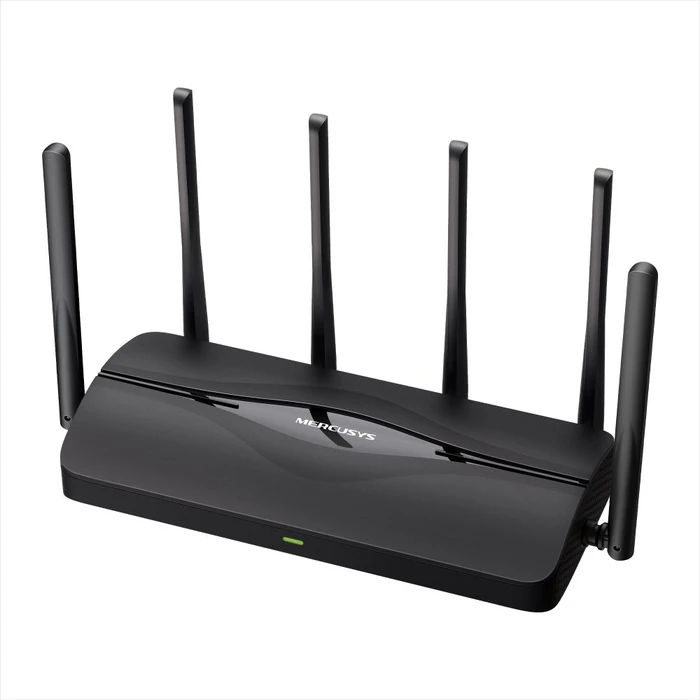
Mercusys MR37BE, BE6500 WLAN 7WLAN Router - Innen WiFi 7, Standard 802.11/n/ac/ax, maximale Wi-Fi Geschwindigkeit: 6448 Mb/s, Dual-Band (2.4 GHz 688 Mb/s + 5 GHz 5760 Mb/s ), 1× WAN 3× LAN, IPv6 Ready, VPN, Kinderschutz, Zugang über Cloud und Steuerung über mobile App, WPA-PSK, WPA2-PSK und WPA3, 6× externe Antenne nicht entfernbar, maximale Anzahl von SSID: 2×, Ladeadapter im Lieferumfang enthalten WiFi-Router Mercusys MR37BE - Neue Generation der schnellen und stabilen VerbindungMit dem MERCUSYS MR37BE WiFi-Router können Sie Ihr Heimnetzwerk auf eine ganz neue Ebene bringen. Mit der neuesten Wi89,90 €*Versand: 4,99 €Sichere Weiterleitung zum Anbieter
-
Ist der AMD Ryzen 7 5800X mit dem Asus TUF Gaming B550M E WiFi kompatibel?
Ja, der AMD Ryzen 7 5800X ist mit dem Asus TUF Gaming B550M E WiFi kompatibel. Das Asus TUF Gaming B550M E WiFi unterstützt den AM4-Sockel, auf dem der Ryzen 7 5800X installiert werden kann. Es ist jedoch möglicherweise erforderlich, das BIOS des Motherboards auf die neueste Version zu aktualisieren, um volle Kompatibilität sicherzustellen. **
-
Wo liegen die Hintergrundbilder Windows 7?
Die Hintergrundbilder von Windows 7 befinden sich standardmäßig im Ordner "C:\Windows\Web\Wallpaper". Dort sind verschiedene Bilder in hoher Qualität gespeichert, die als Desktophintergrund verwendet werden können. Alternativ können auch eigene Bilder als Hintergrund verwendet werden, indem man sie in diesen Ordner kopiert oder über die Einstellungen des Desktophintergrunds auswählt. Es ist auch möglich, die Hintergrundbilder über die Systemsteuerung oder die Personalisierungseinstellungen anzupassen. Insgesamt bietet Windows 7 eine Vielzahl von Optionen, um den Desktop individuell zu gestalten. **
-
Wo finde ich den Bildschirmschoner bei Windows 7?
Der Bildschirmschoner bei Windows 7 kann in den Einstellungen für den Bildschirmschoner gefunden und konfiguriert werden. Um darauf zuzugreifen, klicken Sie mit der rechten Maustaste auf den Desktop und wählen Sie "Anpassen". In den Anpassungsoptionen finden Sie die Einstellungen für den Bildschirmschoner. Alternativ können Sie auch über die Systemsteuerung zu den Bildschirmschonereinstellungen gelangen. Dort können Sie aus verschiedenen voreingestellten Bildschirmschonern wählen oder eigene Bilder oder Diashows als Bildschirmschoner festlegen. **
-
Wie stelle ich den Bildschirmschoner ein Windows 7?
Um den Bildschirmschoner in Windows 7 einzustellen, klicken Sie mit der rechten Maustaste auf eine leere Stelle auf dem Desktop und wählen Sie "Anpassen". Klicken Sie dann auf "Bildschirmschoner" am unteren Rand des Fensters. Wählen Sie den gewünschten Bildschirmschoner aus der Dropdown-Liste und passen Sie die Einstellungen nach Ihren Vorlieben an. Sie können auch festlegen, nach wie vielen Minuten der Bildschirmschoner aktiviert werden soll. Klicken Sie abschließend auf "Übernehmen" und dann auf "OK", um die Einstellungen zu speichern. **
* Alle Preise verstehen sich inklusive der gesetzlichen Mehrwertsteuer und ggf. zuzüglich Versandkosten. Die Angebotsinformationen basieren auf den Angaben des jeweiligen Shops und werden über automatisierte Prozesse aktualisiert. Eine Aktualisierung in Echtzeit findet nicht statt, so dass es im Einzelfall zu Abweichungen kommen kann. ** Hinweis: Teile dieses Inhalts wurden von KI erstellt.