Domain livewallpaper.de kaufen?
Wir ziehen mit dem Projekt
livewallpaper.de um.
Sind Sie am Kauf der Domain
livewallpaper.de interessiert?
domain@kv-gmbh.de · 0541-91531010
Domain livewallpaper.de kaufen?
Was ist der Unterschied zwischen GameObject und GameObject?
Es gibt keinen Unterschied zwischen "GameObject" und "GameObject". Beide Begriffe beziehen sich auf dasselbe Konzept in der Unity Engine. "GameObject" ist der Name der Klasse, die die grundlegende Einheit in der Unity-Szene darstellt. **
Wie deaktiviere ich ein Unity-GameObject?
Um ein Unity-GameObject zu deaktivieren, kannst du die Methode "SetActive(false)" verwenden. Dadurch wird das GameObject und alle seine Komponenten deaktiviert und sind nicht mehr sichtbar oder interagierbar. Du kannst es später wieder aktivieren, indem du "SetActive(true)" aufrufst. **


Ähnliche Suchbegriffe für Gameobject
Top-Angebote
Produkte zum Begriff Gameobject:
-
Astragon - Natur pur Bildschirmschoner - Preis vom 21.10.2026 11:50:06 hBrand : Astragon, Binding : CD-ROM, Label : Astragon, Publisher : Astragon, medium : CD-ROM, 0 : PC, 0 : Windows 98, 1 : Windows Me, 2 : Windows 2000, 3 : Windows XP, releaseDate : 2005-08-294,49 €*Versand: 0,00 €Sichere Weiterleitung zum Anbieter
-
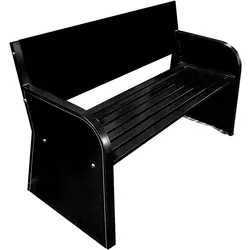
Powershot Sitzbank aus Stahl ohne Personalisierung - schwarzSitzbank aus verzinktem Stahl, der gegen Korrosion behandelt wurde.Weiße pulverbeschichtete LackierungKann sowohl im Innen- als auch im Außenbereich aufgestellt werden, witterungsbeständig.Die Bank kann mithilfe der mitgelieferten Schlagdübel im Boden verankert werden.Sitzfläche besteht aus 7 MehrkammerprofillattenEinfacher Zusammenbau: 4 Teile, 8 Schrauben und fertig!Farbe der Bank: Weiß.Länge: 151cm, Breite: 55cm, Gesamthöhe: 79cm. Gewicht: 31kg Da Tennis sowohl drinnen als auch draußen gespielt wird, haben wir die Bänke aus einem langlebigen Material entworfen: elektrolytisch verzinktem Stahl. Die Bank besteht vollständig aus Stahl, der mit einer „elektroverzinkten“ Schicht überzogen ist, die vor Korrosion schützt. Die Bank wird daher nicht rosten.Die Bank können Sie sie mithilfe der 4 mitgelieferten Schlagdübel im Boden verankern!495,00 €*Versand: 0,00 €Sichere Weiterleitung zum Anbieter
-
Animation Lab 6.0Animation Lab 6.0 AnimationLab 6 ist ein benutzerfreundliches und intuitives Plug-In für TurboCAD Windows, das mit den TurboCAD Platinum, Pro und Deluxe Versionen von 2015 bis 2020 kompatibel ist. Dieses Plug-In bietet leistungsstarke Tools zur Verbesserung Ihrer Arbeit und Präsentationen, indem es die Animation von 2D- und 3D-Modellen ermöglicht. Diese Modelle können architektonische Strukturen, mechanische Komponenten sowie menschliche und tierische Figuren umfassen. Wenn Ihr Ziel darin besteht, eine Präsentation mit Ihren Modellen zu entwickeln und professionell aussehende Animationen zu erstellen, erleichtert AnimationLab 6 diesen Prozess effizient und effektiv. Dies macht es zu einer ausgezeichneten Wahl für die Erstellung moderner Webseiten, die anspruchsvolle Rendering- und 3D-Modellierungsfähigkeiten erfordern. Erkunden Sie die Möglichkeiten von AnimationLab 6 AnimationLab 6 i...164,95 €*Versand: 0,00 €Sichere Weiterleitung zum Anbieter



-
Wie kann ich in Unity ein GameObject aus einer Szene zu einem GameObject aus einer anderen Szene teleportieren?
Um ein GameObject von einer Szene in eine andere zu teleportieren, kannst du die Methode `DontDestroyOnLoad()` verwenden, um sicherzustellen, dass das GameObject beim Wechsel der Szene nicht zerstört wird. Du kannst dann die `SceneManager.LoadScene()`-Methode aufrufen, um zur anderen Szene zu wechseln, und das GameObject in der neuen Szene wiederherstellen. Du musst jedoch sicherstellen, dass das GameObject in beiden Szenen vorhanden ist und dass du die Referenz darauf in der neuen Szene aktualisierst. **
-
Wie kann ich ein GameObject an einem Punkt drehen?
Um ein GameObject an einem Punkt zu drehen, kannst du die Methode "RotateAround" verwenden. Diese Methode erwartet den Punkt, um den das GameObject gedreht werden soll, sowie die Achse und den Winkel der Drehung. Du kannst beispielsweise den folgenden Code verwenden, um ein GameObject um den Punkt (0,0,0) entlang der Y-Achse um 90 Grad zu drehen: ``` transform.RotateAround(Vector3.zero, Vector3.up, 90); ``` **
-
Wie erstelle ich einen Unity2D-Trigger für ein GameObject?
Um einen Unity2D-Trigger für ein GameObject zu erstellen, musst du zunächst sicherstellen, dass das GameObject einen Collider2D-Komponenten hat. Dann füge dem Collider2D-Komponenten einen Rigidbody2D-Komponenten hinzu, wenn noch keiner vorhanden ist. Anschließend kannst du ein Skript erstellen, das die OnTrigger-Funktion implementiert, um auf den Trigger zu reagieren. **
-
Wie bewegt man einen Unity-Spieler zu einem GameObject?
Um einen Unity-Spieler zu einem GameObject zu bewegen, kann man die Position des Spielers auf die Position des GameObjects setzen. Dazu kann man die Methode "transform.position" verwenden und die gewünschte Position des GameObjects übergeben. Alternativ kann man auch die Methode "transform.Translate" verwenden, um den Spieler relativ zu seinem aktuellen Standort zu bewegen. **

Wie kann ich ein Unity GameObject hinter der Kamera löschen?
Um ein Unity GameObject hinter der Kamera zu löschen, kannst du entweder die Position des GameObjects so ändern, dass es außerhalb des Sichtbereichs der Kamera liegt, oder du kannst das GameObject deaktivieren, indem du die Methode "SetActive(false)" aufrufst. Beide Methoden sorgen dafür, dass das GameObject nicht mehr gerendert wird und somit unsichtbar ist. **
Wie kann man ein Unity GameObject auf einem Canvas anzeigen?
Um ein Unity GameObject auf einem Canvas anzuzeigen, muss das GameObject ein UI-Element sein. Dazu kann man entweder ein UI-Element-Komponente wie z.B. Image oder Text hinzufügen oder ein UI-Element-Primitiv wie z.B. Button oder Panel erstellen. Anschließend kann man das GameObject dem Canvas hinzufügen, entweder indem man es als Kind-Objekt des Canvas platziert oder indem man es per Skript dem Canvas hinzufügt. **
Top-Angebote
Produkte zum Begriff Gameobject:
-
Natur, Ästhetik, Design, Fachbücher von Peter BergDas Buch "Natur, Ästhetik, Design" von Peter Berg bietet eine umfassende Anleitung zur Gestaltung lebendiger und naturnaher Gärten. Es zeigt, wie Gärten harmonisch in die Umgebung integriert werden können, wobei die individuellen Wünsche der Gartenbesitzer stets im Vordergrund stehen. Berg und sein Team demonstrieren meisterhaft, wie das Zusammenspiel von Naturstein, Pflanzen und Wasser selbst in herausfordernden Hanglagen zur Geltung kommt. In dieser überarbeiteten Neuausgabe werden 14 der schönsten und international ausgezeichneten Gartenanlagen vorgestellt, die als Inspirationsquelle für die eigene Gartengestaltung dienen. Die opulente Bebilderung, ergänzt durch Fotografien renommierter Künstler, macht das Buch nicht nur informativ, sondern auch visuell ansprechend. Die Leserinnen und Leser erhalten wertvolle Anregungen, um ihre Gärten in wahre Naturparadiese zu verwandeln.58,00 €*Versand: 0,00 €Sichere Weiterleitung zum Anbieter
-
Weizenglas Weißbierglas 0,5 Liter - Legende (Personalisierung)LUXENTU - Gravur: Weizenbierglas 0,5l mit Gravur-Motiv "Legende seit XX Jahren" Zeichenanzahl: Zahl max. 2 Ziffern / Text max. 20 Zeichen Wähle aus 10 verschiedenen Schriftarten! Jedes Glas ist ein Unikat! Für KYRILLISCHE Zeichen verwenden wir die Schriftart ARIAL, da andere Schriftarten nicht alle Zeichen darstellen können. Zum Jubiläum ist es Zeit für ein einzigartiges Weizenbierglas, das Erinnerungen für immer bewahrt. Ob Geburtstag, Firmenjubiläum, Hochzeitstag oder ein anderer besonderer Anlass – mit dem LUXENTU Weizenbierglas bleiben die schönsten Momente unvergessen! Das Motiv „Legende“ wird mit modernster Lasergravur präzise ins Glas eingraviert. Die Jubiläumszahl und der personalisierte Text machen jedes Glas zu einem echten Unikat – kleine Abweichungen unterstreichen den individuellen Charakter. Perfekt als persönliches Geschenk oder für die eigene Sammlung! Artikeldetails: Durchmesser: ca. 9,0 cm Höhe: ca. 24,0 cm Inhalt: ca. 500 ml Nutzinhalt (ca. 740 ml Randvollvolumen) Lieferungsumfang: 1x Weizenbierglas mit Gravur Merkmal: Spülmaschinengeeignet25,95 €*Versand: 3,95 €Sichere Weiterleitung zum Anbieter
-
Astragon - Natur pur Bildschirmschoner - Preis vom 21.10.2026 11:50:06 hBrand : Astragon, Binding : CD-ROM, Label : Astragon, Publisher : Astragon, medium : CD-ROM, 0 : PC, 0 : Windows 98, 1 : Windows Me, 2 : Windows 2000, 3 : Windows XP, releaseDate : 2005-08-294,49 €*Versand: 0,00 €Sichere Weiterleitung zum Anbieter
-
Powershot Sitzbank aus Stahl ohne Personalisierung - schwarzSitzbank aus verzinktem Stahl, der gegen Korrosion behandelt wurde.Weiße pulverbeschichtete LackierungKann sowohl im Innen- als auch im Außenbereich aufgestellt werden, witterungsbeständig.Die Bank kann mithilfe der mitgelieferten Schlagdübel im Boden verankert werden.Sitzfläche besteht aus 7 MehrkammerprofillattenEinfacher Zusammenbau: 4 Teile, 8 Schrauben und fertig!Farbe der Bank: Weiß.Länge: 151cm, Breite: 55cm, Gesamthöhe: 79cm. Gewicht: 31kg Da Tennis sowohl drinnen als auch draußen gespielt wird, haben wir die Bänke aus einem langlebigen Material entworfen: elektrolytisch verzinktem Stahl. Die Bank besteht vollständig aus Stahl, der mit einer „elektroverzinkten“ Schicht überzogen ist, die vor Korrosion schützt. Die Bank wird daher nicht rosten.Die Bank können Sie sie mithilfe der 4 mitgelieferten Schlagdübel im Boden verankern!495,00 €*Versand: 0,00 €Sichere Weiterleitung zum Anbieter
-
Was ist der Unterschied zwischen GameObject und GameObject?
Es gibt keinen Unterschied zwischen "GameObject" und "GameObject". Beide Begriffe beziehen sich auf dasselbe Konzept in der Unity Engine. "GameObject" ist der Name der Klasse, die die grundlegende Einheit in der Unity-Szene darstellt. **
-
Wie deaktiviere ich ein Unity-GameObject?
Um ein Unity-GameObject zu deaktivieren, kannst du die Methode "SetActive(false)" verwenden. Dadurch wird das GameObject und alle seine Komponenten deaktiviert und sind nicht mehr sichtbar oder interagierbar. Du kannst es später wieder aktivieren, indem du "SetActive(true)" aufrufst. **
-
Wie kann ich in Unity ein GameObject aus einer Szene zu einem GameObject aus einer anderen Szene teleportieren?
Um ein GameObject von einer Szene in eine andere zu teleportieren, kannst du die Methode `DontDestroyOnLoad()` verwenden, um sicherzustellen, dass das GameObject beim Wechsel der Szene nicht zerstört wird. Du kannst dann die `SceneManager.LoadScene()`-Methode aufrufen, um zur anderen Szene zu wechseln, und das GameObject in der neuen Szene wiederherstellen. Du musst jedoch sicherstellen, dass das GameObject in beiden Szenen vorhanden ist und dass du die Referenz darauf in der neuen Szene aktualisierst. **
-
Wie kann ich ein GameObject an einem Punkt drehen?
Um ein GameObject an einem Punkt zu drehen, kannst du die Methode "RotateAround" verwenden. Diese Methode erwartet den Punkt, um den das GameObject gedreht werden soll, sowie die Achse und den Winkel der Drehung. Du kannst beispielsweise den folgenden Code verwenden, um ein GameObject um den Punkt (0,0,0) entlang der Y-Achse um 90 Grad zu drehen: ``` transform.RotateAround(Vector3.zero, Vector3.up, 90); ``` **
Ähnliche Suchbegriffe für Gameobject
-
Animation Lab 6.0Animation Lab 6.0 AnimationLab 6 ist ein benutzerfreundliches und intuitives Plug-In für TurboCAD Windows, das mit den TurboCAD Platinum, Pro und Deluxe Versionen von 2015 bis 2020 kompatibel ist. Dieses Plug-In bietet leistungsstarke Tools zur Verbesserung Ihrer Arbeit und Präsentationen, indem es die Animation von 2D- und 3D-Modellen ermöglicht. Diese Modelle können architektonische Strukturen, mechanische Komponenten sowie menschliche und tierische Figuren umfassen. Wenn Ihr Ziel darin besteht, eine Präsentation mit Ihren Modellen zu entwickeln und professionell aussehende Animationen zu erstellen, erleichtert AnimationLab 6 diesen Prozess effizient und effektiv. Dies macht es zu einer ausgezeichneten Wahl für die Erstellung moderner Webseiten, die anspruchsvolle Rendering- und 3D-Modellierungsfähigkeiten erfordern. Erkunden Sie die Möglichkeiten von AnimationLab 6 AnimationLab 6 i...164,95 €*Versand: 0,00 €Sichere Weiterleitung zum Anbieter
-
Titleist Golfbälle mit kostenloser Personalisierung - 12 Stück - Weihnachtsakti...WeihnachtsaktionHier haben Sie die Möglichkeit, Ihre bevorzugten Titleist Golfbälle ohne Aufpreis zu personalisieren.verfügbare Modelle:Pro V1Pro V1xAVXTour SoftVelocityTruFeelDie Aktion gilt für ausgewählte weiße Titleist Golfballmodelle mit Standardnummerierung.Der letzte Bestelltermin für eine garantierte Lieferung vor Weihnachten ist der 2. Dezember. ACHTUNG:Die Schriftfarbe ist SCHWARZEs können max. 3 Zeilen bedruckt werdenKeine geschützten (Marken-) Namen möglichbedruckte Ware ist vom Umtausch/Rückgabe ausgeschlossen34,95 €*Versand: 4,95 €Sichere Weiterleitung zum Anbieter
-
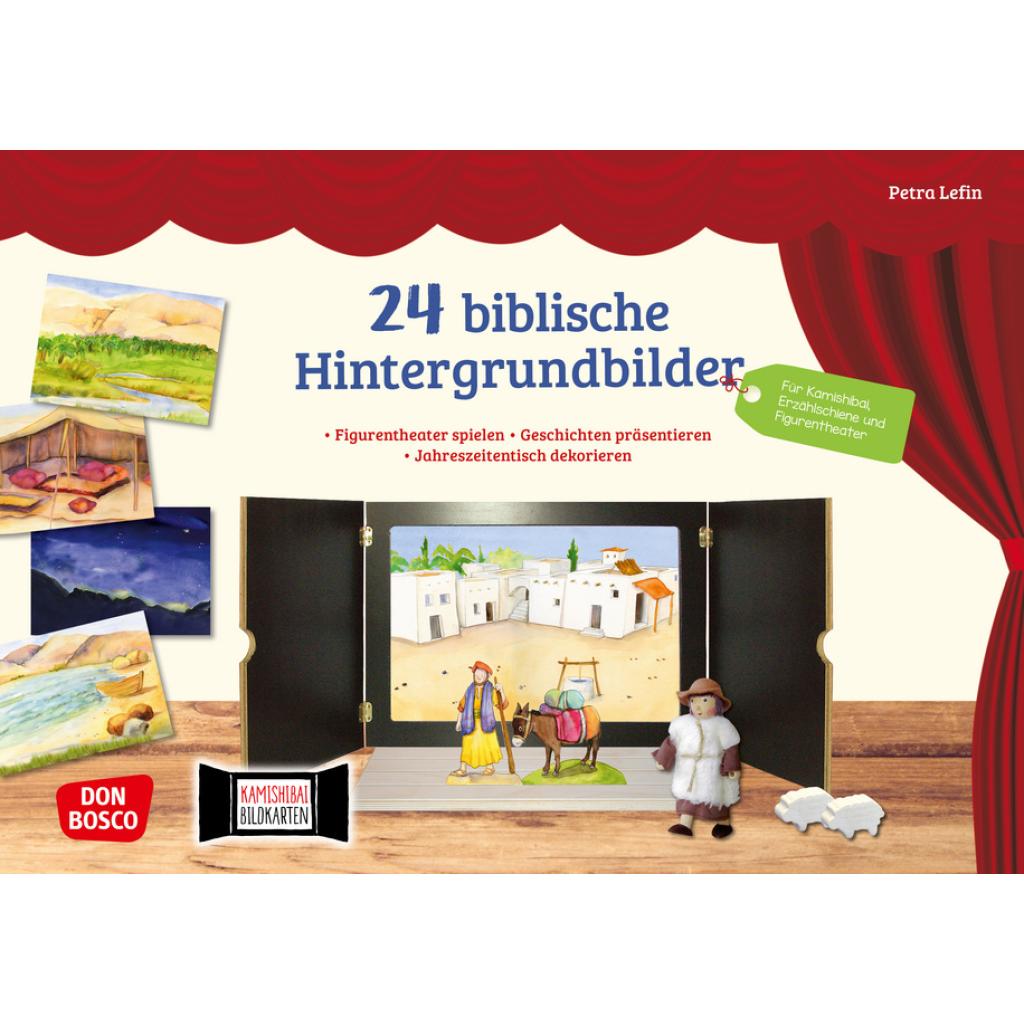
24 biblische Hintergrundbilder24 biblische Hintergrundbilder , Figurentheater spielen. Geschichten präsentieren. Jahreszeitentisch dekorieren. Für Kamishibai, Erzählschiene und Figurentheater , Rückwände > Duschen, Badewannen & Teile , Erscheinungsjahr: 20190821, Produktform: Box, Beilage: DIN A3, 14 Bildkarten, 24 Motive, beidseitig bedruckt, auf festem 300g-Karton, farbig illustriert, Titel der Reihe: Zubehör für das Erzähltheater Kamishibai##, Illustrator: Lefin, Petra, Seitenzahl/Blattzahl: 24, Keyword: Arbeitsmaterial; Bildkarten; Bühnenbilder; Hintergrundbilder; Kamishibai; Religionspädagogik; biblische Orte, Fachschema: Deutsch / Didaktik, Methodik~Kamishibai~Pädagogik / Kindergarten, Vorschulalter~Religionsunterricht, Fachkategorie: Vorschule und Kindergarten~Unterricht und Didaktik: Religion~Puppentheater, Marionettentheater, Papiertheater~Unterricht und Didaktik: Sprache, Literatur, Lese- und Schreibfähigkeit~Kinder/Jugendliche: Schreibwaren & Diverses, Interesse Alter: Bezug zu Christen und christlichen Gruppen~Ab 24 Monaten, Altersempfehlung / Lesealter: 18, ab Alter: 2, Warengruppe: NB/Kindergarten/Vorschulpädagogik, Fachkategorie: Religiöse Unterweisung, Religionsunterricht, Text Sprache: ger, UNSPSC: 49119900, Warenverzeichnis für die Außenhandelsstatistik: 49119900, Sender’s product category: NONBO, Verlag: Don Bosco Medien GmbH, Verlag: Don Bosco Medien GmbH, Verlag: Don Bosco Medien, Länge: 434, Breite: 309, Höhe: 10, Gewicht: 562, Produktform: Box, Genre: Spiele, PBS, Genre: Spiele, PBS, Herkunftsland: DEUTSCHLAND (DE), Katalog: deutschsprachige Titel, Katalog: Gesamtkatalog, Katalog: Lagerartikel, Book on Demand, ausgew. Medienartikel, Relevanz: 0008, Tendenz: +1, Unterkatalog: AK, Unterkatalog: Lagerartikel,21,30 €*Versand: 0,00 €Sichere Weiterleitung zum Anbieter
-
Wie erstelle ich einen Unity2D-Trigger für ein GameObject?
Um einen Unity2D-Trigger für ein GameObject zu erstellen, musst du zunächst sicherstellen, dass das GameObject einen Collider2D-Komponenten hat. Dann füge dem Collider2D-Komponenten einen Rigidbody2D-Komponenten hinzu, wenn noch keiner vorhanden ist. Anschließend kannst du ein Skript erstellen, das die OnTrigger-Funktion implementiert, um auf den Trigger zu reagieren. **
-
Wie bewegt man einen Unity-Spieler zu einem GameObject?
Um einen Unity-Spieler zu einem GameObject zu bewegen, kann man die Position des Spielers auf die Position des GameObjects setzen. Dazu kann man die Methode "transform.position" verwenden und die gewünschte Position des GameObjects übergeben. Alternativ kann man auch die Methode "transform.Translate" verwenden, um den Spieler relativ zu seinem aktuellen Standort zu bewegen. **
-
Wie kann ich ein Unity GameObject hinter der Kamera löschen?
Um ein Unity GameObject hinter der Kamera zu löschen, kannst du entweder die Position des GameObjects so ändern, dass es außerhalb des Sichtbereichs der Kamera liegt, oder du kannst das GameObject deaktivieren, indem du die Methode "SetActive(false)" aufrufst. Beide Methoden sorgen dafür, dass das GameObject nicht mehr gerendert wird und somit unsichtbar ist. **
-
Wie kann man ein Unity GameObject auf einem Canvas anzeigen?
Um ein Unity GameObject auf einem Canvas anzuzeigen, muss das GameObject ein UI-Element sein. Dazu kann man entweder ein UI-Element-Komponente wie z.B. Image oder Text hinzufügen oder ein UI-Element-Primitiv wie z.B. Button oder Panel erstellen. Anschließend kann man das GameObject dem Canvas hinzufügen, entweder indem man es als Kind-Objekt des Canvas platziert oder indem man es per Skript dem Canvas hinzufügt. **
* Alle Preise verstehen sich inklusive der gesetzlichen Mehrwertsteuer und ggf. zuzüglich Versandkosten. Die Angebotsinformationen basieren auf den Angaben des jeweiligen Shops und werden über automatisierte Prozesse aktualisiert. Eine Aktualisierung in Echtzeit findet nicht statt, so dass es im Einzelfall zu Abweichungen kommen kann. ** Hinweis: Teile dieses Inhalts wurden von KI erstellt.