Domain livewallpaper.de kaufen?
Wir ziehen mit dem Projekt
livewallpaper.de um.
Sind Sie am Kauf der Domain
livewallpaper.de interessiert?
domain@kv-gmbh.de · 0541-91531010
Domain livewallpaper.de kaufen?
Wie übertrage ich Bilder auf den ClassPad II?
Um Bilder auf den ClassPad II zu übertragen, musst du zunächst die Bilder auf deinem Computer speichern. Verbinde dann den ClassPad II über ein USB-Kabel mit dem Computer und öffne den Datei-Explorer. Suche nach dem ClassPad II-Laufwerk und öffne es. Kopiere die Bilder von deinem Computer in den Ordner "Bilder" auf dem ClassPad II. Sobald der Kopiervorgang abgeschlossen ist, kannst du die Bilder auf dem ClassPad II anzeigen. **
Wie spiele ich auf dem Casio ClassPad 2?
Um auf dem Casio ClassPad 2 zu spielen, musst du zunächst das gewünschte Spiel auf das Gerät herunterladen oder übertragen. Anschließend öffnest du das Spiel auf dem ClassPad 2 und folgst den Anweisungen auf dem Bildschirm, um zu spielen. Du kannst entweder den Touchscreen oder die Tasten des Geräts verwenden, um das Spiel zu steuern. **

Ähnliche Suchbegriffe für Classpad
Top-Angebote
Produkte zum Begriff Classpad:
-
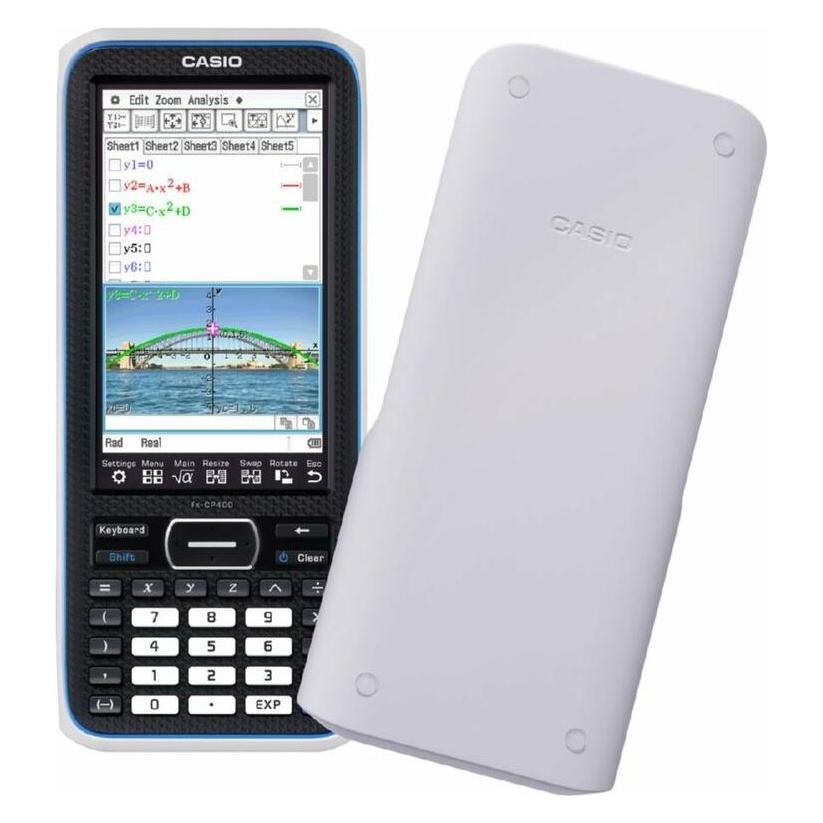
CASIO® Grafikrechner ClassPad II FX-CP400Grafikrechner Mit Computer-algebra-system Und Hochauflösendem Sowie Berührungssensitiven Farb-display. Das Neueste Modell Der Classpad-serie Bietet Eine Intuitive Bedienung Und Sorgt Für Einen Anschaulichen Mathematikunterricht.187,99 €*Versand: 0,00 €Sichere Weiterleitung zum Anbieter
-
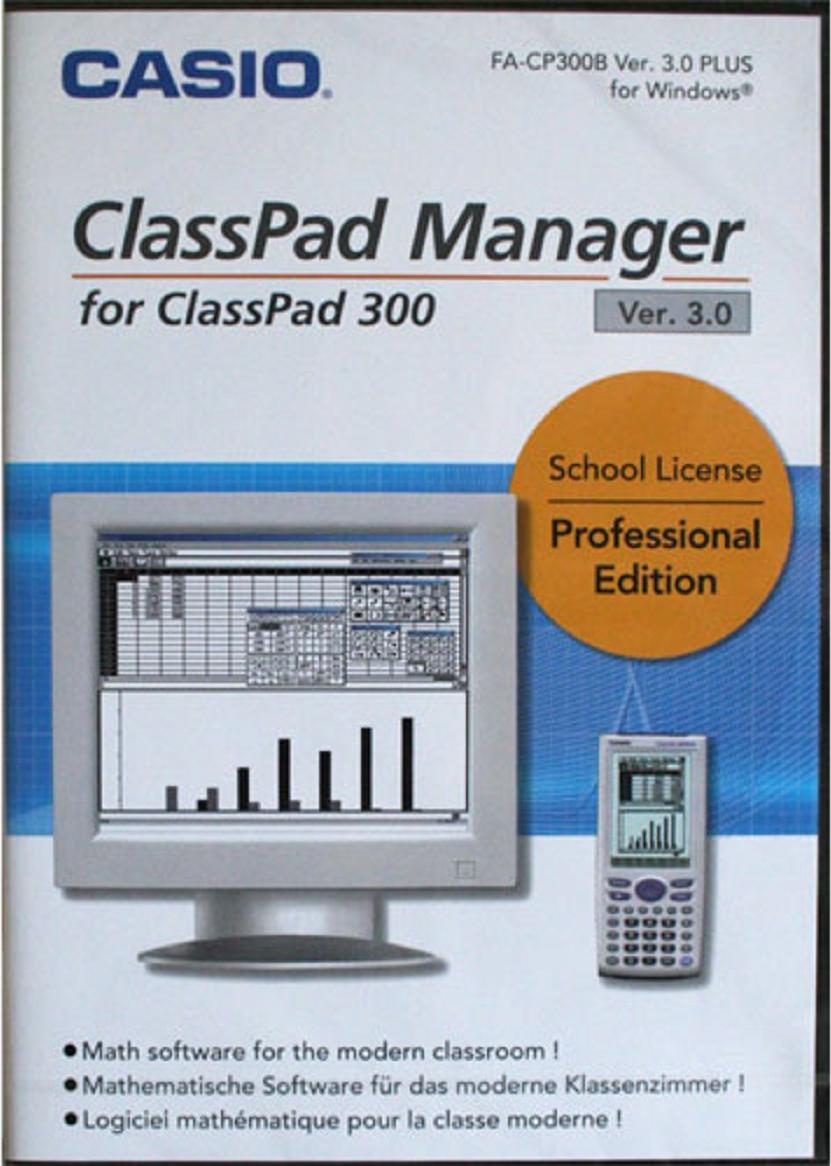
Casio ClassPad Manager 3.0 - Schullizenz Pro PC- Version für Windows (Schul-PC's+Lehrer+Schüler)Der CASIO ClassPad Manager emuliert auf den Windows-PC's Ihrer Schule jeweils einen vollwertigen CASIO ClassPad 300 bzw. ClassPad 330. Mit der Software lassen sich all die Rechnungen ausführen, wie sie auch mit dem Handheld möglich sind. Tastenbelegung und Benutzerführung sind dem CAS-Rechner gleich. Mit dieser Software können Siekomfortable Unterrichtsvorbereitungen am PC erstelleneActivity-Arbeitsblätter erstellenerweiterte Hilfefunktionen aufrufenFenster skalierenDokumente direkt ausdrucken oder Screenshots aus dem Manager-Programm anfertigenKopieren (Zwischenablage) und Ausdrucken des EmulationsbildschirmsKopieren und Einfügen (Copy & Paste) von Daten (Text, Werte, Ausdrücke, Bilder...) zwischen ClassPad-Manager und anderen Windows-Applikationen Damit erstellen Sie professionelle Arbeitsblätter, Übersichten und andere wissenschaftliche ArbeitenInstallationsmanager für Add-in-Applikationen angeschlossener ClassPadsDaten zwischen dem PC-Programm und dem Handheld austauschen und C574,95 €*Versand: 0,00 €Sichere Weiterleitung zum Anbieter
-
Natur, Ästhetik, Design, Fachbücher von Peter BergDas Buch "Natur, Ästhetik, Design" von Peter Berg bietet eine umfassende Anleitung zur Gestaltung lebendiger und naturnaher Gärten. Es zeigt, wie Gärten harmonisch in die Umgebung integriert werden können, wobei die individuellen Wünsche der Gartenbesitzer stets im Vordergrund stehen. Berg und sein Team demonstrieren meisterhaft, wie das Zusammenspiel von Naturstein, Pflanzen und Wasser selbst in herausfordernden Hanglagen zur Geltung kommt. In dieser überarbeiteten Neuausgabe werden 14 der schönsten und international ausgezeichneten Gartenanlagen vorgestellt, die als Inspirationsquelle für die eigene Gartengestaltung dienen. Die opulente Bebilderung, ergänzt durch Fotografien renommierter Künstler, macht das Buch nicht nur informativ, sondern auch visuell ansprechend. Die Leserinnen und Leser erhalten wertvolle Anregungen, um ihre Gärten in wahre Naturparadiese zu verwandeln.58,00 €*Versand: 0,00 €Sichere Weiterleitung zum Anbieter


-
Wie funktioniert die Ableitung auf dem Casio ClassPad?
Um eine Ableitung auf dem Casio ClassPad zu berechnen, musst du zuerst die Funktion eingeben, von der du die Ableitung berechnen möchtest. Dann wählst du die Funktion aus und gehst zum Menüpunkt "Differentiation". Dort kannst du die Ableitung berechnen lassen und das Ergebnis wird angezeigt. Du kannst auch den Punkt angeben, an dem du die Ableitung berechnen möchtest. **
-
Wie übertrage ich Bilder auf das Casio ClassPad II?
Um Bilder auf das Casio ClassPad II zu übertragen, müssen Sie zunächst die Bilder auf Ihren Computer herunterladen. Verbinden Sie dann das ClassPad II über ein USB-Kabel mit Ihrem Computer und öffnen Sie den Datei-Explorer. Suchen Sie nach dem ClassPad II-Laufwerk und navigieren Sie zu dem Ordner, in dem Sie die Bilder speichern möchten. Kopieren Sie die Bilder in diesen Ordner und trennen Sie die Verbindung zwischen dem ClassPad II und dem Computer. Die Bilder sollten nun auf dem ClassPad II verfügbar sein. **
-
Wie kann man den Casio ClassPad 300/330 programmieren?
Der Casio ClassPad 300/330 kann mit der Programmiersprache Casio BASIC programmiert werden. Dazu kann man den integrierten Programm-Editor verwenden, um den Code einzugeben und auszuführen. Es gibt auch eine Vielzahl von Ressourcen und Anleitungen online, die beim Erlernen der Programmierung mit dem ClassPad helfen können. **
-
Wie berechnet man die Nullstellen des Casio ClassPad 2?
Um die Nullstellen eines Funktionsterms auf dem Casio ClassPad 2 zu berechnen, kannst du den Graphen der Funktion anzeigen lassen und dann die Schnittpunkte mit der x-Achse ablesen. Alternativ dazu kannst du auch die Gleichung der Funktion in den Gleichungseditor des ClassPad 2 eingeben und dann die Nullstellen berechnen lassen. **

Wie installiere ich ein Programm auf dem ClassPad 400?
Um ein Programm auf dem ClassPad 400 zu installieren, musst du zunächst sicherstellen, dass das Programm kompatibel ist und im richtigen Format vorliegt. Dann verbindest du das ClassPad 400 über ein USB-Kabel mit einem Computer und überträgst das Programm auf das Gerät. Anschließend kannst du das Programm auf dem ClassPad 400 öffnen und verwenden. **
Wie spiele ich auf dem Casio ClassPad 330 Plus?
Um auf dem Casio ClassPad 330 Plus zu spielen, musst du zunächst das Spiel auswählen, das du spielen möchtest. Dies kannst du entweder über das Menü oder über den Datei-Explorer tun. Sobald das Spiel geladen ist, kannst du die Tasten und den Touchscreen des ClassPad verwenden, um das Spiel zu steuern und zu spielen. **
Top-Angebote
Produkte zum Begriff Classpad:
-
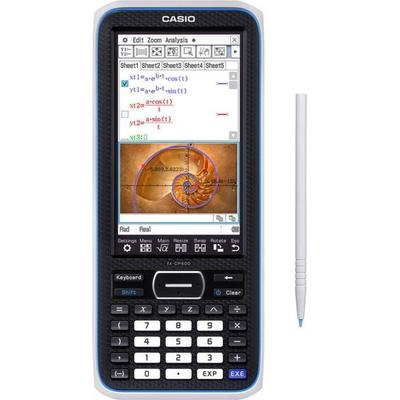
Casio, Taschenrechner, ClassPad II (Batteriebetrieb)Der neue ClassPad FX-CP400 wurde auf Basis der bestehenden ClassPad-Serie als CAS-Rechner mit farbigem und hochauflösendem Touch-Display entwickelt. Diese Weiterentwicklung wurde von Lehrern aus Deutschland beratend begleitet. Insbesondere haben sie darauf hingewirkt, die bewährte und einfache ClassPad-Handhabung beizubehalten und zu optimieren. Besonderen Wert haben die Produktentwickler beim ClassPad FX-CP400 auf eine bewusst einfache Stromversorgung mit herkömmlichen Batterien und eine schnelle Einsatzbereitschaft des Rechners nach dem Einschalten gelegt.154,78 €*Versand: 0,00 €Sichere Weiterleitung zum Anbieter
-
CASIO® Grafikrechner ClassPad II FX-CP400Grafikrechner Mit Computer-algebra-system Und Hochauflösendem Sowie Berührungssensitiven Farb-display. Das Neueste Modell Der Classpad-serie Bietet Eine Intuitive Bedienung Und Sorgt Für Einen Anschaulichen Mathematikunterricht.187,99 €*Versand: 0,00 €Sichere Weiterleitung zum Anbieter
-
Casio ClassPad Manager 3.0 - Schullizenz Pro PC- Version für Windows (Schul-PC's+Lehrer+Schüler)Der CASIO ClassPad Manager emuliert auf den Windows-PC's Ihrer Schule jeweils einen vollwertigen CASIO ClassPad 300 bzw. ClassPad 330. Mit der Software lassen sich all die Rechnungen ausführen, wie sie auch mit dem Handheld möglich sind. Tastenbelegung und Benutzerführung sind dem CAS-Rechner gleich. Mit dieser Software können Siekomfortable Unterrichtsvorbereitungen am PC erstelleneActivity-Arbeitsblätter erstellenerweiterte Hilfefunktionen aufrufenFenster skalierenDokumente direkt ausdrucken oder Screenshots aus dem Manager-Programm anfertigenKopieren (Zwischenablage) und Ausdrucken des EmulationsbildschirmsKopieren und Einfügen (Copy & Paste) von Daten (Text, Werte, Ausdrücke, Bilder...) zwischen ClassPad-Manager und anderen Windows-Applikationen Damit erstellen Sie professionelle Arbeitsblätter, Übersichten und andere wissenschaftliche ArbeitenInstallationsmanager für Add-in-Applikationen angeschlossener ClassPadsDaten zwischen dem PC-Programm und dem Handheld austauschen und C574,95 €*Versand: 0,00 €Sichere Weiterleitung zum Anbieter
-
Wie übertrage ich Bilder auf den ClassPad II?
Um Bilder auf den ClassPad II zu übertragen, musst du zunächst die Bilder auf deinem Computer speichern. Verbinde dann den ClassPad II über ein USB-Kabel mit dem Computer und öffne den Datei-Explorer. Suche nach dem ClassPad II-Laufwerk und öffne es. Kopiere die Bilder von deinem Computer in den Ordner "Bilder" auf dem ClassPad II. Sobald der Kopiervorgang abgeschlossen ist, kannst du die Bilder auf dem ClassPad II anzeigen. **
-
Wie spiele ich auf dem Casio ClassPad 2?
Um auf dem Casio ClassPad 2 zu spielen, musst du zunächst das gewünschte Spiel auf das Gerät herunterladen oder übertragen. Anschließend öffnest du das Spiel auf dem ClassPad 2 und folgst den Anweisungen auf dem Bildschirm, um zu spielen. Du kannst entweder den Touchscreen oder die Tasten des Geräts verwenden, um das Spiel zu steuern. **
-
Wie funktioniert die Ableitung auf dem Casio ClassPad?
Um eine Ableitung auf dem Casio ClassPad zu berechnen, musst du zuerst die Funktion eingeben, von der du die Ableitung berechnen möchtest. Dann wählst du die Funktion aus und gehst zum Menüpunkt "Differentiation". Dort kannst du die Ableitung berechnen lassen und das Ergebnis wird angezeigt. Du kannst auch den Punkt angeben, an dem du die Ableitung berechnen möchtest. **
-
Wie übertrage ich Bilder auf das Casio ClassPad II?
Um Bilder auf das Casio ClassPad II zu übertragen, müssen Sie zunächst die Bilder auf Ihren Computer herunterladen. Verbinden Sie dann das ClassPad II über ein USB-Kabel mit Ihrem Computer und öffnen Sie den Datei-Explorer. Suchen Sie nach dem ClassPad II-Laufwerk und navigieren Sie zu dem Ordner, in dem Sie die Bilder speichern möchten. Kopieren Sie die Bilder in diesen Ordner und trennen Sie die Verbindung zwischen dem ClassPad II und dem Computer. Die Bilder sollten nun auf dem ClassPad II verfügbar sein. **
Ähnliche Suchbegriffe für Classpad
-
Natur, Ästhetik, Design, Fachbücher von Peter BergDas Buch "Natur, Ästhetik, Design" von Peter Berg bietet eine umfassende Anleitung zur Gestaltung lebendiger und naturnaher Gärten. Es zeigt, wie Gärten harmonisch in die Umgebung integriert werden können, wobei die individuellen Wünsche der Gartenbesitzer stets im Vordergrund stehen. Berg und sein Team demonstrieren meisterhaft, wie das Zusammenspiel von Naturstein, Pflanzen und Wasser selbst in herausfordernden Hanglagen zur Geltung kommt. In dieser überarbeiteten Neuausgabe werden 14 der schönsten und international ausgezeichneten Gartenanlagen vorgestellt, die als Inspirationsquelle für die eigene Gartengestaltung dienen. Die opulente Bebilderung, ergänzt durch Fotografien renommierter Künstler, macht das Buch nicht nur informativ, sondern auch visuell ansprechend. Die Leserinnen und Leser erhalten wertvolle Anregungen, um ihre Gärten in wahre Naturparadiese zu verwandeln.58,00 €*Versand: 0,00 €Sichere Weiterleitung zum Anbieter
-
Weizenglas Weißbierglas 0,5 Liter - Legende (Personalisierung)LUXENTU - Gravur: Weizenbierglas 0,5l mit Gravur-Motiv "Legende seit XX Jahren" Zeichenanzahl: Zahl max. 2 Ziffern / Text max. 20 Zeichen Wähle aus 10 verschiedenen Schriftarten! Jedes Glas ist ein Unikat! Für KYRILLISCHE Zeichen verwenden wir die Schriftart ARIAL, da andere Schriftarten nicht alle Zeichen darstellen können. Zum Jubiläum ist es Zeit für ein einzigartiges Weizenbierglas, das Erinnerungen für immer bewahrt. Ob Geburtstag, Firmenjubiläum, Hochzeitstag oder ein anderer besonderer Anlass – mit dem LUXENTU Weizenbierglas bleiben die schönsten Momente unvergessen! Das Motiv „Legende“ wird mit modernster Lasergravur präzise ins Glas eingraviert. Die Jubiläumszahl und der personalisierte Text machen jedes Glas zu einem echten Unikat – kleine Abweichungen unterstreichen den individuellen Charakter. Perfekt als persönliches Geschenk oder für die eigene Sammlung! Artikeldetails: Durchmesser: ca. 9,0 cm Höhe: ca. 24,0 cm Inhalt: ca. 500 ml Nutzinhalt (ca. 740 ml Randvollvolumen) Lieferungsumfang: 1x Weizenbierglas mit Gravur Merkmal: Spülmaschinengeeignet25,95 €*Versand: 3,95 €Sichere Weiterleitung zum Anbieter
-
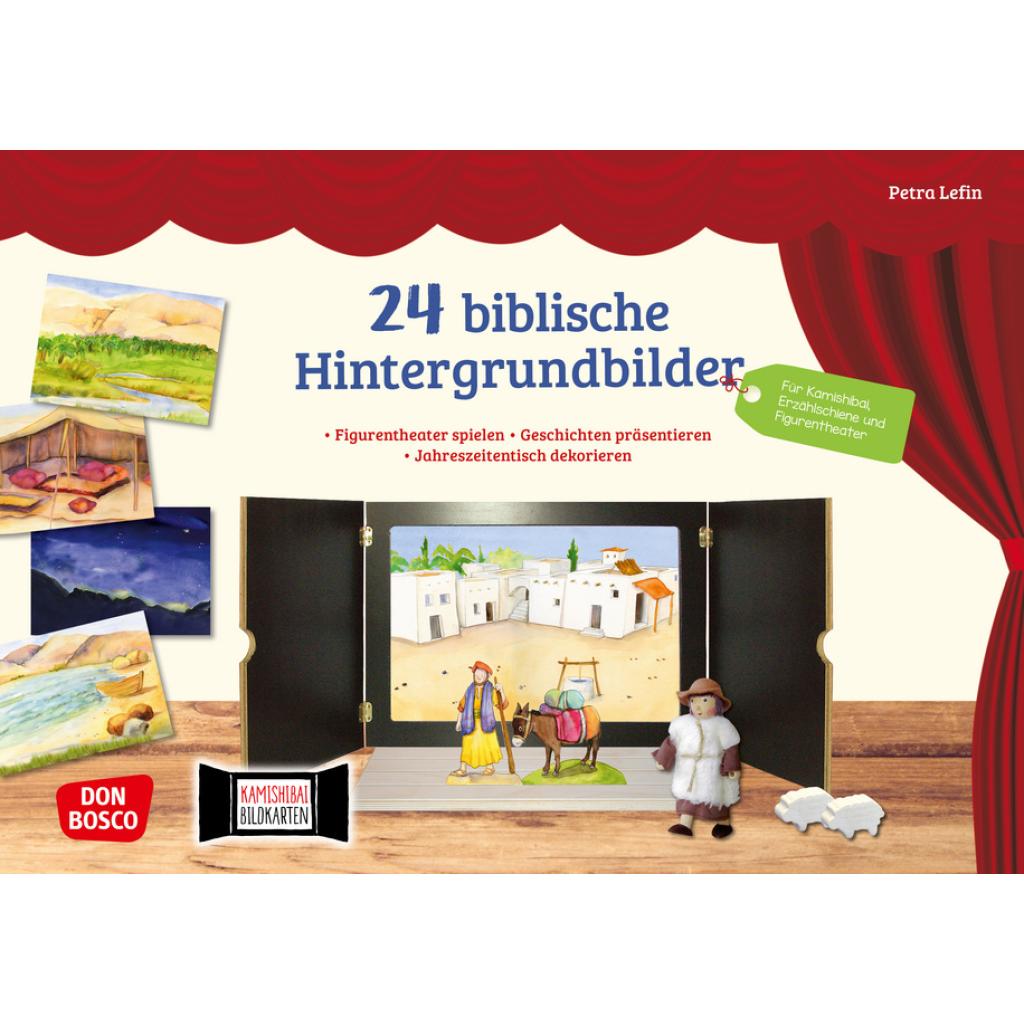
24 biblische Hintergrundbilder24 biblische Hintergrundbilder , Figurentheater spielen. Geschichten präsentieren. Jahreszeitentisch dekorieren. Für Kamishibai, Erzählschiene und Figurentheater , Rückwände > Duschen, Badewannen & Teile , Erscheinungsjahr: 20190821, Produktform: Box, Beilage: DIN A3, 14 Bildkarten, 24 Motive, beidseitig bedruckt, auf festem 300g-Karton, farbig illustriert, Titel der Reihe: Zubehör für das Erzähltheater Kamishibai##, Illustrator: Lefin, Petra, Seitenzahl/Blattzahl: 24, Keyword: Arbeitsmaterial; Bildkarten; Bühnenbilder; Hintergrundbilder; Kamishibai; Religionspädagogik; biblische Orte, Fachschema: Deutsch / Didaktik, Methodik~Kamishibai~Pädagogik / Kindergarten, Vorschulalter~Religionsunterricht, Fachkategorie: Vorschule und Kindergarten~Unterricht und Didaktik: Religion~Puppentheater, Marionettentheater, Papiertheater~Unterricht und Didaktik: Sprache, Literatur, Lese- und Schreibfähigkeit~Kinder/Jugendliche: Schreibwaren & Diverses, Interesse Alter: Bezug zu Christen und christlichen Gruppen~Ab 24 Monaten, Altersempfehlung / Lesealter: 18, ab Alter: 2, Warengruppe: NB/Kindergarten/Vorschulpädagogik, Fachkategorie: Religiöse Unterweisung, Religionsunterricht, Text Sprache: ger, UNSPSC: 49119900, Warenverzeichnis für die Außenhandelsstatistik: 49119900, Sender’s product category: NONBO, Verlag: Don Bosco Medien GmbH, Verlag: Don Bosco Medien GmbH, Verlag: Don Bosco Medien, Länge: 434, Breite: 309, Höhe: 10, Gewicht: 562, Produktform: Box, Genre: Spiele, PBS, Genre: Spiele, PBS, Herkunftsland: DEUTSCHLAND (DE), Katalog: deutschsprachige Titel, Katalog: Gesamtkatalog, Katalog: Lagerartikel, Book on Demand, ausgew. Medienartikel, Relevanz: 0008, Tendenz: +1, Unterkatalog: AK, Unterkatalog: Lagerartikel,21,30 €*Versand: 0,00 €Sichere Weiterleitung zum Anbieter
-
Wie kann man den Casio ClassPad 300/330 programmieren?
Der Casio ClassPad 300/330 kann mit der Programmiersprache Casio BASIC programmiert werden. Dazu kann man den integrierten Programm-Editor verwenden, um den Code einzugeben und auszuführen. Es gibt auch eine Vielzahl von Ressourcen und Anleitungen online, die beim Erlernen der Programmierung mit dem ClassPad helfen können. **
-
Wie berechnet man die Nullstellen des Casio ClassPad 2?
Um die Nullstellen eines Funktionsterms auf dem Casio ClassPad 2 zu berechnen, kannst du den Graphen der Funktion anzeigen lassen und dann die Schnittpunkte mit der x-Achse ablesen. Alternativ dazu kannst du auch die Gleichung der Funktion in den Gleichungseditor des ClassPad 2 eingeben und dann die Nullstellen berechnen lassen. **
-
Wie installiere ich ein Programm auf dem ClassPad 400?
Um ein Programm auf dem ClassPad 400 zu installieren, musst du zunächst sicherstellen, dass das Programm kompatibel ist und im richtigen Format vorliegt. Dann verbindest du das ClassPad 400 über ein USB-Kabel mit einem Computer und überträgst das Programm auf das Gerät. Anschließend kannst du das Programm auf dem ClassPad 400 öffnen und verwenden. **
-
Wie spiele ich auf dem Casio ClassPad 330 Plus?
Um auf dem Casio ClassPad 330 Plus zu spielen, musst du zunächst das Spiel auswählen, das du spielen möchtest. Dies kannst du entweder über das Menü oder über den Datei-Explorer tun. Sobald das Spiel geladen ist, kannst du die Tasten und den Touchscreen des ClassPad verwenden, um das Spiel zu steuern und zu spielen. **
* Alle Preise verstehen sich inklusive der gesetzlichen Mehrwertsteuer und ggf. zuzüglich Versandkosten. Die Angebotsinformationen basieren auf den Angaben des jeweiligen Shops und werden über automatisierte Prozesse aktualisiert. Eine Aktualisierung in Echtzeit findet nicht statt, so dass es im Einzelfall zu Abweichungen kommen kann. ** Hinweis: Teile dieses Inhalts wurden von KI erstellt.