Domain livewallpaper.de kaufen?
Wir ziehen mit dem Projekt
livewallpaper.de um.
Sind Sie am Kauf der Domain
livewallpaper.de interessiert?
domain@kv-gmbh.de · 0541-91531010
Domain livewallpaper.de kaufen?
Wie bekomme ich App auf Desktop?
Um eine App auf deinem Desktop zu haben, musst du zuerst sicherstellen, dass die App für Desktop verfügbar ist. Dann kannst du die App entweder von der offiziellen Website des Entwicklers herunterladen oder sie aus dem Microsoft Store oder dem Mac App Store installieren. Nachdem die App installiert ist, sollte sie automatisch auf deinem Desktop erscheinen. Du kannst auch eine Verknüpfung zur App auf deinem Desktop erstellen, indem du die App-Verknüpfung aus dem Startmenü oder dem Installationsverzeichnis auf deinen Desktop ziehst. **
Wie bekommt man eine App auf den Desktop?
Um eine App auf den Desktop zu bekommen, muss man die App zunächst herunterladen und installieren. Dies kann je nach Betriebssystem unterschiedlich sein, z.B. über den App Store bei iOS oder den Microsoft Store bei Windows. Nach der Installation sollte die App automatisch auf dem Desktop erscheinen. Falls nicht, kann man die Verknüpfung manuell erstellen, indem man die App-Datei auf den Desktop zieht oder mit einem Rechtsklick auf die App im Startmenü eine Verknüpfung auf dem Desktop erstellt. Man kann auch den Desktop anpassen und die App-Verknüpfung dort platzieren, wo es einem am besten passt. **

Ähnliche Suchbegriffe für App
Top-Angebote
Produkte zum Begriff App:



-
Wie bekomme ich eine App auf den Desktop?
Um eine App auf deinen Desktop zu bekommen, musst du zunächst sicherstellen, dass die App auf deinem Computer installiert ist. Wenn die App installiert ist, kannst du eine Verknüpfung auf deinem Desktop erstellen, indem du mit der rechten Maustaste auf das App-Symbol klickst und "Verknüpfung erstellen" auswählst. Diese Verknüpfung kannst du dann einfach auf deinen Desktop ziehen. Alternativ kannst du auch die App im Startmenü suchen, mit der rechten Maustaste darauf klicken und "Auf Desktop anzeigen" auswählen. So wird automatisch eine Verknüpfung auf deinem Desktop erstellt. **
-
Wo sind Desktop Hintergrundbilder gespeichert?
Desktop-Hintergrundbilder werden in der Regel in einem speziellen Ordner auf deinem Computer gespeichert. Unter Windows sind sie standardmäßig im Ordner "C:\Windows\Web\Wallpaper" zu finden. Auf einem Mac befinden sie sich normalerweise im Ordner "Library/Desktop Pictures". Du kannst auch eigene Bilder als Hintergrund verwenden, die du an einem beliebigen Ort auf deinem Computer gespeichert hast. Um den genauen Speicherort deiner aktuellen Desktop-Hintergrundbilder herauszufinden, kannst du die Einstellungen deines Betriebssystems überprüfen oder eine Suchfunktion verwenden. **
-
Wie kann ich eine App auf den Desktop ziehen?
Um eine App auf den Desktop zu ziehen, musst du zuerst sicherstellen, dass die App bereits auf deinem Computer installiert ist. Suche dann nach dem App-Symbol auf deinem Startmenü oder in der Suchleiste. Klicke mit der rechten Maustaste auf das App-Symbol und wähle die Option "Auf Desktop verknüpfen" oder "Verknüpfung erstellen". Ziehe dann die Verknüpfung auf deinen Desktop, indem du die Maustaste gedrückt hältst. Lasse die Maustaste los, um die Verknüpfung auf dem Desktop abzulegen. Nun kannst du die App jederzeit direkt vom Desktop aus starten. **
-
Wie entferne ich die Windows 11 App vom Desktop?
Um die Windows 11 App vom Desktop zu entfernen, klicken Sie mit der rechten Maustaste auf das App-Symbol und wählen Sie "Von Desktop entfernen" aus dem Kontextmenü. Alternativ können Sie die App auch per Drag & Drop in den Papierkorb ziehen, um sie zu löschen. **

Gibt es eine Bluetooth-App für den Desktop-PC?
Ja, es gibt verschiedene Bluetooth-Apps für den Desktop-PC, die es ermöglichen, Bluetooth-Geräte mit dem Computer zu verbinden. Einige beliebte Optionen sind beispielsweise "BluetoothView" und "Bluetooth Driver Installer". Diese Apps ermöglichen es, Bluetooth-Geräte wie Kopfhörer, Tastaturen oder Mäuse mit dem PC zu verbinden und zu steuern. **
Was ist der Fehler beim Installieren der Autodesk Desktop App?
Es ist schwierig, den genauen Fehler beim Installieren der Autodesk Desktop App zu bestimmen, da es verschiedene mögliche Ursachen geben kann. Es könnte ein Problem mit der Internetverbindung, den Systemanforderungen oder der Installation selbst geben. Es wird empfohlen, die Fehlermeldung oder das genaue Problem zu überprüfen und gegebenenfalls den technischen Support von Autodesk zu kontaktieren, um eine Lösung zu finden. **
Top-Angebote
Produkte zum Begriff App:
-
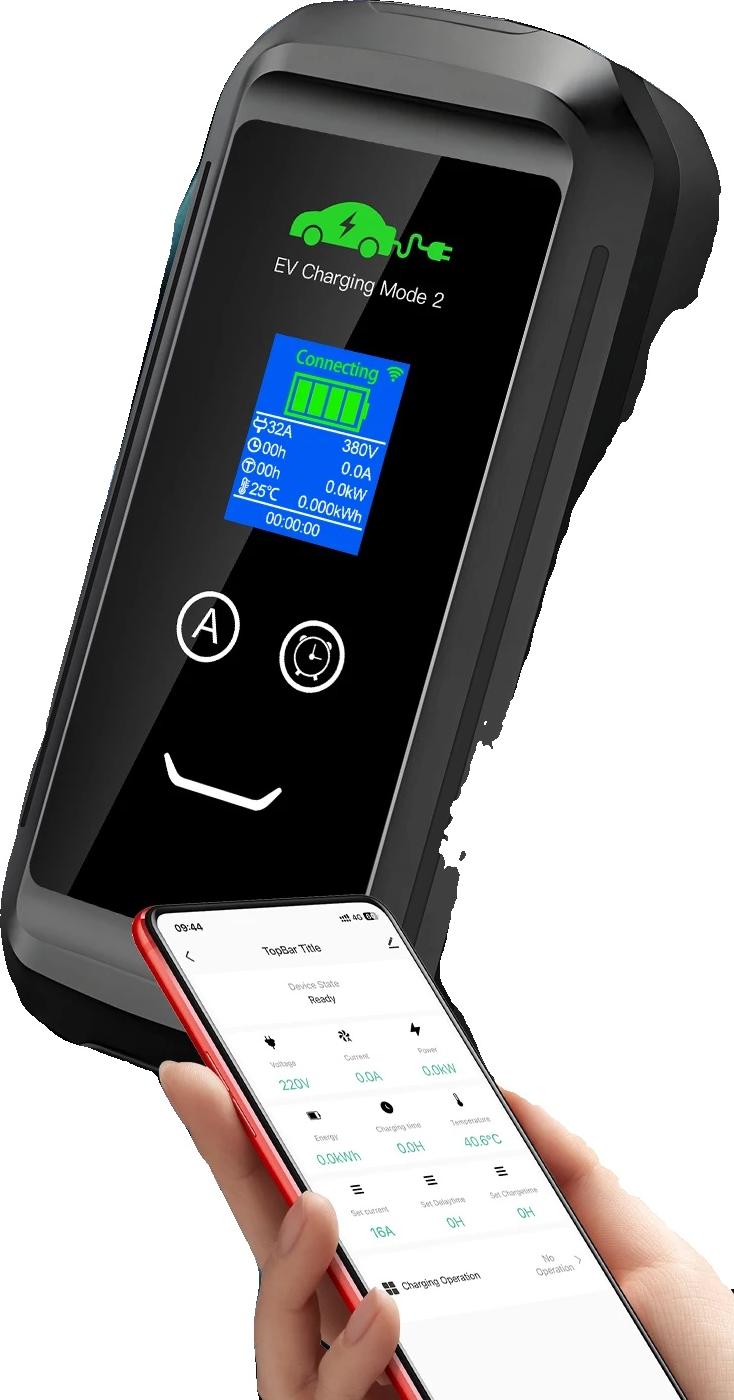
EV-Ladegerät, tragbares Design, intelligente App-Konnektivität, 22KW Tuya App, Typ2portables design: einfach zu installieren und umzusetzen, bietet flexibilität für elektrofahrzeugbesitzer.vielseitige konnektivität: überwachen und steuern sie die ladevorgänge über ihr smartphone über die app mit wifi oder bluetooth.erweiterte kabellänge: das lange 5m-kabel ermöglicht vielseitige platzierungsoptionen in ihrem zuhause. Spezifikation: material: tpukabel mit kunststoffwandboxabmessungen: höhe 38cm, breite 38cmkompatibilität: tragbarer evladegerät typ 2leistung: ausgangsleistung 22kweinstellbarer strom: unterstützt 8/10/16/20/26/32agewicht: 5kgbetriebstemperatur: 30 bis 50ipbewertung: inkabelbox ip66, ladeanschluss ip67Die von Ihnen gekaufte Variante ist:22KW Tuya AppTyp2373,99 €*Versand: 3,99 €Sichere Weiterleitung zum Anbieter
-
Wie bekomme ich App auf Desktop?
Um eine App auf deinem Desktop zu haben, musst du zuerst sicherstellen, dass die App für Desktop verfügbar ist. Dann kannst du die App entweder von der offiziellen Website des Entwicklers herunterladen oder sie aus dem Microsoft Store oder dem Mac App Store installieren. Nachdem die App installiert ist, sollte sie automatisch auf deinem Desktop erscheinen. Du kannst auch eine Verknüpfung zur App auf deinem Desktop erstellen, indem du die App-Verknüpfung aus dem Startmenü oder dem Installationsverzeichnis auf deinen Desktop ziehst. **
-
Wie bekommt man eine App auf den Desktop?
Um eine App auf den Desktop zu bekommen, muss man die App zunächst herunterladen und installieren. Dies kann je nach Betriebssystem unterschiedlich sein, z.B. über den App Store bei iOS oder den Microsoft Store bei Windows. Nach der Installation sollte die App automatisch auf dem Desktop erscheinen. Falls nicht, kann man die Verknüpfung manuell erstellen, indem man die App-Datei auf den Desktop zieht oder mit einem Rechtsklick auf die App im Startmenü eine Verknüpfung auf dem Desktop erstellt. Man kann auch den Desktop anpassen und die App-Verknüpfung dort platzieren, wo es einem am besten passt. **
-
Wie bekomme ich eine App auf den Desktop?
Um eine App auf deinen Desktop zu bekommen, musst du zunächst sicherstellen, dass die App auf deinem Computer installiert ist. Wenn die App installiert ist, kannst du eine Verknüpfung auf deinem Desktop erstellen, indem du mit der rechten Maustaste auf das App-Symbol klickst und "Verknüpfung erstellen" auswählst. Diese Verknüpfung kannst du dann einfach auf deinen Desktop ziehen. Alternativ kannst du auch die App im Startmenü suchen, mit der rechten Maustaste darauf klicken und "Auf Desktop anzeigen" auswählen. So wird automatisch eine Verknüpfung auf deinem Desktop erstellt. **
-
Wo sind Desktop Hintergrundbilder gespeichert?
Desktop-Hintergrundbilder werden in der Regel in einem speziellen Ordner auf deinem Computer gespeichert. Unter Windows sind sie standardmäßig im Ordner "C:\Windows\Web\Wallpaper" zu finden. Auf einem Mac befinden sie sich normalerweise im Ordner "Library/Desktop Pictures". Du kannst auch eigene Bilder als Hintergrund verwenden, die du an einem beliebigen Ort auf deinem Computer gespeichert hast. Um den genauen Speicherort deiner aktuellen Desktop-Hintergrundbilder herauszufinden, kannst du die Einstellungen deines Betriebssystems überprüfen oder eine Suchfunktion verwenden. **
Ähnliche Suchbegriffe für App
-
DEW Design Schwimmleuchte 30x28 cm inkl. App SteuerungDEW schwimmfähige und kabellose Designleuchtemit à ̃30x28cm bequem Steuerbar über App-control Die ausgefallene, frische Tropfenform der DEW Leuchte erzeugt in jedem Umfeld eine besonders angenehme Lichtstimmung. Die 35 LED der BULB Leuchteinheit leuchten die schöne, runde Form voll und kräftig aus. Das Spiel mit den 160.000 Farben erzeugt immer wieder, neue und faszinierende Eindrücke . Durch die gute Verarbeitung und die hochwertigen Materialien haben Sie viele Jahre Freude an der schwimmfähigen, bruchfesten Leuchte. Nutzbar als Tischleuchte im Innenbereich oder draußen im Garten als Standleuchte. Da diese Leuchte auch schwimmfähig ist, ist es auch ein Hingucker in Ihrem Pool. Die Leuchte kann manuell, an den Schaltknöpfen und mit der SmartMESH® APP bedient werden. Die per APP steuerbare SmartMESH® Serie hat, zusätzlich zur manuellen Schaltung folgende Funktionen: Die Lichttemperatur in weiß kann stufenlos zwischen warmem und kaltem Licht verändert werden. Die Helligkeit lässt sich in jeder Farbeinstellung stufenlos regulieren 160.000 Farbnuancen direkt anwählbar. Kerzenscheineffekt in jeder Farbeinstellung einschaltbar. Zusätzlich gibt es verschiedene Lichtprogramme (Sonnenaufgang, Zeitschaltung, usw.) Mehrere Leuchten können zu unterschiedlichen Gruppen zusammengefügt und separat gesteuert werden Technische Daten: Material Polyethylen Kunststoff. Stoß- und bruchfest, UV-resistent Lichtquelle 20 RGB LEDs + 15 weiße LEDs 1,2Watt Lichtfarben 160.000 Farbnuancen + weißes Licht Steuerung SmartMESH® APP kostenlos für iOS und Android verfügbar. Alternativ manuelle Steuerung direkt an der Leuchteinheit Verbindung via Bluetooth 4.0, ohne weitere Geräte und WLAN Reichweite 15-20m Stromquelle Lithium-Ion Akku 3,7V 2200mAh. Fest in der BULB Leuchteinheit verbaut. Aufladung Durch mitgelieferte BULB" Ladestation mit EU Stecker. Eingangsspannung 230V, Ausgang 5V Leuchtdauer 8-15 Stunden, je nach Helligkeit und Programm Dauer Aufladung ca. 6 Stunden Schutzklasse IP68 = Wasserdicht bis 1m unter der Wasseroberfläche. "189,95 €*Versand: 0,00 €Sichere Weiterleitung zum Anbieter
-
Wie kann ich eine App auf den Desktop ziehen?
Um eine App auf den Desktop zu ziehen, musst du zuerst sicherstellen, dass die App bereits auf deinem Computer installiert ist. Suche dann nach dem App-Symbol auf deinem Startmenü oder in der Suchleiste. Klicke mit der rechten Maustaste auf das App-Symbol und wähle die Option "Auf Desktop verknüpfen" oder "Verknüpfung erstellen". Ziehe dann die Verknüpfung auf deinen Desktop, indem du die Maustaste gedrückt hältst. Lasse die Maustaste los, um die Verknüpfung auf dem Desktop abzulegen. Nun kannst du die App jederzeit direkt vom Desktop aus starten. **
-
Wie entferne ich die Windows 11 App vom Desktop?
Um die Windows 11 App vom Desktop zu entfernen, klicken Sie mit der rechten Maustaste auf das App-Symbol und wählen Sie "Von Desktop entfernen" aus dem Kontextmenü. Alternativ können Sie die App auch per Drag & Drop in den Papierkorb ziehen, um sie zu löschen. **
-
Gibt es eine Bluetooth-App für den Desktop-PC?
Ja, es gibt verschiedene Bluetooth-Apps für den Desktop-PC, die es ermöglichen, Bluetooth-Geräte mit dem Computer zu verbinden. Einige beliebte Optionen sind beispielsweise "BluetoothView" und "Bluetooth Driver Installer". Diese Apps ermöglichen es, Bluetooth-Geräte wie Kopfhörer, Tastaturen oder Mäuse mit dem PC zu verbinden und zu steuern. **
-
Was ist der Fehler beim Installieren der Autodesk Desktop App?
Es ist schwierig, den genauen Fehler beim Installieren der Autodesk Desktop App zu bestimmen, da es verschiedene mögliche Ursachen geben kann. Es könnte ein Problem mit der Internetverbindung, den Systemanforderungen oder der Installation selbst geben. Es wird empfohlen, die Fehlermeldung oder das genaue Problem zu überprüfen und gegebenenfalls den technischen Support von Autodesk zu kontaktieren, um eine Lösung zu finden. **
* Alle Preise verstehen sich inklusive der gesetzlichen Mehrwertsteuer und ggf. zuzüglich Versandkosten. Die Angebotsinformationen basieren auf den Angaben des jeweiligen Shops und werden über automatisierte Prozesse aktualisiert. Eine Aktualisierung in Echtzeit findet nicht statt, so dass es im Einzelfall zu Abweichungen kommen kann. ** Hinweis: Teile dieses Inhalts wurden von KI erstellt.