Domain livewallpaper.de kaufen?
Wir ziehen mit dem Projekt
livewallpaper.de um.
Sind Sie am Kauf der Domain
livewallpaper.de interessiert?
domain@kv-gmbh.de · 0541-91531010
Domain livewallpaper.de kaufen?
Ist der WordPress-Theme-Upload-Button nicht vorhanden?
Der WordPress-Theme-Upload-Button ist normalerweise vorhanden, um ein Theme von Ihrem Computer hochzuladen und zu installieren. Wenn der Button nicht angezeigt wird, kann dies auf verschiedene Probleme hinweisen, wie zum Beispiel fehlende Berechtigungen, eine fehlerhafte WordPress-Installation oder ein Problem mit dem verwendeten Theme. Es kann hilfreich sein, den WordPress-Support oder den Theme-Entwickler um Unterstützung zu bitten, um das Problem zu lösen. **
Wie lautet der Code für den E-Mail-Upload-Button?
Der Code für einen E-Mail-Upload-Button kann je nach Programmiersprache und Framework variieren. In HTML könnte der Code beispielsweise so aussehen: ```html <input type="file" name="emailAttachment" accept=".jpg, .png, .pdf"> ``` Dieser Code erstellt ein Eingabefeld vom Typ "file", das es dem Benutzer ermöglicht, eine Datei auszuwählen. Der Name des Eingabefelds ist "emailAttachment" und die "accept" Eigenschaft gibt an, welche Dateitypen akzeptiert werden sollen. **


Ähnliche Suchbegriffe für Upload-Button
Top-Angebote
Produkte zum Begriff Upload-Button:
-
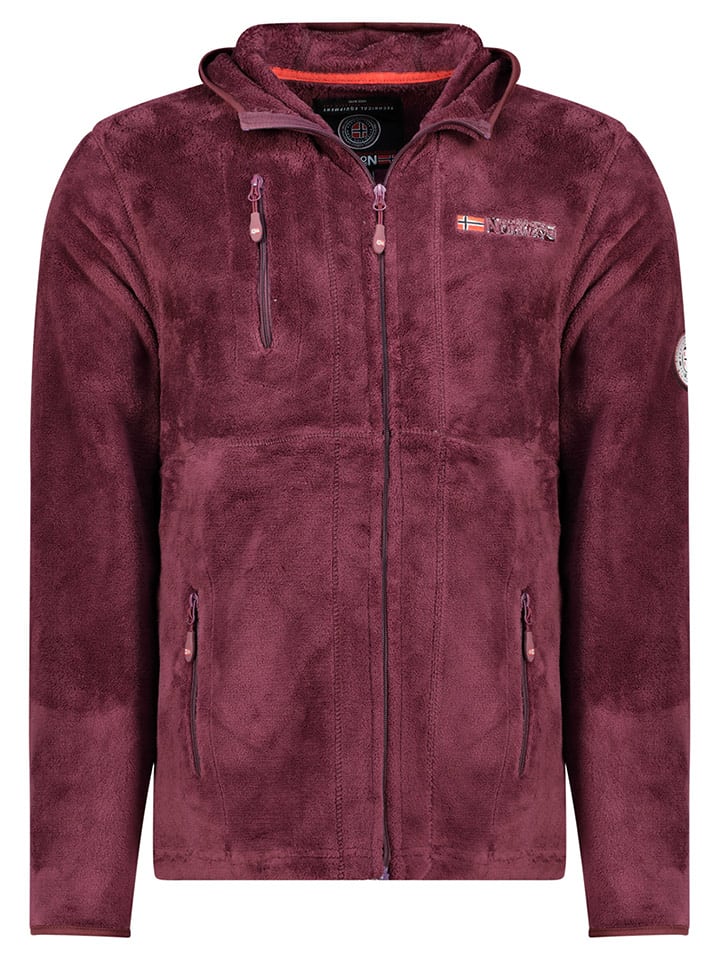
Geographical Norway Fleecejacke "Upload" in Bordeaux - XXLFleecejacke "Upload" in Bordeaux von Geographical Norway - - Kapuze: ja - Verschluss: Reißverschluss - Brusttasche(n): 1 - seitliche Reißverschlusstaschen: 2 - Detail(s): Label-Stickerei - Schnitt: gerade - Muster: Uni42,99 €*Versand: 4,95 €Sichere Weiterleitung zum Anbieter
-
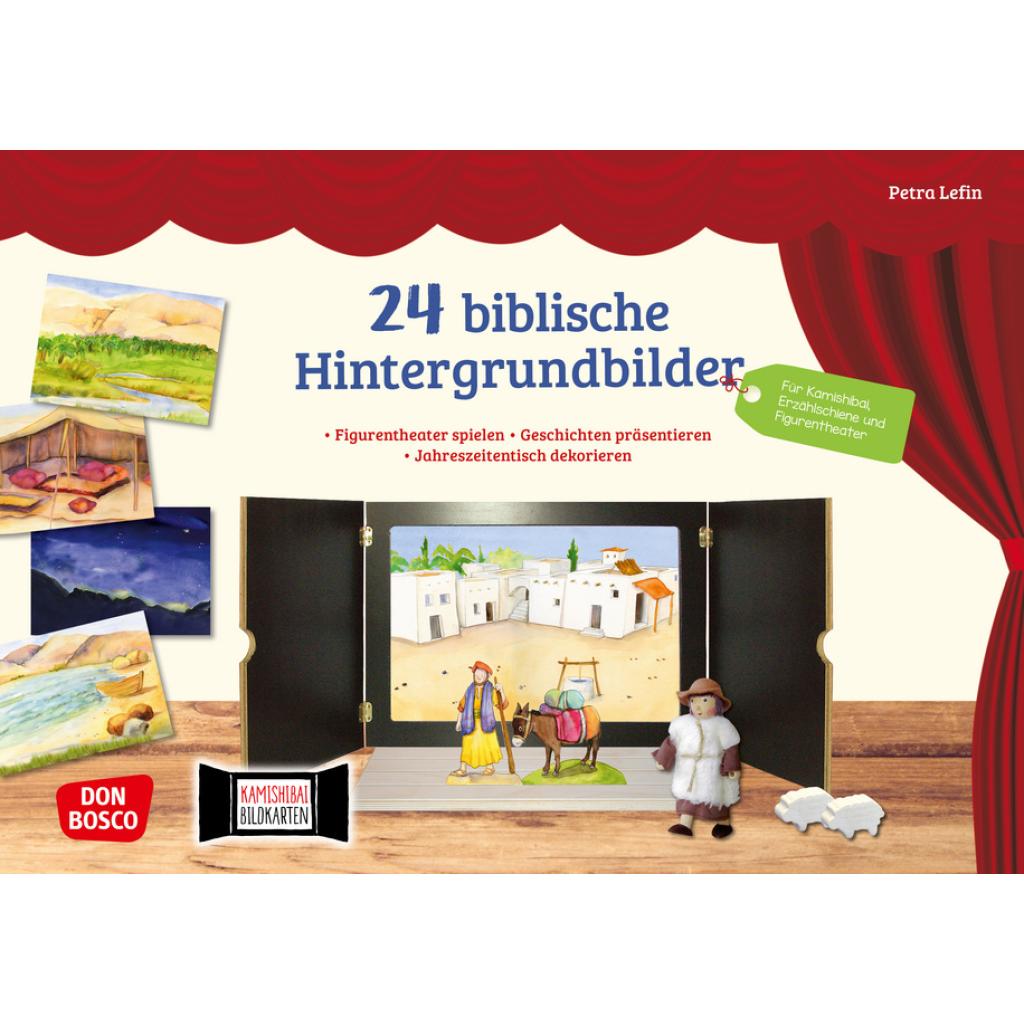
24 biblische Hintergrundbilder24 biblische Hintergrundbilder , Figurentheater spielen. Geschichten präsentieren. Jahreszeitentisch dekorieren. Für Kamishibai, Erzählschiene und Figurentheater , Rückwände > Duschen, Badewannen & Teile , Erscheinungsjahr: 20190821, Produktform: Box, Beilage: DIN A3, 14 Bildkarten, 24 Motive, beidseitig bedruckt, auf festem 300g-Karton, farbig illustriert, Titel der Reihe: Zubehör für das Erzähltheater Kamishibai##, Illustrator: Lefin, Petra, Seitenzahl/Blattzahl: 24, Keyword: Arbeitsmaterial; Bildkarten; Bühnenbilder; Hintergrundbilder; Kamishibai; Religionspädagogik; biblische Orte, Fachschema: Deutsch / Didaktik, Methodik~Kamishibai~Pädagogik / Kindergarten, Vorschulalter~Religionsunterricht, Fachkategorie: Vorschule und Kindergarten~Unterricht und Didaktik: Religion~Puppentheater, Marionettentheater, Papiertheater~Unterricht und Didaktik: Sprache, Literatur, Lese- und Schreibfähigkeit~Kinder/Jugendliche: Schreibwaren & Diverses, Interesse Alter: Bezug zu Christen und christlichen Gruppen~Ab 24 Monaten, Altersempfehlung / Lesealter: 18, ab Alter: 2, Warengruppe: NB/Kindergarten/Vorschulpädagogik, Fachkategorie: Religiöse Unterweisung, Religionsunterricht, Text Sprache: ger, UNSPSC: 49119900, Warenverzeichnis für die Außenhandelsstatistik: 49119900, Sender’s product category: NONBO, Verlag: Don Bosco Medien GmbH, Verlag: Don Bosco Medien GmbH, Verlag: Don Bosco Medien, Länge: 434, Breite: 309, Höhe: 10, Gewicht: 562, Produktform: Box, Genre: Spiele, PBS, Genre: Spiele, PBS, Herkunftsland: DEUTSCHLAND (DE), Katalog: deutschsprachige Titel, Katalog: Gesamtkatalog, Katalog: Lagerartikel, Book on Demand, ausgew. Medienartikel, Relevanz: 0008, Tendenz: +1, Unterkatalog: AK, Unterkatalog: Lagerartikel,21,30 €*Versand: 0,00 €Sichere Weiterleitung zum Anbieter

-
- Wie kann man Dateien auf eine Webseite hochladen? - Wozu dient der Upload-Button in einer Online-Plattform?
Man kann Dateien auf eine Webseite hochladen, indem man den Upload-Button auf der Seite auswählt und dann die gewünschte Datei von seinem Gerät auswählt und hochlädt. Der Upload-Button in einer Online-Plattform dient dazu, Dateien oder Inhalte von einem lokalen Gerät auf die Plattform hochzuladen, um sie mit anderen Nutzern zu teilen oder zu speichern. Durch den Upload-Button können Nutzer ihre eigenen Inhalte auf der Plattform veröffentlichen und mit anderen teilen. **
-
Wie bekomme ich einen Button auf dem Desktop?
Um einen Button auf dem Desktop zu platzieren, musst du zuerst sicherstellen, dass dein Desktop nicht überladen ist. Klicke mit der rechten Maustaste auf eine freie Stelle auf dem Desktop und wähle "Neu" aus dem Dropdown-Menü. Wähle dann "Verknüpfung" aus, um einen neuen Verknüpfungs-Button zu erstellen. Anschließend kannst du den Pfad zu der Datei oder dem Programm angeben, für das du den Button erstellen möchtest. Klicke auf "Weiter" und gib einen Namen für den Button ein. Zum Abschluss klicke auf "Fertig stellen", um den Button auf dem Desktop zu platzieren. **
-
Wie bekomme ich den Button auf den Desktop?
Um einen Button auf den Desktop zu bekommen, musst du zuerst sicherstellen, dass der Button bereits auf deinem Computer vorhanden ist. Falls nicht, musst du ihn möglicherweise herunterladen oder erstellen. Anschließend kannst du den Button auf deinen Desktop ziehen, indem du ihn markierst und mit der Maus an die gewünschte Stelle verschiebst. Alternativ kannst du auch einen Rechtsklick auf den Button machen und die Option "Auf Desktop anzeigen" auswählen. Wenn du Schwierigkeiten hast, den Button auf den Desktop zu bekommen, kannst du auch in den Einstellungen deines Computers nachsehen oder online nach Anleitungen suchen. **
-
Wie erstelle ich einen Button auf dem Desktop?
Um einen Button auf dem Desktop zu erstellen, musst du zuerst sicherstellen, dass dein Desktop nicht überladen ist, damit der Button gut sichtbar ist. Dann klicke mit der rechten Maustaste auf eine leere Stelle auf dem Desktop und wähle "Neu" aus dem Dropdown-Menü. Anschließend wählst du "Verknüpfung" aus, um einen neuen Button zu erstellen. Nun musst du den Pfad zur Datei oder Anwendung angeben, die der Button öffnen soll, und einen Namen für den Button eingeben. Zum Schluss klickst du auf "Fertigstellen", um den Button auf dem Desktop zu platzieren. **

Weiß jemand, warum TikTok meine Grafik nach dem Upload skaliert?
TikTok skaliert möglicherweise deine Grafik nach dem Upload, um sicherzustellen, dass sie den Anforderungen und Einschränkungen der Plattform entspricht. Dies kann dazu führen, dass die Qualität oder Größe der Grafik verändert wird. Es ist ratsam, sicherzustellen, dass deine Grafik die empfohlenen Spezifikationen erfüllt, um eine optimale Darstellung auf TikTok zu gewährleisten. **
Welche Upload-Geschwindigkeit?
Die Upload-Geschwindigkeit bezieht sich auf die Geschwindigkeit, mit der Daten von einem Gerät auf einen Server oder eine andere Plattform hochgeladen werden können. Sie wird in der Regel in Megabit pro Sekunde (Mbps) gemessen. Die tatsächliche Upload-Geschwindigkeit hängt von verschiedenen Faktoren ab, wie z.B. der Internetverbindung, dem Provider und der Hardware des Geräts. Eine schnelle Upload-Geschwindigkeit ist wichtig, um große Dateien oder Inhalte wie Videos schnell und effizient hochladen zu können. **
Top-Angebote
Produkte zum Begriff Upload-Button:
-
Ist der WordPress-Theme-Upload-Button nicht vorhanden?
Der WordPress-Theme-Upload-Button ist normalerweise vorhanden, um ein Theme von Ihrem Computer hochzuladen und zu installieren. Wenn der Button nicht angezeigt wird, kann dies auf verschiedene Probleme hinweisen, wie zum Beispiel fehlende Berechtigungen, eine fehlerhafte WordPress-Installation oder ein Problem mit dem verwendeten Theme. Es kann hilfreich sein, den WordPress-Support oder den Theme-Entwickler um Unterstützung zu bitten, um das Problem zu lösen. **
-
Wie lautet der Code für den E-Mail-Upload-Button?
Der Code für einen E-Mail-Upload-Button kann je nach Programmiersprache und Framework variieren. In HTML könnte der Code beispielsweise so aussehen: ```html <input type="file" name="emailAttachment" accept=".jpg, .png, .pdf"> ``` Dieser Code erstellt ein Eingabefeld vom Typ "file", das es dem Benutzer ermöglicht, eine Datei auszuwählen. Der Name des Eingabefelds ist "emailAttachment" und die "accept" Eigenschaft gibt an, welche Dateitypen akzeptiert werden sollen. **
-
- Wie kann man Dateien auf eine Webseite hochladen? - Wozu dient der Upload-Button in einer Online-Plattform?
Man kann Dateien auf eine Webseite hochladen, indem man den Upload-Button auf der Seite auswählt und dann die gewünschte Datei von seinem Gerät auswählt und hochlädt. Der Upload-Button in einer Online-Plattform dient dazu, Dateien oder Inhalte von einem lokalen Gerät auf die Plattform hochzuladen, um sie mit anderen Nutzern zu teilen oder zu speichern. Durch den Upload-Button können Nutzer ihre eigenen Inhalte auf der Plattform veröffentlichen und mit anderen teilen. **
-
Wie bekomme ich einen Button auf dem Desktop?
Um einen Button auf dem Desktop zu platzieren, musst du zuerst sicherstellen, dass dein Desktop nicht überladen ist. Klicke mit der rechten Maustaste auf eine freie Stelle auf dem Desktop und wähle "Neu" aus dem Dropdown-Menü. Wähle dann "Verknüpfung" aus, um einen neuen Verknüpfungs-Button zu erstellen. Anschließend kannst du den Pfad zu der Datei oder dem Programm angeben, für das du den Button erstellen möchtest. Klicke auf "Weiter" und gib einen Namen für den Button ein. Zum Abschluss klicke auf "Fertig stellen", um den Button auf dem Desktop zu platzieren. **
Ähnliche Suchbegriffe für Upload-Button
-
Geographical Norway Fleecejacke "Upload" in Bordeaux - XXLFleecejacke "Upload" in Bordeaux von Geographical Norway - - Kapuze: ja - Verschluss: Reißverschluss - Brusttasche(n): 1 - seitliche Reißverschlusstaschen: 2 - Detail(s): Label-Stickerei - Schnitt: gerade - Muster: Uni42,99 €*Versand: 4,95 €Sichere Weiterleitung zum Anbieter
-
24 biblische Hintergrundbilder24 biblische Hintergrundbilder , Figurentheater spielen. Geschichten präsentieren. Jahreszeitentisch dekorieren. Für Kamishibai, Erzählschiene und Figurentheater , Rückwände > Duschen, Badewannen & Teile , Erscheinungsjahr: 20190821, Produktform: Box, Beilage: DIN A3, 14 Bildkarten, 24 Motive, beidseitig bedruckt, auf festem 300g-Karton, farbig illustriert, Titel der Reihe: Zubehör für das Erzähltheater Kamishibai##, Illustrator: Lefin, Petra, Seitenzahl/Blattzahl: 24, Keyword: Arbeitsmaterial; Bildkarten; Bühnenbilder; Hintergrundbilder; Kamishibai; Religionspädagogik; biblische Orte, Fachschema: Deutsch / Didaktik, Methodik~Kamishibai~Pädagogik / Kindergarten, Vorschulalter~Religionsunterricht, Fachkategorie: Vorschule und Kindergarten~Unterricht und Didaktik: Religion~Puppentheater, Marionettentheater, Papiertheater~Unterricht und Didaktik: Sprache, Literatur, Lese- und Schreibfähigkeit~Kinder/Jugendliche: Schreibwaren & Diverses, Interesse Alter: Bezug zu Christen und christlichen Gruppen~Ab 24 Monaten, Altersempfehlung / Lesealter: 18, ab Alter: 2, Warengruppe: NB/Kindergarten/Vorschulpädagogik, Fachkategorie: Religiöse Unterweisung, Religionsunterricht, Text Sprache: ger, UNSPSC: 49119900, Warenverzeichnis für die Außenhandelsstatistik: 49119900, Sender’s product category: NONBO, Verlag: Don Bosco Medien GmbH, Verlag: Don Bosco Medien GmbH, Verlag: Don Bosco Medien, Länge: 434, Breite: 309, Höhe: 10, Gewicht: 562, Produktform: Box, Genre: Spiele, PBS, Genre: Spiele, PBS, Herkunftsland: DEUTSCHLAND (DE), Katalog: deutschsprachige Titel, Katalog: Gesamtkatalog, Katalog: Lagerartikel, Book on Demand, ausgew. Medienartikel, Relevanz: 0008, Tendenz: +1, Unterkatalog: AK, Unterkatalog: Lagerartikel,21,30 €*Versand: 0,00 €Sichere Weiterleitung zum Anbieter
-
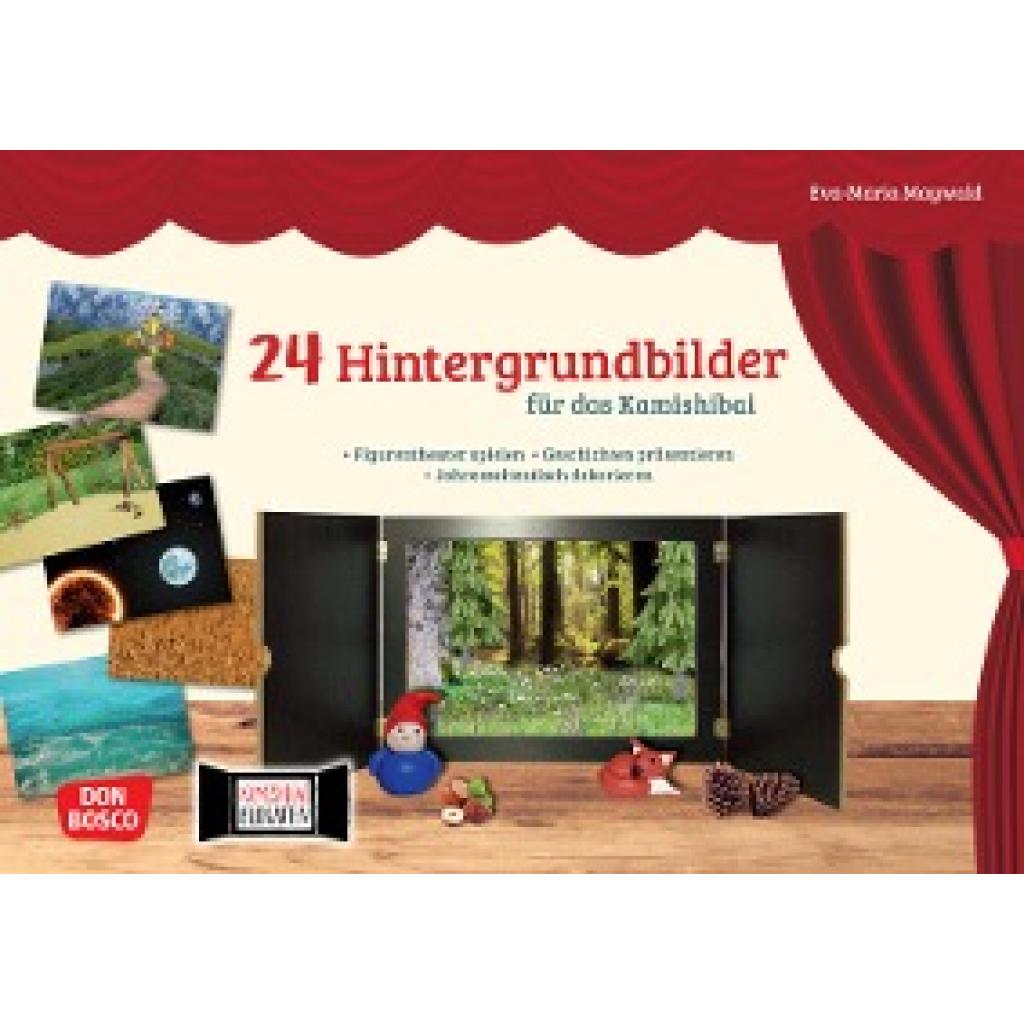
24 Hintergrundbilder für das Kamishibai24 Hintergrundbilder für das Kamishibai , Figurentheater spielen - Geschichten präsentieren - Jahreszeitentisch dekorieren , Rückwände > Duschen, Badewannen & Teile , Erscheinungsjahr: 201802, Produktform: Box, Beilage: DIN A3, 14 Bildkarten, 24 Motive, beidseitig bedruckt, auf festem 300g-Karton, farbig illustriert, Titel der Reihe: Zubehör für das Erzähltheater Kamishibai##, Illustrator: Maywald, Eva-Maria, Seitenzahl/Blattzahl: 25, Keyword: Arbeitsmaterial; Erzähltheater; Präsentation; Dekoration; Bühnenbild; Landschaft; Kulisse; Papiertheater; Erzählschiene, Fachschema: Kamishibai~Pädagogik / Kindergarten, Vorschulalter~Pädagogik / Schule, Fachkategorie: Vorschule und Kindergarten~Grundschule und Sekundarstufe I~Schule und Lernen, Interesse Alter: empfohlenes Alter: ab 4 Jahre, Altersempfehlung / Lesealter: 18, ab Alter: 4, Warengruppe: NB/Kindergarten/Vorschulpädagogik, Fachkategorie: Puppentheater, Marionettentheater, Papiertheater, Text Sprache: ger, UNSPSC: 49011000, Warenverzeichnis für die Außenhandelsstatistik: 49011000, Sender’s product category: NONBO, Verlag: Don Bosco Medien GmbH, Verlag: Don Bosco Medien GmbH, Verlag: Don Bosco Medien, Länge: 242, Breite: 296, Höhe: 15, Gewicht: 939, Produktform: Box, Genre: Spiele, PBS, Genre: Spiele, PBS, Herkunftsland: DEUTSCHLAND (DE), Katalog: deutschsprachige Titel, Katalog: Gesamtkatalog, Katalog: Lagerartikel, Book on Demand, ausgew. Medienartikel, Relevanz: 0006, Tendenz: -1, Unterkatalog: AK, Unterkatalog: Lagerartikel, WolkenId: 120202621,30 €*Versand: 0,00 €Sichere Weiterleitung zum Anbieter
-
Geographical Norway Fleecejacke "Upload" in Bordeaux - MFleecejacke "Upload" in Bordeaux von Geographical Norway - - Kapuze: ja - Verschluss: Reißverschluss - Brusttasche(n): 1 - seitliche Reißverschlusstaschen: 2 - Detail(s): Label-Stickerei - Schnitt: gerade - Muster: Uni37,99 €*Versand: 4,95 €Sichere Weiterleitung zum Anbieter
-
Wie bekomme ich den Button auf den Desktop?
Um einen Button auf den Desktop zu bekommen, musst du zuerst sicherstellen, dass der Button bereits auf deinem Computer vorhanden ist. Falls nicht, musst du ihn möglicherweise herunterladen oder erstellen. Anschließend kannst du den Button auf deinen Desktop ziehen, indem du ihn markierst und mit der Maus an die gewünschte Stelle verschiebst. Alternativ kannst du auch einen Rechtsklick auf den Button machen und die Option "Auf Desktop anzeigen" auswählen. Wenn du Schwierigkeiten hast, den Button auf den Desktop zu bekommen, kannst du auch in den Einstellungen deines Computers nachsehen oder online nach Anleitungen suchen. **
-
Wie erstelle ich einen Button auf dem Desktop?
Um einen Button auf dem Desktop zu erstellen, musst du zuerst sicherstellen, dass dein Desktop nicht überladen ist, damit der Button gut sichtbar ist. Dann klicke mit der rechten Maustaste auf eine leere Stelle auf dem Desktop und wähle "Neu" aus dem Dropdown-Menü. Anschließend wählst du "Verknüpfung" aus, um einen neuen Button zu erstellen. Nun musst du den Pfad zur Datei oder Anwendung angeben, die der Button öffnen soll, und einen Namen für den Button eingeben. Zum Schluss klickst du auf "Fertigstellen", um den Button auf dem Desktop zu platzieren. **
-
Weiß jemand, warum TikTok meine Grafik nach dem Upload skaliert?
TikTok skaliert möglicherweise deine Grafik nach dem Upload, um sicherzustellen, dass sie den Anforderungen und Einschränkungen der Plattform entspricht. Dies kann dazu führen, dass die Qualität oder Größe der Grafik verändert wird. Es ist ratsam, sicherzustellen, dass deine Grafik die empfohlenen Spezifikationen erfüllt, um eine optimale Darstellung auf TikTok zu gewährleisten. **
-
Welche Upload-Geschwindigkeit?
Die Upload-Geschwindigkeit bezieht sich auf die Geschwindigkeit, mit der Daten von einem Gerät auf einen Server oder eine andere Plattform hochgeladen werden können. Sie wird in der Regel in Megabit pro Sekunde (Mbps) gemessen. Die tatsächliche Upload-Geschwindigkeit hängt von verschiedenen Faktoren ab, wie z.B. der Internetverbindung, dem Provider und der Hardware des Geräts. Eine schnelle Upload-Geschwindigkeit ist wichtig, um große Dateien oder Inhalte wie Videos schnell und effizient hochladen zu können. **
* Alle Preise verstehen sich inklusive der gesetzlichen Mehrwertsteuer und ggf. zuzüglich Versandkosten. Die Angebotsinformationen basieren auf den Angaben des jeweiligen Shops und werden über automatisierte Prozesse aktualisiert. Eine Aktualisierung in Echtzeit findet nicht statt, so dass es im Einzelfall zu Abweichungen kommen kann. ** Hinweis: Teile dieses Inhalts wurden von KI erstellt.