Domain livewallpaper.de kaufen?
Wir ziehen mit dem Projekt
livewallpaper.de um.
Sind Sie am Kauf der Domain
livewallpaper.de interessiert?
domain@kv-gmbh.de · 0541-91531010
Domain livewallpaper.de kaufen?
Wie kann ich Desktop 1 auf Monitor 1 und Desktop 2 auf Monitor 2 anzeigen lassen?
Um Desktop 1 auf Monitor 1 und Desktop 2 auf Monitor 2 anzuzeigen, müssen Sie die Anzeigeeinstellungen Ihres Computers anpassen. Gehen Sie dazu zu den Systemeinstellungen oder klicken Sie mit der rechten Maustaste auf den Desktop und wählen Sie "Bildschirmauflösung" oder "Anzeigeeinstellungen". Dort können Sie die Monitore auswählen und die gewünschte Anordnung festlegen. **
Wo sind Desktop Hintergrundbilder gespeichert?
Desktop-Hintergrundbilder werden in der Regel in einem speziellen Ordner auf deinem Computer gespeichert. Unter Windows sind sie standardmäßig im Ordner "C:\Windows\Web\Wallpaper" zu finden. Auf einem Mac befinden sie sich normalerweise im Ordner "Library/Desktop Pictures". Du kannst auch eigene Bilder als Hintergrund verwenden, die du an einem beliebigen Ort auf deinem Computer gespeichert hast. Um den genauen Speicherort deiner aktuellen Desktop-Hintergrundbilder herauszufinden, kannst du die Einstellungen deines Betriebssystems überprüfen oder eine Suchfunktion verwenden. **

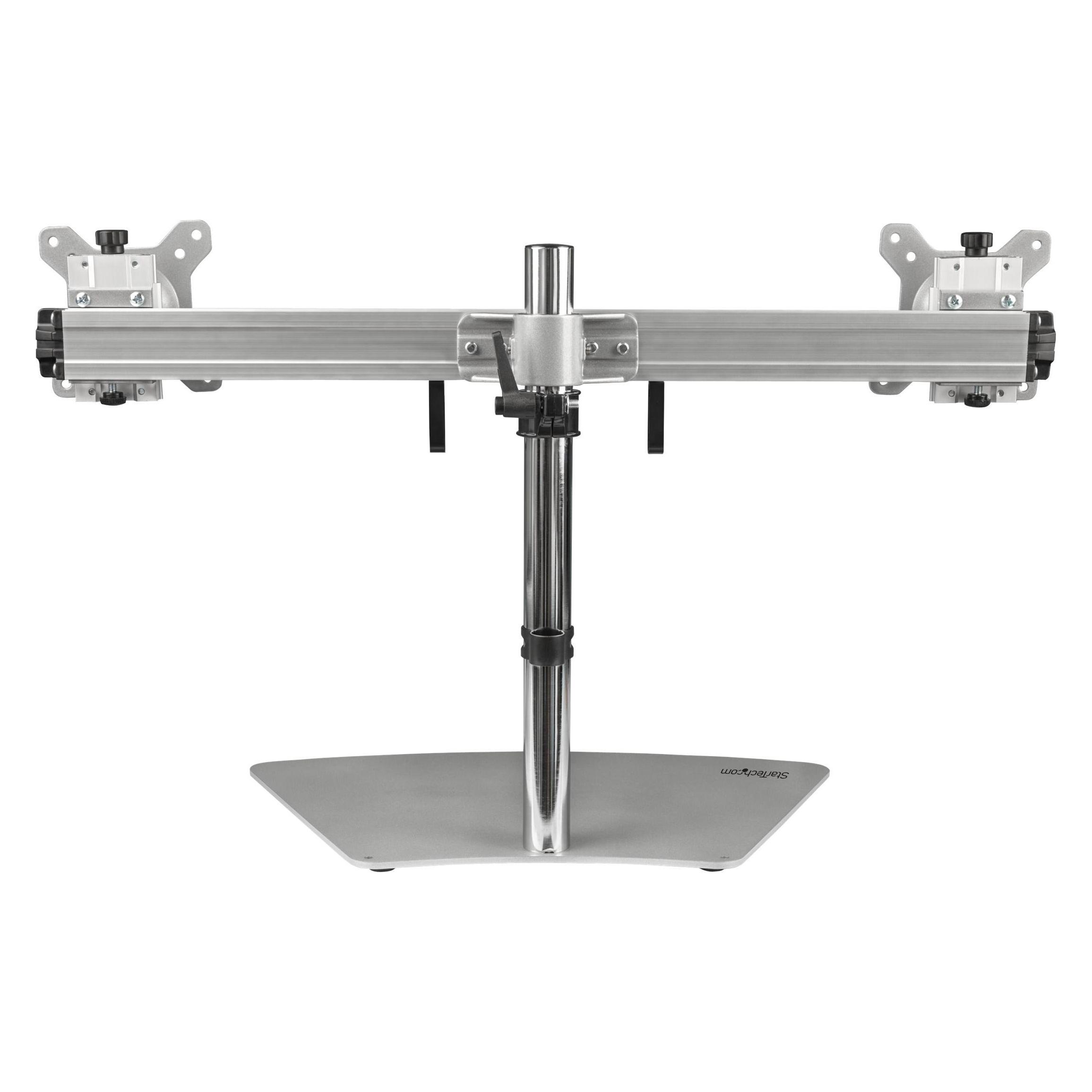
Ähnliche Suchbegriffe für StarTech-com-Desktop-Monitor
Top-Angebote
Produkte zum Begriff StarTech-com-Desktop-Monitor:
-
Baumeister, Inge: Excel Power Tools & Power BI DesktopExcel Power Tools & Power BI Desktop , Das Praxisbuch zu Power Query, Power Pivot und PivotTable Anschauliche Anleitungen & praktische Beispiele zum Download Sie benötigen laufend aktuelle Auswertungen von Daten aus externen Quellen? Dann sind die Power Tools von Excel sowie Power BI Desktop , die kostenlose Microsoft Power BI (Business Intelligence)-App, die idealen Werkzeuge für Sie. Vom Import der Daten bis zur Analyse und Visualisierung: Dieses Praxisbuch erklärt mit leicht nachvollziehbaren Anleitungen und praktischen Beispielen , welche Möglichkeiten die einzelnen Tools bieten und wie Sie diese für Ihre Zwecke sinnvoll einsetzen. Die Autorin zeigt detailliert , wie Sie auch große Datenmengen aus externen Quellen abrufen, mit Power Query aufbereiten und in Form von Pivot-Tabellen und -Diagrammen darstellen . Sie erfahren, wie Sie mit Power Pivot Daten aus unterschiedlichen Quellen nutzen, Datenmodelle erstellen sowie weitere Spalten und Kennzahlen mit DAX-Funktionen berechnen. Darüber hinaus lernen Sie Power BI Desktop, welches Sie ergänzend zu den Power Tools verwenden können, mit seinen umfassenden Visualisierungsmöglichkeiten kennen. Entdecken Sie Schritt für Schritt die hilfreichen Funktionen der Power Tools und profitieren Sie von den Anwendertipps der Expertin! Aus dem Inhalt: Datentabellen mit Excel anlegen und verwalten Daten aus externen Quellen abrufen, z. B. aus Text- und CSV-Dateien, SQL-Server und Web Länderspezifische Zahlen konvertieren, weitere Spalten berechnen und Daten gruppieren Daten aus zwei oder mehr Tabellen zusammenführen Pivot-Tabellen und Pivot-Diagramme erstellen, Felder anordnen Berichtslayout sowie Teil- und Gesamtergebnisse darstellen Power Pivot: Spalten und Kennzahlen (Measures) mit DAX-Funktionen berechnen Grundlagen der Datenmodellierung Mit Power BI Desktop Spalten, Tabellen und Kennzahlen berechnen Interaktive Berichte erstellen und veröffentlichen , Servopumpen > Sportfederung , Erscheinungsjahr: 20241002, Autoren: Baumeister, Inge, Seitenzahl/Blattzahl: 420, Keyword: 2019; 2021; 365; Aufbauwissen; Datenmengen; Excel; Microsoft; Office; Power BI Desktop; Power Tools; Windows, Fachschema: Kalkulation / Tabellenkalkulation~Tabellenkalkulation, Altersempfehlung / Lesealter: 18, ab Alter: 15, bis Alter: 99, Warengruppe: TB/Anwendungs-Software, UNSPSC: 49019900, Warenverzeichnis für die Außenhandelsstatistik: 49019900, Länge: 370, Breite: 289, Höhe: 27, Gewicht: 869, Produktform: Kartoniert, Genre: Mathematik/Naturwissenschaften/Technik/Medizin,39,90 €*Versand: 0,00 €Sichere Weiterleitung zum Anbieter
-
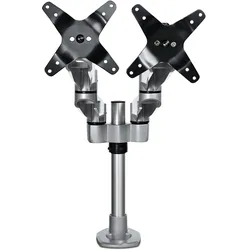
StarTech .com Desk Mount Dual Monitor Arm (Tisch, 27", 10 kg), Monitor Halterung, SilberMonitorhalterung Tisch-/Durchführungs-Montage Werkzeuglose Montage Für Monitore bis zu 30" Gestalten Sie einen ergonomischen Arbeitsplatz mit diesem hochwertigen Tisch-Montage-Dual-Monitorarm, der für Monitore bis zu 30" geeignet ist. Die beiden schwenkbaren Monitorarme bieten eine grosse Bewegungsfreiheit von Seite zu Seite. Das attraktive silberne Finish verbessert die Ästhetik Ihres Arbeitsplatzes. Geniessen Sie eine grosse Bewegungsfreiheit für komfortables Arbeiten. Die dualen schwenkbaren Monitorarme ermöglichen müheloses Bewegen zur Anpassung der Position Ihrer Monitore in mehreren Achsen. Elegantes und stabiles Aluminiumdesign. Das robuste Aluminiumdesign bietet stabilen Halt für Ihre Monitore. Die Computer-Monitor-Tischhalterung unterstützt zwei VESA-kompatible Monitore (75x75, 100x100) mit einer Tragfähigkeit von bis zu 22 lb (10 kg) pro Display. Der Kabelmanagementkanal hilft, Ihren Arbeitsplatz ordentlich und aufgeräumt zu halten. Passen Sie Ihren Betrachtungswinkel an. Teilen Sie Ihren Bildschirm mühelos. Die Doppelmonitorhalterung bietet eine vollständige +180-Grad / -180-Grad-Panorama-Bewegung, sodass Sie Ihren Bildschirm nach links oder rechts bewegen können. Sie neigt sich frei um +90 / -15 Grad, um den Winkel nach oben oder unten anzupassen. Drehen Sie Ihre Bildschirme für die Ansicht im Quer- oder Hochformat. Höhenverstellung. Arbeiten Sie komfortabel. Diese höhenverstellbare Monitorhalterung ermöglicht es Ihnen, die Monitorarme entlang des Pfostens um bis zu 6,3" (160 mm) anzuheben oder abzusenken. Werkzeuglose Montage. Die vollständig montierte Tischklemme und der Pfosten sowie die schnellen Schiebe- und Klickverbindungen gewährleisten eine einfache Montage. Dies spart auch Zeit beim Einrichten mehrerer Einheiten. Die Doppelbildschirmhalterung bietet die Möglichkeit zur Tischklemmen- oder Durchführungs-Montage (Befestigungsmaterial enthalten). Die TAA-konforme ARMDUALPS wird von einer 10-jährigen Garantie von StarTech.com und kostenlosem lebenslangem technischen Support unterstützt.272,83 €*Versand: 0,00 €Sichere Weiterleitung zum Anbieter
-
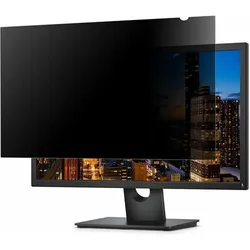
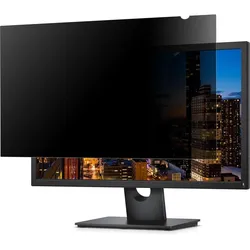
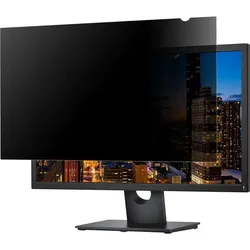
StarTech .com Monitor Privacy Screen for 53,30cm (21") Display (21.50", 16:9), Monitor SchutzfolieStarTech.com Monitor-Schutzfolie für Displays mit 53,30 cm (21"). Dieser Sicherheitsfilter für Breitbildcomputer-Monitore reduziert blaues Licht und bietet Datenschutz. Er ist kompatibel mit 54,6 cm Breitbildmonitoren (21,5"). Produkttyp: Datenschutzfolie Lieferumfang: Klebestreifen, gleitende Montagetabs Farbe: Klar Kompatibilität der Bildschirmgrösse: 54,6 cm Breitbild (21,5") Produktmaterial: Kunststoff Abmessungen (Breite x Tiefe x Höhe): 26,77 cm x 47,6 cm x 0,2 cm Gewicht: 195 g.87,46 €*Versand: 0,00 €Sichere Weiterleitung zum Anbieter
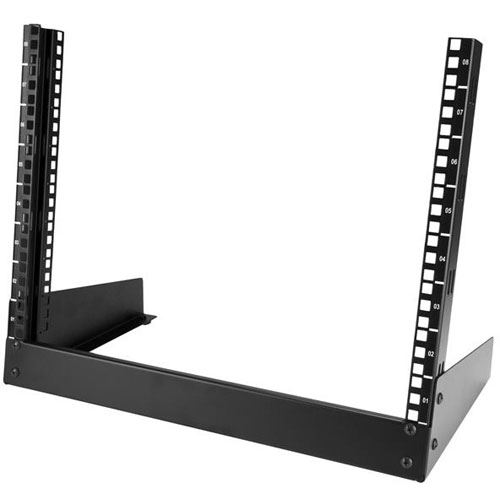

-
Warum verschwinden meine Desktop-Icons auf dem zweiten Monitor?
Es gibt mehrere mögliche Gründe dafür, dass Desktop-Icons auf dem zweiten Monitor verschwinden könnten. Einer der häufigsten Gründe ist, dass die Anzeige-Einstellungen falsch konfiguriert sind und der zweite Monitor als erweiterter Desktop eingestellt ist, anstatt als Spiegelung des Hauptmonitors. Eine andere Möglichkeit ist, dass ein Problem mit der Grafikkarte oder den Treibern vorliegt, das dazu führt, dass die Icons nicht korrekt angezeigt werden. Es kann auch sein, dass ein Programm oder eine Einstellung auf dem Computer die Icons versteckt oder ausblendet. **
-
Was sind beliebte Motive für Desktop-Hintergrundbilder?
Beliebte Motive für Desktop-Hintergrundbilder sind Landschaften wie Berge, Strände oder Wälder, Tiere wie Katzen, Hunde oder exotische Vögel und abstrakte Kunstwerke in lebendigen Farben. Auch Städteansichten, Weltraumfotos und saisonale Motive wie Herbstblätter oder Schneelandschaften sind häufig gewählt. Letztendlich hängt die Beliebtheit der Motive von persönlichen Vorlieben und aktuellen Trends ab. **
-
Warum wechselt Bing Desktop die Hintergrundbilder nicht?
Es gibt verschiedene mögliche Gründe, warum Bing Desktop die Hintergrundbilder nicht wechselt. Es könnte sein, dass die Einstellungen so konfiguriert sind, dass das Hintergrundbild nicht automatisch gewechselt wird. Es könnte auch sein, dass es ein Problem mit der Internetverbindung gibt, das verhindert, dass neue Hintergrundbilder heruntergeladen werden. Es ist auch möglich, dass es ein technisches Problem mit der Bing Desktop-Software gibt, das das Wechseln der Hintergrundbilder verhindert. **
-
Wie kann man den Raspberry Pi ohne Monitor als Desktop starten?
Um den Raspberry Pi ohne Monitor als Desktop zu starten, kannst du den sogenannten "Headless-Modus" verwenden. Dazu musst du eine SSH-Verbindung zum Raspberry Pi herstellen, entweder über Ethernet oder WLAN. Nachdem du dich erfolgreich verbunden hast, kannst du den Raspberry Pi über die Befehlszeile steuern und den Desktop anzeigen lassen. Du kannst auch eine VNC-Verbindung herstellen, um den Desktop des Raspberry Pi auf einem anderen Gerät anzuzeigen. **
Was sind die Unterschiede zwischen verschiedenen virtuellen Desktop-Anwendungen pro Monitor?
Die Unterschiede zwischen verschiedenen virtuellen Desktop-Anwendungen pro Monitor liegen hauptsächlich in den Funktionen und der Benutzeroberfläche. Einige Anwendungen bieten erweiterte Funktionen wie das Verschieben von Fenstern zwischen verschiedenen virtuellen Desktops, das Anpassen von Hintergrundbildern und das Organisieren von Anwendungen in verschiedenen Arbeitsbereichen. Andere Anwendungen können einfacher gestaltet sein und nur grundlegende Funktionen bieten. Es ist wichtig, die verschiedenen Optionen zu vergleichen und diejenige auszuwählen, die am besten zu den individuellen Bedürfnissen passt. **
Warum lassen sich die Desktop-Icons auf einem Monitor nicht mehr anklicken?
Es gibt mehrere mögliche Gründe dafür, dass Desktop-Icons auf einem Monitor nicht mehr angeklickt werden können. Es könnte sein, dass der Mauszeiger nicht richtig erkannt wird oder dass die Icons durch eine andere Anwendung oder Einstellung überlagert werden. Es könnte auch ein Problem mit der Maus oder Tastatur geben, das verhindert, dass die Icons angeklickt werden können. Es ist ratsam, die Einstellungen zu überprüfen und gegebenenfalls die Maus- oder Tastatureinstellungen zu aktualisieren oder zu überprüfen. **
Top-Angebote
Produkte zum Begriff StarTech-com-Desktop-Monitor:
-
StarTech .com Monitorhalter (Tisch, 34", 8 kg), Monitor Halterung, SchwarzMonitorhalterung mit Laptop-Ablage - Bis zu 86,40 cm (34") Monitore & 8 kg Gewicht - Klemmbefestigung. Mit diesem Laptoparm für die Montage am Schreibtisch können Sie Ihren Laptop vom Schreibtisch heben und positionieren, um die Ergonomie und Produktivität zu erhöhen. Alternativ können Sie einen Monitor mit einer Höhe von bis zu 86,40 cm (34") (16:9 oder 21:9) montieren. Der Laptop-/Monitorarm ist für ein Gewicht von bis zu 8 kg ausgelegt und verfügt über Kabelmanagement, Höhenanpassungen per Tastendruck/Feder entlang der 31 cm langen Stange, wobei er sich bis zu einer Gesamthöhe von 22 cm von der Schreibtischoberfläche erstreckt. Unterstützung von Laptops und Monitoren. Die Laptopablage bietet eine Fläche von 32 cm x 24 cm, um Ihren Laptop mit bis zu 8 kg zu tragen, und sie ist vollständig an Ihren Betrachtungswinkel und Ihre Höhe anpassbar. Wenn Sie diesen Arm nicht als Laptophalterung verwenden, können Sie Monitore bis zu 86,40 cm (34") montieren. Die VESA-Halterung bietet eine umfassende Bewegungsfreiheit.158,12 €*Versand: 0,00 €Sichere Weiterleitung zum Anbieter
-
Baumeister, Inge: Excel Power Tools & Power BI DesktopExcel Power Tools & Power BI Desktop , Das Praxisbuch zu Power Query, Power Pivot und PivotTable Anschauliche Anleitungen & praktische Beispiele zum Download Sie benötigen laufend aktuelle Auswertungen von Daten aus externen Quellen? Dann sind die Power Tools von Excel sowie Power BI Desktop , die kostenlose Microsoft Power BI (Business Intelligence)-App, die idealen Werkzeuge für Sie. Vom Import der Daten bis zur Analyse und Visualisierung: Dieses Praxisbuch erklärt mit leicht nachvollziehbaren Anleitungen und praktischen Beispielen , welche Möglichkeiten die einzelnen Tools bieten und wie Sie diese für Ihre Zwecke sinnvoll einsetzen. Die Autorin zeigt detailliert , wie Sie auch große Datenmengen aus externen Quellen abrufen, mit Power Query aufbereiten und in Form von Pivot-Tabellen und -Diagrammen darstellen . Sie erfahren, wie Sie mit Power Pivot Daten aus unterschiedlichen Quellen nutzen, Datenmodelle erstellen sowie weitere Spalten und Kennzahlen mit DAX-Funktionen berechnen. Darüber hinaus lernen Sie Power BI Desktop, welches Sie ergänzend zu den Power Tools verwenden können, mit seinen umfassenden Visualisierungsmöglichkeiten kennen. Entdecken Sie Schritt für Schritt die hilfreichen Funktionen der Power Tools und profitieren Sie von den Anwendertipps der Expertin! Aus dem Inhalt: Datentabellen mit Excel anlegen und verwalten Daten aus externen Quellen abrufen, z. B. aus Text- und CSV-Dateien, SQL-Server und Web Länderspezifische Zahlen konvertieren, weitere Spalten berechnen und Daten gruppieren Daten aus zwei oder mehr Tabellen zusammenführen Pivot-Tabellen und Pivot-Diagramme erstellen, Felder anordnen Berichtslayout sowie Teil- und Gesamtergebnisse darstellen Power Pivot: Spalten und Kennzahlen (Measures) mit DAX-Funktionen berechnen Grundlagen der Datenmodellierung Mit Power BI Desktop Spalten, Tabellen und Kennzahlen berechnen Interaktive Berichte erstellen und veröffentlichen , Servopumpen > Sportfederung , Erscheinungsjahr: 20241002, Autoren: Baumeister, Inge, Seitenzahl/Blattzahl: 420, Keyword: 2019; 2021; 365; Aufbauwissen; Datenmengen; Excel; Microsoft; Office; Power BI Desktop; Power Tools; Windows, Fachschema: Kalkulation / Tabellenkalkulation~Tabellenkalkulation, Altersempfehlung / Lesealter: 18, ab Alter: 15, bis Alter: 99, Warengruppe: TB/Anwendungs-Software, UNSPSC: 49019900, Warenverzeichnis für die Außenhandelsstatistik: 49019900, Länge: 370, Breite: 289, Höhe: 27, Gewicht: 869, Produktform: Kartoniert, Genre: Mathematik/Naturwissenschaften/Technik/Medizin,39,90 €*Versand: 0,00 €Sichere Weiterleitung zum Anbieter
-
Wie kann ich Desktop 1 auf Monitor 1 und Desktop 2 auf Monitor 2 anzeigen lassen?
Um Desktop 1 auf Monitor 1 und Desktop 2 auf Monitor 2 anzuzeigen, müssen Sie die Anzeigeeinstellungen Ihres Computers anpassen. Gehen Sie dazu zu den Systemeinstellungen oder klicken Sie mit der rechten Maustaste auf den Desktop und wählen Sie "Bildschirmauflösung" oder "Anzeigeeinstellungen". Dort können Sie die Monitore auswählen und die gewünschte Anordnung festlegen. **
-
Wo sind Desktop Hintergrundbilder gespeichert?
Desktop-Hintergrundbilder werden in der Regel in einem speziellen Ordner auf deinem Computer gespeichert. Unter Windows sind sie standardmäßig im Ordner "C:\Windows\Web\Wallpaper" zu finden. Auf einem Mac befinden sie sich normalerweise im Ordner "Library/Desktop Pictures". Du kannst auch eigene Bilder als Hintergrund verwenden, die du an einem beliebigen Ort auf deinem Computer gespeichert hast. Um den genauen Speicherort deiner aktuellen Desktop-Hintergrundbilder herauszufinden, kannst du die Einstellungen deines Betriebssystems überprüfen oder eine Suchfunktion verwenden. **
-
Warum verschwinden meine Desktop-Icons auf dem zweiten Monitor?
Es gibt mehrere mögliche Gründe dafür, dass Desktop-Icons auf dem zweiten Monitor verschwinden könnten. Einer der häufigsten Gründe ist, dass die Anzeige-Einstellungen falsch konfiguriert sind und der zweite Monitor als erweiterter Desktop eingestellt ist, anstatt als Spiegelung des Hauptmonitors. Eine andere Möglichkeit ist, dass ein Problem mit der Grafikkarte oder den Treibern vorliegt, das dazu führt, dass die Icons nicht korrekt angezeigt werden. Es kann auch sein, dass ein Programm oder eine Einstellung auf dem Computer die Icons versteckt oder ausblendet. **
-
Was sind beliebte Motive für Desktop-Hintergrundbilder?
Beliebte Motive für Desktop-Hintergrundbilder sind Landschaften wie Berge, Strände oder Wälder, Tiere wie Katzen, Hunde oder exotische Vögel und abstrakte Kunstwerke in lebendigen Farben. Auch Städteansichten, Weltraumfotos und saisonale Motive wie Herbstblätter oder Schneelandschaften sind häufig gewählt. Letztendlich hängt die Beliebtheit der Motive von persönlichen Vorlieben und aktuellen Trends ab. **
Ähnliche Suchbegriffe für StarTech-com-Desktop-Monitor
-
StarTech .com Desk Mount Dual Monitor Arm (Tisch, 27", 10 kg), Monitor Halterung, SilberMonitorhalterung Tisch-/Durchführungs-Montage Werkzeuglose Montage Für Monitore bis zu 30" Gestalten Sie einen ergonomischen Arbeitsplatz mit diesem hochwertigen Tisch-Montage-Dual-Monitorarm, der für Monitore bis zu 30" geeignet ist. Die beiden schwenkbaren Monitorarme bieten eine grosse Bewegungsfreiheit von Seite zu Seite. Das attraktive silberne Finish verbessert die Ästhetik Ihres Arbeitsplatzes. Geniessen Sie eine grosse Bewegungsfreiheit für komfortables Arbeiten. Die dualen schwenkbaren Monitorarme ermöglichen müheloses Bewegen zur Anpassung der Position Ihrer Monitore in mehreren Achsen. Elegantes und stabiles Aluminiumdesign. Das robuste Aluminiumdesign bietet stabilen Halt für Ihre Monitore. Die Computer-Monitor-Tischhalterung unterstützt zwei VESA-kompatible Monitore (75x75, 100x100) mit einer Tragfähigkeit von bis zu 22 lb (10 kg) pro Display. Der Kabelmanagementkanal hilft, Ihren Arbeitsplatz ordentlich und aufgeräumt zu halten. Passen Sie Ihren Betrachtungswinkel an. Teilen Sie Ihren Bildschirm mühelos. Die Doppelmonitorhalterung bietet eine vollständige +180-Grad / -180-Grad-Panorama-Bewegung, sodass Sie Ihren Bildschirm nach links oder rechts bewegen können. Sie neigt sich frei um +90 / -15 Grad, um den Winkel nach oben oder unten anzupassen. Drehen Sie Ihre Bildschirme für die Ansicht im Quer- oder Hochformat. Höhenverstellung. Arbeiten Sie komfortabel. Diese höhenverstellbare Monitorhalterung ermöglicht es Ihnen, die Monitorarme entlang des Pfostens um bis zu 6,3" (160 mm) anzuheben oder abzusenken. Werkzeuglose Montage. Die vollständig montierte Tischklemme und der Pfosten sowie die schnellen Schiebe- und Klickverbindungen gewährleisten eine einfache Montage. Dies spart auch Zeit beim Einrichten mehrerer Einheiten. Die Doppelbildschirmhalterung bietet die Möglichkeit zur Tischklemmen- oder Durchführungs-Montage (Befestigungsmaterial enthalten). Die TAA-konforme ARMDUALPS wird von einer 10-jährigen Garantie von StarTech.com und kostenlosem lebenslangem technischen Support unterstützt.272,83 €*Versand: 0,00 €Sichere Weiterleitung zum Anbieter
-
StarTech .com Monitor Privacy Screen for 53,30cm (21") Display (21.50", 16:9), Monitor SchutzfolieStarTech.com Monitor-Schutzfolie für Displays mit 53,30 cm (21"). Dieser Sicherheitsfilter für Breitbildcomputer-Monitore reduziert blaues Licht und bietet Datenschutz. Er ist kompatibel mit 54,6 cm Breitbildmonitoren (21,5"). Produkttyp: Datenschutzfolie Lieferumfang: Klebestreifen, gleitende Montagetabs Farbe: Klar Kompatibilität der Bildschirmgrösse: 54,6 cm Breitbild (21,5") Produktmaterial: Kunststoff Abmessungen (Breite x Tiefe x Höhe): 26,77 cm x 47,6 cm x 0,2 cm Gewicht: 195 g.87,46 €*Versand: 0,00 €Sichere Weiterleitung zum Anbieter
-
StarTech .com Monitor Privacy Screen for 61,00cm (24") Display (24", 16:9), Monitor SchutzfolieStarTech.com Monitor Privatsphärefilter für 61,00 cm (24") Displays - Sicherheitsfilter für Breitbildcomputer-Monitore - Blaulichtreduzierender Bildschirm-Schutz. Dieser Bildschirm-Privatsphärefilter ist für 61 cm Breitbilddisplays konzipiert. Im Lieferumfang sind Klebestreifen und Schiebebefestigungen enthalten. Die Farbe ist klar, und er ist mit 61 cm Breitbilddisplays kompatibel. Das Produkt besteht aus Kunststoff und hat die Abmessungen 53,137 cm in der Breite, 29,9 cm in der Tiefe und 0,2 cm in der Höhe. Das Gewicht beträgt 215 g.81,91 €*Versand: 0,00 €Sichere Weiterleitung zum Anbieter
-
StarTech .com Monitor Privacy Screen for 68,60cm (27") Display (27", 16:9), Monitor SchutzfolieStarTech.com Monitor-Schutzfilter für 68,6 cm (27") Displays. Dieser Sicherheitsfilter für Breitbildcomputer-Monitore reduziert blaues Licht und bietet Bildschirmprivatsphäre. Er ist kompatibel mit 68,6 cm Breitbildmonitoren (27" Breitbild). Im Lieferumfang sind Klebestreifen und Schiebebefestigungen enthalten. Der Bildschirm ist klar und aus Kunststoff gefertigt. Die Abmessungen betragen 59,767 cm in der Breite, 33,6 cm in der Tiefe und 0,2 cm in der Höhe, mit einem Gewicht von 395 g.102,88 €*Versand: 0,00 €Sichere Weiterleitung zum Anbieter
-
Warum wechselt Bing Desktop die Hintergrundbilder nicht?
Es gibt verschiedene mögliche Gründe, warum Bing Desktop die Hintergrundbilder nicht wechselt. Es könnte sein, dass die Einstellungen so konfiguriert sind, dass das Hintergrundbild nicht automatisch gewechselt wird. Es könnte auch sein, dass es ein Problem mit der Internetverbindung gibt, das verhindert, dass neue Hintergrundbilder heruntergeladen werden. Es ist auch möglich, dass es ein technisches Problem mit der Bing Desktop-Software gibt, das das Wechseln der Hintergrundbilder verhindert. **
-
Wie kann man den Raspberry Pi ohne Monitor als Desktop starten?
Um den Raspberry Pi ohne Monitor als Desktop zu starten, kannst du den sogenannten "Headless-Modus" verwenden. Dazu musst du eine SSH-Verbindung zum Raspberry Pi herstellen, entweder über Ethernet oder WLAN. Nachdem du dich erfolgreich verbunden hast, kannst du den Raspberry Pi über die Befehlszeile steuern und den Desktop anzeigen lassen. Du kannst auch eine VNC-Verbindung herstellen, um den Desktop des Raspberry Pi auf einem anderen Gerät anzuzeigen. **
-
Was sind die Unterschiede zwischen verschiedenen virtuellen Desktop-Anwendungen pro Monitor?
Die Unterschiede zwischen verschiedenen virtuellen Desktop-Anwendungen pro Monitor liegen hauptsächlich in den Funktionen und der Benutzeroberfläche. Einige Anwendungen bieten erweiterte Funktionen wie das Verschieben von Fenstern zwischen verschiedenen virtuellen Desktops, das Anpassen von Hintergrundbildern und das Organisieren von Anwendungen in verschiedenen Arbeitsbereichen. Andere Anwendungen können einfacher gestaltet sein und nur grundlegende Funktionen bieten. Es ist wichtig, die verschiedenen Optionen zu vergleichen und diejenige auszuwählen, die am besten zu den individuellen Bedürfnissen passt. **
-
Warum lassen sich die Desktop-Icons auf einem Monitor nicht mehr anklicken?
Es gibt mehrere mögliche Gründe dafür, dass Desktop-Icons auf einem Monitor nicht mehr angeklickt werden können. Es könnte sein, dass der Mauszeiger nicht richtig erkannt wird oder dass die Icons durch eine andere Anwendung oder Einstellung überlagert werden. Es könnte auch ein Problem mit der Maus oder Tastatur geben, das verhindert, dass die Icons angeklickt werden können. Es ist ratsam, die Einstellungen zu überprüfen und gegebenenfalls die Maus- oder Tastatureinstellungen zu aktualisieren oder zu überprüfen. **
* Alle Preise verstehen sich inklusive der gesetzlichen Mehrwertsteuer und ggf. zuzüglich Versandkosten. Die Angebotsinformationen basieren auf den Angaben des jeweiligen Shops und werden über automatisierte Prozesse aktualisiert. Eine Aktualisierung in Echtzeit findet nicht statt, so dass es im Einzelfall zu Abweichungen kommen kann. ** Hinweis: Teile dieses Inhalts wurden von KI erstellt.