Domain livewallpaper.de kaufen?
Wir ziehen mit dem Projekt
livewallpaper.de um.
Sind Sie am Kauf der Domain
livewallpaper.de interessiert?
domain@kv-gmbh.de · 0541-91531010
Domain livewallpaper.de kaufen?
Was bedeutet einen Drucker als Standard definieren?
Das bedeutet, dass der ausgewählte Drucker als der primäre Drucker für alle Druckaufträge auf dem Computer festgelegt wird. Wenn ein Drucker als Standard definiert ist, werden alle Druckaufträge automatisch an diesen Drucker gesendet, es sei denn, ein anderer Drucker wird manuell ausgewählt. Dies erleichtert den Druckprozess, da Benutzer nicht jedes Mal den Drucker auswählen müssen, wenn sie etwas drucken möchten. Es ist wichtig, den richtigen Drucker als Standard festzulegen, um sicherzustellen, dass Dokumente korrekt gedruckt werden und keine Verzögerungen oder Verwirrungen auftreten. In den Einstellungen des Betriebssystems kann der Standarddrucker jederzeit geändert werden. **
Wozu fügt man einen Drucker als Standard hinzu?
Indem man einen Drucker als Standard hinzufügt, wird dieser automatisch ausgewählt, wenn man ein Dokument drucken möchte. Dadurch spart man Zeit und muss nicht jedes Mal den gewünschten Drucker manuell auswählen. Zudem ist es praktisch, wenn man regelmäßig mit demselben Drucker arbeitet und sicherstellen möchte, dass alle Druckaufträge automatisch an diesen gesendet werden. **

Ähnliche Suchbegriffe für Standard-Drucker
Top-Angebote
Produkte zum Begriff Standard-Drucker:
-
xTool Desktop-Rauchabsauger - 3D DruckerDesktop-Rauchabsauger für die Laserbearbeitung, entwickelt mit xTool F1-Synchronisierung, Automatikbetrieb, 3 Geschwindigkeitsstufen und mehrstufiger Luftfiltration. Der xTool Desktop Fume Extractor hilft, einen saubereren und angenehmeren Arbeitsplatz zu erhalten, indem er während der Laserarbeit Rauch sowie PM2.5- und TVOC-Werte reduziert. Funktioniert nahtlos mit xTool F1 Lasern und ähnlichen Geräten Automatisches Starten und Stoppen über den Synchronisationsmodus Betriebszeit kann in der Software xTool Creative Space eingestellt werden Vorfilter, H13 True HEPA-Filter und Aktivkohleschicht Filtert bis zu 99.97% der Partikel von 0.3-5 ?m Inklusive Luftschlauch, Schlauchadapter, USB Type-C-Kabel und Ersatz-Vorfilter Austauschbare Filter und einstellbarer Betrieb machen ihn zu einer praktischen Luftreinigungslösung für die Desktop-Laserbearbeitung.326,03 €*Versand: 5,99 €Sichere Weiterleitung zum Anbieter
-
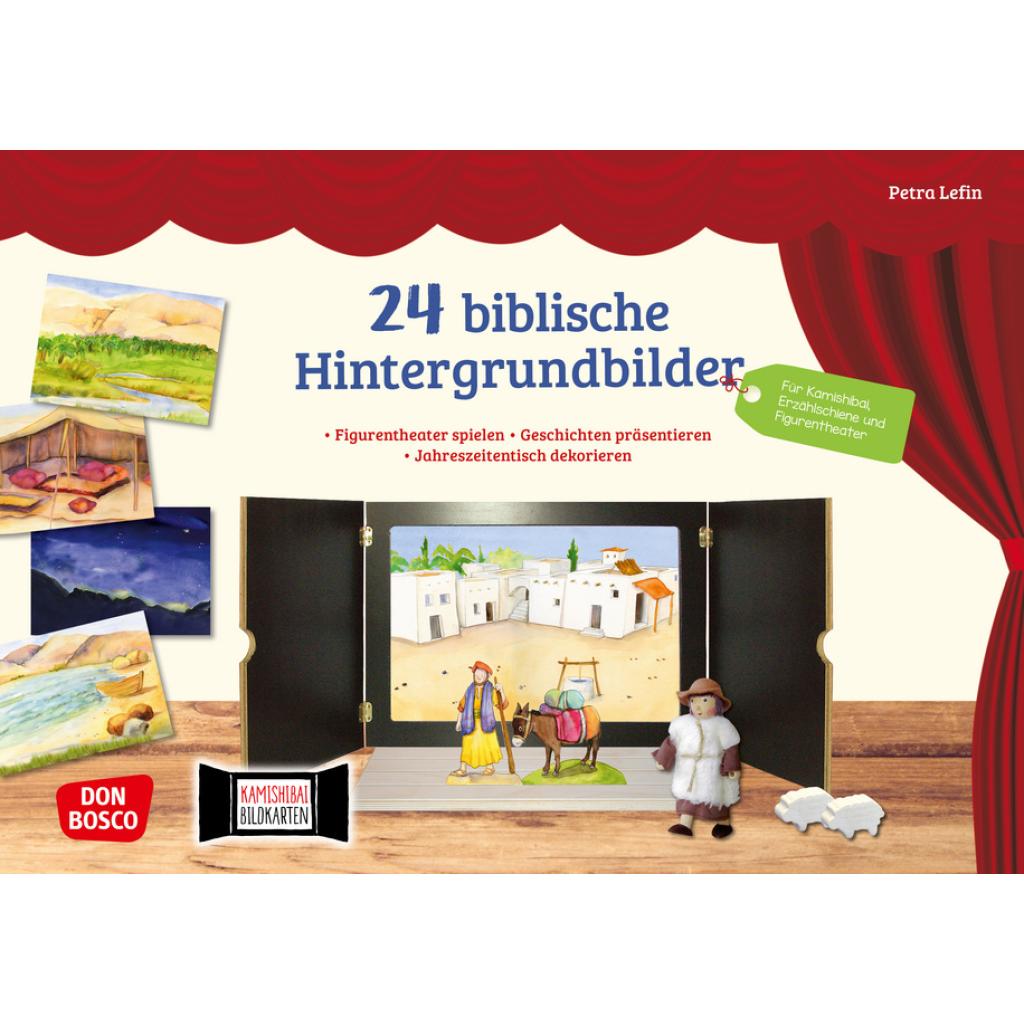
24 biblische Hintergrundbilder24 biblische Hintergrundbilder , Figurentheater spielen. Geschichten präsentieren. Jahreszeitentisch dekorieren. Für Kamishibai, Erzählschiene und Figurentheater , Rückwände > Duschen, Badewannen & Teile , Erscheinungsjahr: 20190821, Produktform: Box, Beilage: DIN A3, 14 Bildkarten, 24 Motive, beidseitig bedruckt, auf festem 300g-Karton, farbig illustriert, Titel der Reihe: Zubehör für das Erzähltheater Kamishibai##, Illustrator: Lefin, Petra, Seitenzahl/Blattzahl: 24, Keyword: Arbeitsmaterial; Bildkarten; Bühnenbilder; Hintergrundbilder; Kamishibai; Religionspädagogik; biblische Orte, Fachschema: Deutsch / Didaktik, Methodik~Kamishibai~Pädagogik / Kindergarten, Vorschulalter~Religionsunterricht, Fachkategorie: Vorschule und Kindergarten~Unterricht und Didaktik: Religion~Puppentheater, Marionettentheater, Papiertheater~Unterricht und Didaktik: Sprache, Literatur, Lese- und Schreibfähigkeit~Kinder/Jugendliche: Schreibwaren & Diverses, Interesse Alter: Bezug zu Christen und christlichen Gruppen~Ab 24 Monaten, Altersempfehlung / Lesealter: 18, ab Alter: 2, Warengruppe: NB/Kindergarten/Vorschulpädagogik, Fachkategorie: Religiöse Unterweisung, Religionsunterricht, Text Sprache: ger, UNSPSC: 49119900, Warenverzeichnis für die Außenhandelsstatistik: 49119900, Sender’s product category: NONBO, Verlag: Don Bosco Medien GmbH, Verlag: Don Bosco Medien GmbH, Verlag: Don Bosco Medien, Länge: 434, Breite: 309, Höhe: 10, Gewicht: 562, Produktform: Box, Genre: Spiele, PBS, Genre: Spiele, PBS, Herkunftsland: DEUTSCHLAND (DE), Katalog: deutschsprachige Titel, Katalog: Gesamtkatalog, Katalog: Lagerartikel, Book on Demand, ausgew. Medienartikel, Relevanz: 0008, Tendenz: +1, Unterkatalog: AK, Unterkatalog: Lagerartikel,21,30 €*Versand: 0,00 €Sichere Weiterleitung zum Anbieter
-
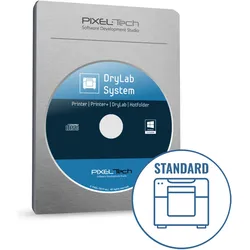
Pixel-Tech Drylab System 6 Standard, Drucker ZubehörDas Drylab System 6 Standard von Pixel-Tech ist eine umfassende Softwarelösung, die speziell für professionelle Anwender entwickelt wurde, die regelmässig grosse Mengen an Fotos drucken. Diese Software ermöglicht es, alle Drucker, die unter Windows 10 oder 11 installiert sind, effizient zu steuern und zu verwalten. Mit der Möglichkeit, einen virtuellen Drucker einzurichten, können Nutzer mehrere Drucker gleichzeitig ansteuern und Druckaufträge automatisch auf die verfügbaren Geräte verteilen. Dies optimiert den Druckprozess und sorgt für eine schnelle und qualitativ hochwertige Ausgabe von Fotodrucken. Die Software ist darauf ausgelegt, die Funktionalität der Druckertreiber zu erweitern und bietet somit eine leistungsstarke Lösung für Fotolabore und professionelle Druckdienste. - Universelles Drucken mit allen unter Windows installierten Druckern - Einrichtung eines virtuellen Druckers zur Verteilung von Druckaufträgen auf mehrere Geräte - Erweiterte Funktionen im Vergleich zu herkömmlichen Druckertreibern.399,00 €*Versand: 0,00 €Sichere Weiterleitung zum Anbieter
-
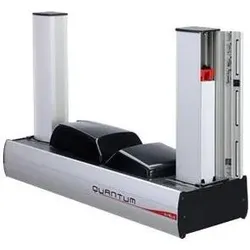
Evolis Quantum 2 Standard (Farbe), Drucker, Schwarz, SilberDer Evolis Quantum 2 Standard ist ein leistungsstarker Kartendrucker, der für die Erstellung von hochwertigen Farb- und Schwarz-Weiss-Drucken konzipiert wurde. Mit einer Druckauflösung von 300 x 300 dpi liefert dieser Drucker gestochen scharfe und lebendige Ausgaben, die sich ideal für die Herstellung von Ausweisen, Mitgliedskarten und anderen personalisierten Druckerzeugnissen eignen. Der Quantum 2 ist mit einer hohen Papierkapazität von bis zu 500 Karten ausgestattet, was ihn besonders effizient für den Einsatz in Umgebungen mit hohem Druckaufkommen macht. Die Konnektivität über USB und LAN ermöglicht eine einfache Integration in bestehende Systeme, während der Netzbetrieb eine zuverlässige Energieversorgung gewährleistet. Der Drucker ist zudem mit einem Reinigungssatz ausgestattet, um die Wartung zu erleichtern und die Druckqualität langfristig zu sichern. - Hohe Druckauflösung von 300 x 300 dpi für gestochen scharfe Ausgaben - Papierkapazität von bis zu 500 Karten für effizientes Drucken - Vielseitige Konnektivität über USB und LAN - Inklusive Reinigungssatz für einfache Wartung - Robuste Bauweise mit einem Gewicht von 18,3 kg für Stabilität.5409,00 €*Versand: 0,00 €Sichere Weiterleitung zum Anbieter

-
Kann man für den SLS-Drucker Standard STL-Dateien verwenden?
Ja, der SLS-Drucker kann Standard STL-Dateien verwenden. STL ist ein gängiges Dateiformat für 3D-Modelle und wird von den meisten 3D-Druckern unterstützt, einschließlich SLS-Druckern. Es ist wichtig, dass die STL-Datei die richtigen Spezifikationen für den Druckprozess hat, wie z.B. die richtige Größe und Wandstärke, um optimale Ergebnisse zu erzielen. **
-
Können Drucker unter Windows 11 nicht als Standard eingestellt werden?
Es gibt bisher keine offiziellen Informationen darüber, dass Drucker unter Windows 11 nicht als Standard eingestellt werden können. Es ist wahrscheinlich, dass die Funktion weiterhin verfügbar ist, da das Einstellen eines Standarddruckers eine grundlegende Funktion eines Betriebssystems ist. Es könnte jedoch einige kleinere Änderungen oder Anpassungen geben, die in der finalen Version von Windows 11 implementiert werden. **
-
Wie viel Tinte enthält typischerweise eine Standard-Tintenpatrone für Drucker?
Eine Standard-Tintenpatrone für Drucker enthält in der Regel zwischen 5 und 20 Millilitern Tinte. Die genaue Menge hängt vom Hersteller und Modell des Druckers ab. Es gibt auch XL-Patronen, die mehr Tinte enthalten. **
-
Wie entferne ich das Minecraft-Standard-Design?
Um das Standard-Design in Minecraft zu entfernen, musst du ein Texture Pack installieren. Texture Packs ändern das Aussehen von Blöcken, Gegenständen und Charakteren im Spiel. Du kannst entweder ein vorhandenes Texture Pack herunterladen oder selbst eins erstellen. Nachdem du das Texture Pack installiert hast, kannst du es im Spiel auswählen und das Standard-Design wird durch das neue Design ersetzt. **


Wie bekomme ich meinen Drucker auf den Desktop?
Um Ihren Drucker auf den Desktop zu bekommen, müssen Sie zuerst sicherstellen, dass Ihr Drucker mit Ihrem Computer verbunden ist und eingeschaltet ist. Öffnen Sie dann die Systemeinstellungen oder die Geräteverwaltung auf Ihrem Computer. Suchen Sie nach der Option "Drucker" oder "Geräte und Drucker" und klicken Sie darauf. Dort sollten Sie eine Liste aller verfügbaren Drucker sehen. Klicken Sie mit der rechten Maustaste auf Ihren Drucker und wählen Sie die Option "Auf Desktop anzeigen" oder "Verknüpfung erstellen". Dadurch wird eine Verknüpfung zu Ihrem Drucker auf Ihrem Desktop erstellt, die es Ihnen ermöglicht, schnell auf die Druckereinstellungen zuzugreifen. **
Wie bekomme ich den Drucker auf den Desktop?
Um den Drucker auf deinem Desktop anzuzeigen, musst du sicherstellen, dass die entsprechenden Treiber für den Drucker auf deinem Computer installiert sind. Öffne das Startmenü und suche nach "Geräte und Drucker". Dort solltest du deinen Drucker sehen und kannst ihn per Rechtsklick auf den Desktop verknüpfen. Alternativ kannst du auch die Druckereinstellungen öffnen und dort die Option auswählen, um den Drucker auf dem Desktop anzuzeigen. Stelle sicher, dass der Drucker eingeschaltet und mit dem Computer verbunden ist, damit er korrekt erkannt wird. **
Top-Angebote
Produkte zum Begriff Standard-Drucker:
-
Zebra Feeder cartrige standard kit, Drucker ZubehörDas Zebra P1037750-159 ist ein Ersatzstrommodul, das speziell für Zebra Karten Drucker und Scanner Systeme entwickelt wurde. Diese originale Zebra Komponente gewährleistet eine zuverlässige Stromversorgung für einen konsistenten Druckerbetrieb und ist vollständig kompatibel mit ZXP Serie Karten Druckgeräten. Das schwarze Netzteil Modul misst etwa 15 cm in der Länge, 8 cm in der Breite und 4 cm in der Höhe bei einem Gewicht von ungefähr 450 Gramm. Konstruiert mit langlebigen Materialien und Präzisionstechnik liefert dieses Strommodul stabile elektrische Leistung für kontinuierliche Karten Druckoperationen. Die Einheit verfügt über Standard Stromanschlüsse und gibt die erforderlichen Spannungs- und Stromspezifikationen für Zebra Karten Drucker Systeme aus. Die Installation ist unkompliziert mit korrekter Steckerausrichtung und sicherer Befestigung. Dieses Ersatzteil hält die originalen Herstellerspezifikationen für Spannungsregelung, Thermomanagement und elektrische Sicherheit ein. Das kompakte Design integriert sich nahtlos in bestehende Zebra Druckergehäuse und bietet gleichzeitig ausreichende Belüftung für Wärmeableitung während längerer Betriebszeiten. Sorgfältige Handhabung bei der Installation gewährleistet optimale Leistung und Langlebigkeit. Die Konstruktion des Moduls umfasst robuste interne Komponenten, die typischen Büro- oder Industrie Druckumgebungen standhalten. Dieses originale Zebra Teil entspricht den ursprünglichen Spezifikationen für elektrische Eigenschaften, Steckertypen und physikalische Abmessungen. Kompatibilitätsüberprüfung mit spezifischen ZXP Modellnummern wird vor der Installation empfohlen. Das Strommodul operiert innerhalb standardmässiger Bürotemperaturbereiche von 10°C bis 35°C und erfordert ordnungsgemässe Erdung für Sicherheitskonformität. Regelmässige Wartung und korrekte Installation tragen zu zuverlässiger Leistung in Karten Druckanwendungen bei.300,45 €*Versand: 0,00 €Sichere Weiterleitung zum Anbieter
-
xTool Desktop-Rauchabsauger - 3D DruckerDesktop-Rauchabsauger für die Laserbearbeitung, entwickelt mit xTool F1-Synchronisierung, Automatikbetrieb, 3 Geschwindigkeitsstufen und mehrstufiger Luftfiltration. Der xTool Desktop Fume Extractor hilft, einen saubereren und angenehmeren Arbeitsplatz zu erhalten, indem er während der Laserarbeit Rauch sowie PM2.5- und TVOC-Werte reduziert. Funktioniert nahtlos mit xTool F1 Lasern und ähnlichen Geräten Automatisches Starten und Stoppen über den Synchronisationsmodus Betriebszeit kann in der Software xTool Creative Space eingestellt werden Vorfilter, H13 True HEPA-Filter und Aktivkohleschicht Filtert bis zu 99.97% der Partikel von 0.3-5 ?m Inklusive Luftschlauch, Schlauchadapter, USB Type-C-Kabel und Ersatz-Vorfilter Austauschbare Filter und einstellbarer Betrieb machen ihn zu einer praktischen Luftreinigungslösung für die Desktop-Laserbearbeitung.326,03 €*Versand: 5,99 €Sichere Weiterleitung zum Anbieter
-
24 biblische Hintergrundbilder24 biblische Hintergrundbilder , Figurentheater spielen. Geschichten präsentieren. Jahreszeitentisch dekorieren. Für Kamishibai, Erzählschiene und Figurentheater , Rückwände > Duschen, Badewannen & Teile , Erscheinungsjahr: 20190821, Produktform: Box, Beilage: DIN A3, 14 Bildkarten, 24 Motive, beidseitig bedruckt, auf festem 300g-Karton, farbig illustriert, Titel der Reihe: Zubehör für das Erzähltheater Kamishibai##, Illustrator: Lefin, Petra, Seitenzahl/Blattzahl: 24, Keyword: Arbeitsmaterial; Bildkarten; Bühnenbilder; Hintergrundbilder; Kamishibai; Religionspädagogik; biblische Orte, Fachschema: Deutsch / Didaktik, Methodik~Kamishibai~Pädagogik / Kindergarten, Vorschulalter~Religionsunterricht, Fachkategorie: Vorschule und Kindergarten~Unterricht und Didaktik: Religion~Puppentheater, Marionettentheater, Papiertheater~Unterricht und Didaktik: Sprache, Literatur, Lese- und Schreibfähigkeit~Kinder/Jugendliche: Schreibwaren & Diverses, Interesse Alter: Bezug zu Christen und christlichen Gruppen~Ab 24 Monaten, Altersempfehlung / Lesealter: 18, ab Alter: 2, Warengruppe: NB/Kindergarten/Vorschulpädagogik, Fachkategorie: Religiöse Unterweisung, Religionsunterricht, Text Sprache: ger, UNSPSC: 49119900, Warenverzeichnis für die Außenhandelsstatistik: 49119900, Sender’s product category: NONBO, Verlag: Don Bosco Medien GmbH, Verlag: Don Bosco Medien GmbH, Verlag: Don Bosco Medien, Länge: 434, Breite: 309, Höhe: 10, Gewicht: 562, Produktform: Box, Genre: Spiele, PBS, Genre: Spiele, PBS, Herkunftsland: DEUTSCHLAND (DE), Katalog: deutschsprachige Titel, Katalog: Gesamtkatalog, Katalog: Lagerartikel, Book on Demand, ausgew. Medienartikel, Relevanz: 0008, Tendenz: +1, Unterkatalog: AK, Unterkatalog: Lagerartikel,21,30 €*Versand: 0,00 €Sichere Weiterleitung zum Anbieter
-
Was bedeutet einen Drucker als Standard definieren?
Das bedeutet, dass der ausgewählte Drucker als der primäre Drucker für alle Druckaufträge auf dem Computer festgelegt wird. Wenn ein Drucker als Standard definiert ist, werden alle Druckaufträge automatisch an diesen Drucker gesendet, es sei denn, ein anderer Drucker wird manuell ausgewählt. Dies erleichtert den Druckprozess, da Benutzer nicht jedes Mal den Drucker auswählen müssen, wenn sie etwas drucken möchten. Es ist wichtig, den richtigen Drucker als Standard festzulegen, um sicherzustellen, dass Dokumente korrekt gedruckt werden und keine Verzögerungen oder Verwirrungen auftreten. In den Einstellungen des Betriebssystems kann der Standarddrucker jederzeit geändert werden. **
-
Wozu fügt man einen Drucker als Standard hinzu?
Indem man einen Drucker als Standard hinzufügt, wird dieser automatisch ausgewählt, wenn man ein Dokument drucken möchte. Dadurch spart man Zeit und muss nicht jedes Mal den gewünschten Drucker manuell auswählen. Zudem ist es praktisch, wenn man regelmäßig mit demselben Drucker arbeitet und sicherstellen möchte, dass alle Druckaufträge automatisch an diesen gesendet werden. **
-
Kann man für den SLS-Drucker Standard STL-Dateien verwenden?
Ja, der SLS-Drucker kann Standard STL-Dateien verwenden. STL ist ein gängiges Dateiformat für 3D-Modelle und wird von den meisten 3D-Druckern unterstützt, einschließlich SLS-Druckern. Es ist wichtig, dass die STL-Datei die richtigen Spezifikationen für den Druckprozess hat, wie z.B. die richtige Größe und Wandstärke, um optimale Ergebnisse zu erzielen. **
-
Können Drucker unter Windows 11 nicht als Standard eingestellt werden?
Es gibt bisher keine offiziellen Informationen darüber, dass Drucker unter Windows 11 nicht als Standard eingestellt werden können. Es ist wahrscheinlich, dass die Funktion weiterhin verfügbar ist, da das Einstellen eines Standarddruckers eine grundlegende Funktion eines Betriebssystems ist. Es könnte jedoch einige kleinere Änderungen oder Anpassungen geben, die in der finalen Version von Windows 11 implementiert werden. **
Ähnliche Suchbegriffe für Standard-Drucker
-
Pixel-Tech Drylab System 6 Standard, Drucker ZubehörDas Drylab System 6 Standard von Pixel-Tech ist eine umfassende Softwarelösung, die speziell für professionelle Anwender entwickelt wurde, die regelmässig grosse Mengen an Fotos drucken. Diese Software ermöglicht es, alle Drucker, die unter Windows 10 oder 11 installiert sind, effizient zu steuern und zu verwalten. Mit der Möglichkeit, einen virtuellen Drucker einzurichten, können Nutzer mehrere Drucker gleichzeitig ansteuern und Druckaufträge automatisch auf die verfügbaren Geräte verteilen. Dies optimiert den Druckprozess und sorgt für eine schnelle und qualitativ hochwertige Ausgabe von Fotodrucken. Die Software ist darauf ausgelegt, die Funktionalität der Druckertreiber zu erweitern und bietet somit eine leistungsstarke Lösung für Fotolabore und professionelle Druckdienste. - Universelles Drucken mit allen unter Windows installierten Druckern - Einrichtung eines virtuellen Druckers zur Verteilung von Druckaufträgen auf mehrere Geräte - Erweiterte Funktionen im Vergleich zu herkömmlichen Druckertreibern.399,00 €*Versand: 0,00 €Sichere Weiterleitung zum Anbieter
-
Evolis Quantum 2 Standard (Farbe), Drucker, Schwarz, SilberDer Evolis Quantum 2 Standard ist ein leistungsstarker Kartendrucker, der für die Erstellung von hochwertigen Farb- und Schwarz-Weiss-Drucken konzipiert wurde. Mit einer Druckauflösung von 300 x 300 dpi liefert dieser Drucker gestochen scharfe und lebendige Ausgaben, die sich ideal für die Herstellung von Ausweisen, Mitgliedskarten und anderen personalisierten Druckerzeugnissen eignen. Der Quantum 2 ist mit einer hohen Papierkapazität von bis zu 500 Karten ausgestattet, was ihn besonders effizient für den Einsatz in Umgebungen mit hohem Druckaufkommen macht. Die Konnektivität über USB und LAN ermöglicht eine einfache Integration in bestehende Systeme, während der Netzbetrieb eine zuverlässige Energieversorgung gewährleistet. Der Drucker ist zudem mit einem Reinigungssatz ausgestattet, um die Wartung zu erleichtern und die Druckqualität langfristig zu sichern. - Hohe Druckauflösung von 300 x 300 dpi für gestochen scharfe Ausgaben - Papierkapazität von bis zu 500 Karten für effizientes Drucken - Vielseitige Konnektivität über USB und LAN - Inklusive Reinigungssatz für einfache Wartung - Robuste Bauweise mit einem Gewicht von 18,3 kg für Stabilität.5409,00 €*Versand: 0,00 €Sichere Weiterleitung zum Anbieter
-
Canon ImagePrograf PRO-1100 A2-Desktop-DruckerDrucken in herausragender Qualität mit den einzigartigen LUCIA PRO II Tintensystem (12 sep.Tinten), Randlosdruck, verbesserte Schwarzdichte und Reproduktion der Farbe Dunkelblau, 3 Farb-LCD, Verbindungsoptionen: USB, LAN/WLAN, PictBridge (WLAN)."1099,00 €*Versand: 150,00 €Sichere Weiterleitung zum Anbieter
-
Wie viel Tinte enthält typischerweise eine Standard-Tintenpatrone für Drucker?
Eine Standard-Tintenpatrone für Drucker enthält in der Regel zwischen 5 und 20 Millilitern Tinte. Die genaue Menge hängt vom Hersteller und Modell des Druckers ab. Es gibt auch XL-Patronen, die mehr Tinte enthalten. **
-
Wie entferne ich das Minecraft-Standard-Design?
Um das Standard-Design in Minecraft zu entfernen, musst du ein Texture Pack installieren. Texture Packs ändern das Aussehen von Blöcken, Gegenständen und Charakteren im Spiel. Du kannst entweder ein vorhandenes Texture Pack herunterladen oder selbst eins erstellen. Nachdem du das Texture Pack installiert hast, kannst du es im Spiel auswählen und das Standard-Design wird durch das neue Design ersetzt. **
-
Wie bekomme ich meinen Drucker auf den Desktop?
Um Ihren Drucker auf den Desktop zu bekommen, müssen Sie zuerst sicherstellen, dass Ihr Drucker mit Ihrem Computer verbunden ist und eingeschaltet ist. Öffnen Sie dann die Systemeinstellungen oder die Geräteverwaltung auf Ihrem Computer. Suchen Sie nach der Option "Drucker" oder "Geräte und Drucker" und klicken Sie darauf. Dort sollten Sie eine Liste aller verfügbaren Drucker sehen. Klicken Sie mit der rechten Maustaste auf Ihren Drucker und wählen Sie die Option "Auf Desktop anzeigen" oder "Verknüpfung erstellen". Dadurch wird eine Verknüpfung zu Ihrem Drucker auf Ihrem Desktop erstellt, die es Ihnen ermöglicht, schnell auf die Druckereinstellungen zuzugreifen. **
-
Wie bekomme ich den Drucker auf den Desktop?
Um den Drucker auf deinem Desktop anzuzeigen, musst du sicherstellen, dass die entsprechenden Treiber für den Drucker auf deinem Computer installiert sind. Öffne das Startmenü und suche nach "Geräte und Drucker". Dort solltest du deinen Drucker sehen und kannst ihn per Rechtsklick auf den Desktop verknüpfen. Alternativ kannst du auch die Druckereinstellungen öffnen und dort die Option auswählen, um den Drucker auf dem Desktop anzuzeigen. Stelle sicher, dass der Drucker eingeschaltet und mit dem Computer verbunden ist, damit er korrekt erkannt wird. **
* Alle Preise verstehen sich inklusive der gesetzlichen Mehrwertsteuer und ggf. zuzüglich Versandkosten. Die Angebotsinformationen basieren auf den Angaben des jeweiligen Shops und werden über automatisierte Prozesse aktualisiert. Eine Aktualisierung in Echtzeit findet nicht statt, so dass es im Einzelfall zu Abweichungen kommen kann. ** Hinweis: Teile dieses Inhalts wurden von KI erstellt.