Domain livewallpaper.de kaufen?
Wir ziehen mit dem Projekt
livewallpaper.de um.
Sind Sie am Kauf der Domain
livewallpaper.de interessiert?
domain@kv-gmbh.de · 0541-91531010
Domain livewallpaper.de kaufen?
Wie setze ich den Sitecom X4 N300 zurück?
Um den Sitecom X4 N300 zurückzusetzen, müssen Sie den Reset-Knopf auf der Rückseite des Routers drücken und gedrückt halten, bis die Power-LED blinkt. Dadurch werden alle Einstellungen des Routers auf die Werkseinstellungen zurückgesetzt. Anschließend können Sie den Router neu konfigurieren. **
Wie richte ich den WLAN-Verstärker von Sitecom ein?
Um den WLAN-Verstärker von Sitecom einzurichten, verbinde ihn zunächst mit einer Steckdose in der Nähe deines Routers. Verbinde dann dein Gerät (z.B. Laptop oder Smartphone) mit dem WLAN-Verstärker und öffne einen Webbrowser. Gib die IP-Adresse des Verstärkers in die Adressleiste ein und folge den Anweisungen auf dem Bildschirm, um die Einrichtung abzuschließen. **
Ähnliche Suchbegriffe für Sitecom
Top-Angebote
Produkte zum Begriff Sitecom:



-
Wie richte ich den Sitecom Range Extender Socket N300 WLX 2007 ein?
Um den Sitecom Range Extender Socket N300 WLX 2007 einzurichten, verbinde ihn zunächst mit einer Steckdose in der Nähe deines WLAN-Routers. Warte, bis die Power-LED grün leuchtet, und drücke dann die WPS-Taste am Range Extender. Anschließend drücke innerhalb von 2 Minuten die WPS-Taste an deinem WLAN-Router. Sobald die Verbindung hergestellt ist, leuchtet die WLAN-LED am Range Extender grün. Du kannst nun den Range Extender an einem Ort platzieren, an dem du das WLAN-Signal verstärken möchtest. **
-
Was muss ich genau machen, um einen Port auf einem Sitecom Router freizugeben?
Um einen Port auf einem Sitecom Router freizugeben, müssen Sie sich in das Router-Admin-Panel einloggen. Geben Sie die IP-Adresse des Routers in Ihren Webbrowser ein und melden Sie sich mit den entsprechenden Anmeldeinformationen an. Suchen Sie nach den Einstellungen für Portweiterleitung oder Portfreigabe und geben Sie die erforderlichen Informationen wie Portnummer und Ziel-IP-Adresse ein. Speichern Sie die Einstellungen und der Port sollte nun freigegeben sein. **
-
Wo sind Desktop Hintergrundbilder gespeichert?
Desktop-Hintergrundbilder werden in der Regel in einem speziellen Ordner auf deinem Computer gespeichert. Unter Windows sind sie standardmäßig im Ordner "C:\Windows\Web\Wallpaper" zu finden. Auf einem Mac befinden sie sich normalerweise im Ordner "Library/Desktop Pictures". Du kannst auch eigene Bilder als Hintergrund verwenden, die du an einem beliebigen Ort auf deinem Computer gespeichert hast. Um den genauen Speicherort deiner aktuellen Desktop-Hintergrundbilder herauszufinden, kannst du die Einstellungen deines Betriebssystems überprüfen oder eine Suchfunktion verwenden. **
-
Wie kann ich zwei Monitore mit einem USB-C-Hub an ein MacBook Pro 16 mit einem Sitecom-Hub anschließen?
Um zwei Monitore mit einem USB-C-Hub an ein MacBook Pro 16 mit einem Sitecom-Hub anzuschließen, benötigst du einen USB-C-Hub mit zwei Videoausgängen, wie zum Beispiel HDMI oder DisplayPort. Schließe den USB-C-Hub an den USB-C-Anschluss deines MacBook Pro 16 an und verbinde dann die beiden Monitore mit den Videoausgängen des Hubs. Stelle sicher, dass du die entsprechenden Einstellungen an deinem MacBook Pro vornimmst, um die Monitore zu erkennen und das Bild auf beiden Monitoren anzuzeigen. **

Was sind beliebte Motive für Desktop-Hintergrundbilder?
Beliebte Motive für Desktop-Hintergrundbilder sind Landschaften wie Berge, Strände oder Wälder, Tiere wie Katzen, Hunde oder exotische Vögel und abstrakte Kunstwerke in lebendigen Farben. Auch Städteansichten, Weltraumfotos und saisonale Motive wie Herbstblätter oder Schneelandschaften sind häufig gewählt. Letztendlich hängt die Beliebtheit der Motive von persönlichen Vorlieben und aktuellen Trends ab. **
Warum wechselt Bing Desktop die Hintergrundbilder nicht?
Es gibt verschiedene mögliche Gründe, warum Bing Desktop die Hintergrundbilder nicht wechselt. Es könnte sein, dass die Einstellungen so konfiguriert sind, dass das Hintergrundbild nicht automatisch gewechselt wird. Es könnte auch sein, dass es ein Problem mit der Internetverbindung gibt, das verhindert, dass neue Hintergrundbilder heruntergeladen werden. Es ist auch möglich, dass es ein technisches Problem mit der Bing Desktop-Software gibt, das das Wechseln der Hintergrundbilder verhindert. **
Top-Angebote
Produkte zum Begriff Sitecom:
-
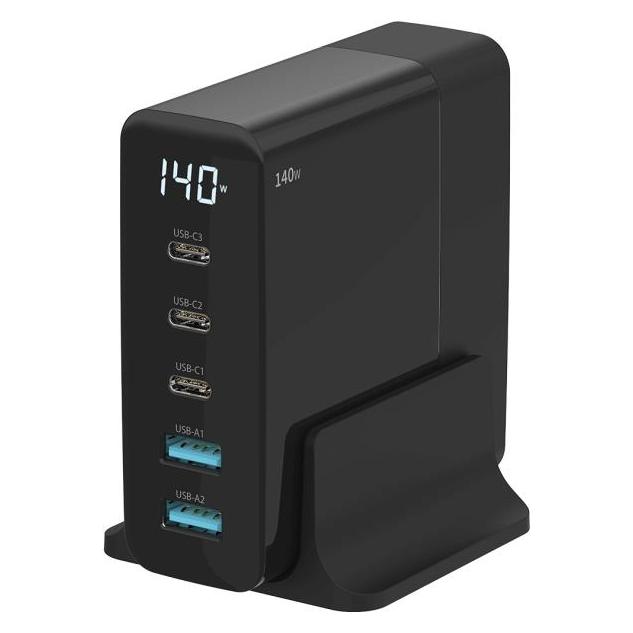
Sitecom 140W PD DESKTOP CHARGER, LED (140 W, 5 Ports), USB Ladegerät, SchwarzDas Sitecom 140W Power Delivery Desktop-Ladegerät mit LED-Display ermöglicht das gleichzeitige Laden von bis zu fünf Geräten über eine einzelne Steckdose. Diese Desktop-Ladestation verfügt über zwei USB-A-Anschlüsse und drei USB-C-Anschlüsse mit Power-Delivery-Technologie für effizientes Laden von Laptops, Smartphones, Tablets und Zubehör. Mit einer Gesamtleistung von 140 Watt bietet dieses Ladegerät durch fortschrittliche GaN-Technologie (Galliumnitrid) eine verbesserte Effizienz gegenüber konventionellen Ladelösungen. Das integrierte LED-Display ermöglicht die Echtzeitüberwachung der Leistungsabgabe an jedes angeschlossene Gerät, sodass Nutzer den Ladezustand und Stromverbrauch überprüfen können. Das kompakte Desktop-Design misst etwa 15 cm in der Breite, 8 cm in der Tiefe und 4 cm in der Höhe und eignet sich somit für organisierte Arbeitsplatzarrangements. Das Ladegerät wird mit einem 1 Meter langen Netzkabel geliefert und ist in schwarzer Ausführung erhältlich. Vor der Nutzung dieses Adapters ist es wichtig, die Leistungsanforderungen Ihres Original-Ladegeräts zu überprüfen, um die Kompatibilität mit Ihren spezifischen Geräten sicherzustellen. Dieses Modell unterstützt verschiedene Ladeprotokolle und gewährleistet eine stabile Leistungsabgabe über alle gleichzeitig angeschlossenen Geräte hinweg.160,10 €*Versand: 0,00 €Sichere Weiterleitung zum Anbieter
-
Wie setze ich den Sitecom X4 N300 zurück?
Um den Sitecom X4 N300 zurückzusetzen, müssen Sie den Reset-Knopf auf der Rückseite des Routers drücken und gedrückt halten, bis die Power-LED blinkt. Dadurch werden alle Einstellungen des Routers auf die Werkseinstellungen zurückgesetzt. Anschließend können Sie den Router neu konfigurieren. **
-
Wie richte ich den WLAN-Verstärker von Sitecom ein?
Um den WLAN-Verstärker von Sitecom einzurichten, verbinde ihn zunächst mit einer Steckdose in der Nähe deines Routers. Verbinde dann dein Gerät (z.B. Laptop oder Smartphone) mit dem WLAN-Verstärker und öffne einen Webbrowser. Gib die IP-Adresse des Verstärkers in die Adressleiste ein und folge den Anweisungen auf dem Bildschirm, um die Einrichtung abzuschließen. **
-
Wie richte ich den Sitecom Range Extender Socket N300 WLX 2007 ein?
Um den Sitecom Range Extender Socket N300 WLX 2007 einzurichten, verbinde ihn zunächst mit einer Steckdose in der Nähe deines WLAN-Routers. Warte, bis die Power-LED grün leuchtet, und drücke dann die WPS-Taste am Range Extender. Anschließend drücke innerhalb von 2 Minuten die WPS-Taste an deinem WLAN-Router. Sobald die Verbindung hergestellt ist, leuchtet die WLAN-LED am Range Extender grün. Du kannst nun den Range Extender an einem Ort platzieren, an dem du das WLAN-Signal verstärken möchtest. **
-
Was muss ich genau machen, um einen Port auf einem Sitecom Router freizugeben?
Um einen Port auf einem Sitecom Router freizugeben, müssen Sie sich in das Router-Admin-Panel einloggen. Geben Sie die IP-Adresse des Routers in Ihren Webbrowser ein und melden Sie sich mit den entsprechenden Anmeldeinformationen an. Suchen Sie nach den Einstellungen für Portweiterleitung oder Portfreigabe und geben Sie die erforderlichen Informationen wie Portnummer und Ziel-IP-Adresse ein. Speichern Sie die Einstellungen und der Port sollte nun freigegeben sein. **
Ähnliche Suchbegriffe für Sitecom
-
Sitecom 65W USB C Notebook Netzteil Power Delivery LadegerätDas Sitecom 65W USB C Notebook Netzteil bietet eine zuverlässige Stromversorgung für Notebooks, Tablets, Smartphones und weitere Geräte mit USB C Power Delivery Unterstützung. Mit einer maximalen Ausgangsleistung von 65 Watt eignet s87,95 €*Versand: 5,95 €Sichere Weiterleitung zum Anbieter
-
Wo sind Desktop Hintergrundbilder gespeichert?
Desktop-Hintergrundbilder werden in der Regel in einem speziellen Ordner auf deinem Computer gespeichert. Unter Windows sind sie standardmäßig im Ordner "C:\Windows\Web\Wallpaper" zu finden. Auf einem Mac befinden sie sich normalerweise im Ordner "Library/Desktop Pictures". Du kannst auch eigene Bilder als Hintergrund verwenden, die du an einem beliebigen Ort auf deinem Computer gespeichert hast. Um den genauen Speicherort deiner aktuellen Desktop-Hintergrundbilder herauszufinden, kannst du die Einstellungen deines Betriebssystems überprüfen oder eine Suchfunktion verwenden. **
-
Wie kann ich zwei Monitore mit einem USB-C-Hub an ein MacBook Pro 16 mit einem Sitecom-Hub anschließen?
Um zwei Monitore mit einem USB-C-Hub an ein MacBook Pro 16 mit einem Sitecom-Hub anzuschließen, benötigst du einen USB-C-Hub mit zwei Videoausgängen, wie zum Beispiel HDMI oder DisplayPort. Schließe den USB-C-Hub an den USB-C-Anschluss deines MacBook Pro 16 an und verbinde dann die beiden Monitore mit den Videoausgängen des Hubs. Stelle sicher, dass du die entsprechenden Einstellungen an deinem MacBook Pro vornimmst, um die Monitore zu erkennen und das Bild auf beiden Monitoren anzuzeigen. **
-
Was sind beliebte Motive für Desktop-Hintergrundbilder?
Beliebte Motive für Desktop-Hintergrundbilder sind Landschaften wie Berge, Strände oder Wälder, Tiere wie Katzen, Hunde oder exotische Vögel und abstrakte Kunstwerke in lebendigen Farben. Auch Städteansichten, Weltraumfotos und saisonale Motive wie Herbstblätter oder Schneelandschaften sind häufig gewählt. Letztendlich hängt die Beliebtheit der Motive von persönlichen Vorlieben und aktuellen Trends ab. **
-
Warum wechselt Bing Desktop die Hintergrundbilder nicht?
Es gibt verschiedene mögliche Gründe, warum Bing Desktop die Hintergrundbilder nicht wechselt. Es könnte sein, dass die Einstellungen so konfiguriert sind, dass das Hintergrundbild nicht automatisch gewechselt wird. Es könnte auch sein, dass es ein Problem mit der Internetverbindung gibt, das verhindert, dass neue Hintergrundbilder heruntergeladen werden. Es ist auch möglich, dass es ein technisches Problem mit der Bing Desktop-Software gibt, das das Wechseln der Hintergrundbilder verhindert. **
* Alle Preise verstehen sich inklusive der gesetzlichen Mehrwertsteuer und ggf. zuzüglich Versandkosten. Die Angebotsinformationen basieren auf den Angaben des jeweiligen Shops und werden über automatisierte Prozesse aktualisiert. Eine Aktualisierung in Echtzeit findet nicht statt, so dass es im Einzelfall zu Abweichungen kommen kann. ** Hinweis: Teile dieses Inhalts wurden von KI erstellt.