Domain livewallpaper.de kaufen?
Wir ziehen mit dem Projekt
livewallpaper.de um.
Sind Sie am Kauf der Domain
livewallpaper.de interessiert?
domain@kv-gmbh.de · 0541-91531010
Domain livewallpaper.de kaufen?
Wie entferne ich den Desktop-Ordner vom Desktop?
Um den Desktop-Ordner vom Desktop zu entfernen, klicken Sie mit der rechten Maustaste auf den Desktop und wählen Sie "Anpassen" aus dem Kontextmenü. Klicken Sie dann auf "Desktopsymboleinstellungen" und deaktivieren Sie das Kontrollkästchen neben "Desktop". Bestätigen Sie die Änderungen und der Desktop-Ordner wird nicht mehr auf dem Desktop angezeigt. **
Wo finde ich den Ordner Desktop?
Der Ordner "Desktop" befindet sich normalerweise auf dem Hauptbildschirm deines Computers, wo du Verknüpfungen zu Dateien und Programmen ablegen kannst. Um den Ordner aufzurufen, klicke einfach auf das Symbol, das wie ein Schreibtisch aussieht. Alternativ kannst du auch über den Datei-Explorer auf deinem Computer nach dem Ordner suchen. Wenn du den genauen Speicherort wissen möchtest, kannst du auch die Suchfunktion verwenden und nach dem Ordner "Desktop" suchen. In den meisten Fällen wird der Ordner unter "C:\Benutzer\DeinBenutzername\Desktop" auf einem Windows-Computer oder unter "/Benutzer/DeinBenutzername/Schreibtisch" auf einem Mac zu finden sein. **


Ähnliche Suchbegriffe für Nutzer-Ordner
Top-Angebote
Produkte zum Begriff Nutzer-Ordner:
-
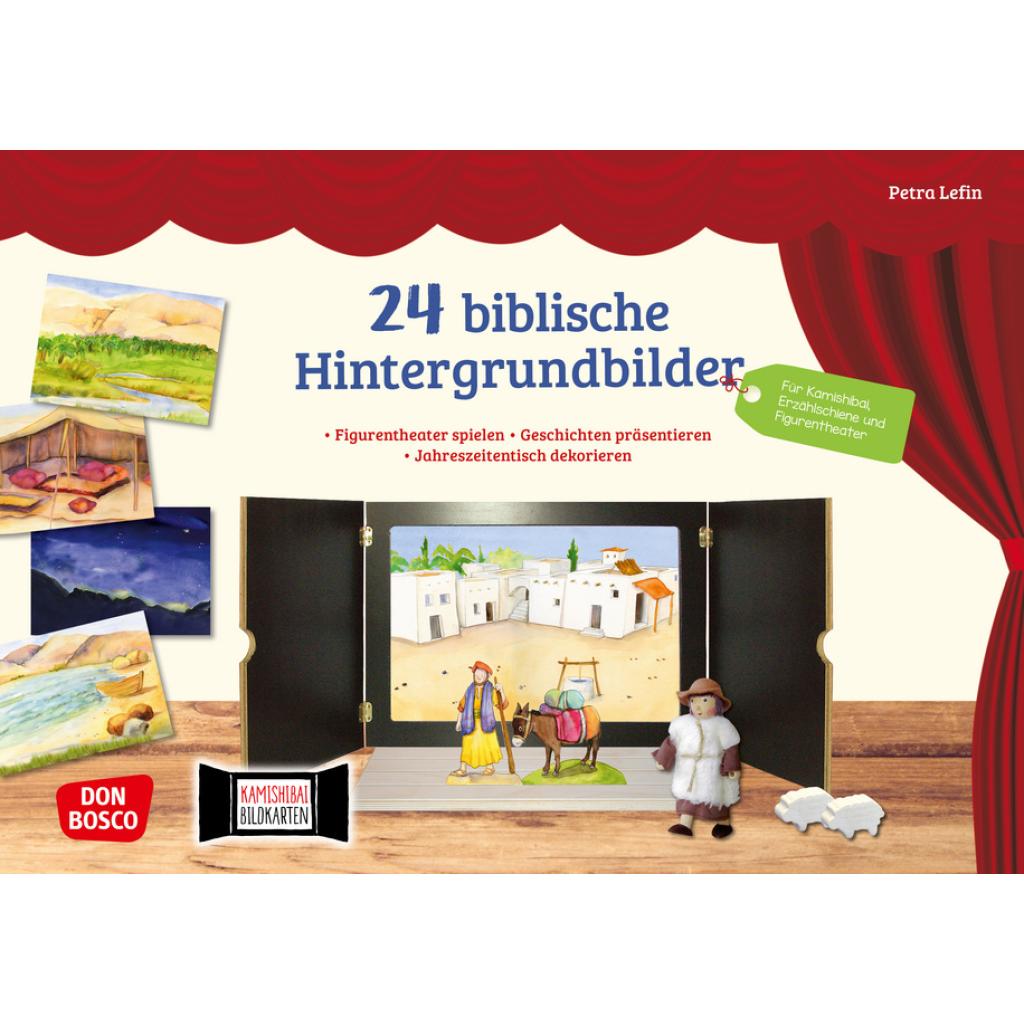
24 biblische Hintergrundbilder24 biblische Hintergrundbilder , Figurentheater spielen. Geschichten präsentieren. Jahreszeitentisch dekorieren. Für Kamishibai, Erzählschiene und Figurentheater , Rückwände > Duschen, Badewannen & Teile , Erscheinungsjahr: 20190821, Produktform: Box, Beilage: DIN A3, 14 Bildkarten, 24 Motive, beidseitig bedruckt, auf festem 300g-Karton, farbig illustriert, Titel der Reihe: Zubehör für das Erzähltheater Kamishibai##, Illustrator: Lefin, Petra, Seitenzahl/Blattzahl: 24, Keyword: Arbeitsmaterial; Bildkarten; Bühnenbilder; Hintergrundbilder; Kamishibai; Religionspädagogik; biblische Orte, Fachschema: Deutsch / Didaktik, Methodik~Kamishibai~Pädagogik / Kindergarten, Vorschulalter~Religionsunterricht, Fachkategorie: Vorschule und Kindergarten~Unterricht und Didaktik: Religion~Puppentheater, Marionettentheater, Papiertheater~Unterricht und Didaktik: Sprache, Literatur, Lese- und Schreibfähigkeit~Kinder/Jugendliche: Schreibwaren & Diverses, Interesse Alter: Bezug zu Christen und christlichen Gruppen~Ab 24 Monaten, Altersempfehlung / Lesealter: 18, ab Alter: 2, Warengruppe: NB/Kindergarten/Vorschulpädagogik, Fachkategorie: Religiöse Unterweisung, Religionsunterricht, Text Sprache: ger, UNSPSC: 49119900, Warenverzeichnis für die Außenhandelsstatistik: 49119900, Sender’s product category: NONBO, Verlag: Don Bosco Medien GmbH, Verlag: Don Bosco Medien GmbH, Verlag: Don Bosco Medien, Länge: 434, Breite: 309, Höhe: 10, Gewicht: 562, Produktform: Box, Genre: Spiele, PBS, Genre: Spiele, PBS, Herkunftsland: DEUTSCHLAND (DE), Katalog: deutschsprachige Titel, Katalog: Gesamtkatalog, Katalog: Lagerartikel, Book on Demand, ausgew. Medienartikel, Relevanz: 0008, Tendenz: +1, Unterkatalog: AK, Unterkatalog: Lagerartikel,21,30 €*Versand: 0,00 €Sichere Weiterleitung zum Anbieter
-
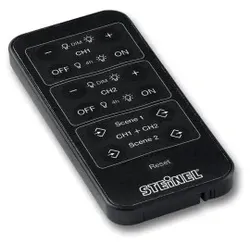
SOLO - Funk-Toröffner, smart, Bluetooth, 10 NutzerInstallationsfreier Toröffner für Smartphones mit Bluetooth Ersetzt viele einzelne Funk-Fernbedienungen! weltweit einziger kabelloser Toröffner gebrauchsbereit in nur 3 Schritten holen Sie sich die kostenlose App "1Control Solo" im Apple Store oder im Android Play Store halten Sie Ihre Originalfernbedienung an SOLO und kopieren Sie diese schnell und einfach positionieren Sie SOLO in der Nähe des zu öffnenden Tores und benutzen die App zum Öffnen bzw. Schließen kompatibel mit über 400 Fernbedienungen mit Festcode und Rolling-Code. ein SOLO für die ganze Familie – Bis zu 10 Nutzer können Solo sicher dank PIN ansteuern für bis zu 4 verschiedene Steuerungen Entdecken Sie eine neue Fernbedienung. - Mit Ihrem Smartphone. Mit 1Control SOLO verwenden Sie die einzige Fernbedienung, die Sie bei Ihnen immer haben können. 1Control SOLO ist ein Bluetooth-Gerät LE 4.0, das ermöglicht, Ihr Tor oder Ihre Garage über Ihr Smartphone zu bedienen. 1Control SOLO kopiert das Signal Ihrer Fernbedienungen. Es ist sehr einfach und erfolgt über die kostenlose App, die Sie in den Stores für iPhone und Android finden. Wenn Sie Ihre Fernbedienung kopiert haben, positionieren Sie Ihren 1Control SOLO neben das Tor oder die Garage, die Sie öffnen möchten. Hindernisse, wie Mauern, können das Signal blockieren, so sichern Sie sich, es bestens zu positionieren. Sie können 1Control SOLO und Ihre alten Fernbedienungen gleichzeitig verwenden. Auslieferung ohne Smartphone! Tipps für die Suche bei " 1Control Solo" für die Kompatibilität Ihrer Fernbedienung: Laden Sie die App auf Ihr Smartphone, Suchbegriff: 1control solo Sobald die App geöffnet ist, öffnen Sie oben links "Einstellungen" (Zahnrad) Dann klicken Sie auf "Kompatible Fernsteuerungen", dann auf den Hersteller und schauen Sie durch Scrollen, ob Ihre Fernsteuerung dabei ist.95,00 €*Versand: 5,95 €Sichere Weiterleitung zum Anbieter
-
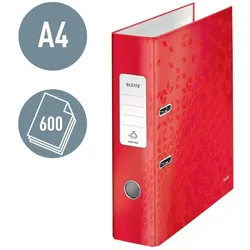
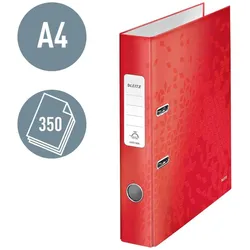
Leitz, Ordner, OrdnerAuffälliger Ordner in brillianten WOW Farben in Duo-Optik. Die laminierte Oberfläche verleiht dem Ordner ein glänzendes, hochwertiges Design. Das Sortiment mit brillanten WOW Farben sorgt für einen auffälligen Arbeitsplatz. Passend zu allen Produkten der WOW Serie. Patentierte 180 Grad-Präzisionsmechanik ermöglicht 50% weiteres Öffnen und 20% schnelleres Arbeiten, optimal auch für Linkshänder. Mit selbstklebendem Rückenschild, das einfach abzuziehen ist. Mit Griffloch und Schlitzen für eine sichere und bequeme Handhabung.106,61 €*Versand: 0,00 €Sichere Weiterleitung zum Anbieter

-
In welchem Ordner befindet sich der Desktop?
Der Desktop ist kein physischer Ordner auf einem Computer, sondern eine grafische Benutzeroberfläche, auf der Symbole für Dateien, Ordner und Programme angezeigt werden. Der Desktop ist normalerweise der erste Bildschirm, den Benutzer sehen, wenn sie sich bei ihrem Computer anmelden. Es ist der Hauptarbeitsbereich, auf dem Benutzer Dateien speichern, Programme starten und auf verschiedene Funktionen zugreifen können. Der Desktop kann auch individuell angepasst werden, indem Benutzer Hintergrundbilder, Symbole und Anordnungen nach ihren Wünschen ändern. **
-
Warum bleiben komische Ordner auf dem Desktop?
Es gibt verschiedene Gründe, warum komische Ordner auf dem Desktop bleiben könnten. Möglicherweise wurden sie versehentlich erstellt und wurden noch nicht gelöscht. Es ist auch möglich, dass sie von einer anderen Person erstellt wurden und du sie noch nicht bemerkt hast. In einigen Fällen können diese Ordner auch von Malware oder Viren erstellt worden sein. **
-
In welchem Ordner ist der Desktop gespeichert?
Der Desktop ist normalerweise im Ordner "Desktop" gespeichert, der sich im Benutzerverzeichnis befindet. In Windows ist der Pfad zum Desktop normalerweise "C:\Benutzer\Benutzername\Desktop", während er in macOS "/Benutzer/Benutzername/Desktop" ist. **
-
Wie erstelle ich einen Ordner auf dem Desktop?
Um einen Ordner auf dem Desktop zu erstellen, klicken Sie mit der rechten Maustaste auf eine freie Stelle des Desktops. Wählen Sie dann die Option "Neu" und anschließend "Ordner" aus dem Dropdown-Menü. Geben Sie dem neuen Ordner einen Namen, indem Sie ihn markieren und den gewünschten Namen eingeben. Drücken Sie dann die Eingabetaste, um den Ordner zu erstellen. Nun können Sie Dateien und Dokumente in diesen neuen Ordner ziehen und organisieren. **
Wie kann man Ordner vom Desktop verschwinden lassen?
Um Ordner vom Desktop zu entfernen, können Sie sie entweder in einen anderen Ordner verschieben oder sie löschen. Sie können auch die Option "Desktop anzeigen" in den Einstellungen ändern, um den Desktop leer zu lassen. **
Wurde der Ordner auf dem Desktop endgültig gelöscht?
Das kann ich nicht mit Sicherheit sagen, da ich keinen Zugriff auf deinen Computer habe. Wenn du den Ordner in den Papierkorb verschoben hast und diesen geleert hast, ist der Ordner normalerweise endgültig gelöscht. Wenn du jedoch eine Wiederherstellungssoftware verwendest oder den Ordner in der Cloud gespeichert hast, besteht die Möglichkeit, dass er wiederhergestellt werden kann. **
Top-Angebote
Produkte zum Begriff Nutzer-Ordner:
-
Microsoft Office 365 Home, 6 NutzerMicrosoft Office 365 Home – Die perfekte Lösung für 6 Nutzer Microsoft Office 365 Home ist die ideale Wahl für Familien oder Haushalte mit mehreren Nutzern, die professionelle Tools für Arbeit, Studium und Alltag benötigen. Mit der Lizenz für bis zu 6 Nutzer bietet Office 365 Home umfassende Produktivitätsanwendungen wie Word, Excel, PowerPoint und Outlook – immer in der neuesten Version und mit exklusiven Funktionen. Office 365 Home wurde speziell entwickelt, um eine reibungslose Zusammenarbeit zwischen Familienmitgliedern oder Teamkollegen zu ermöglichen. Jeder Nutzer erhält Zugriff auf bis zu 1 TB Cloud-Speicher in OneDrive und kann die Anwendungen auf mehreren Geräten wie PC, Mac, Tablet oder Smartphone nutzen. Mit einer Vielzahl an Apps und Diensten bleibt keine Aufgabe unerledigt. Die Anwendungen sind nahtlos auf verschiedenen Geräten wie PCs, Macs, Tablets und Smartphones nutzbar. Dank der automatischen Updates bleibt die Software immer auf dem neuesten Stand und bietet Zugang zu den neuesten Features und Sicherheitsupdates. Microsoft Office 365 Home erleichtert die Zusammenarbeit, indem es das Teilen von Dokumenten und die gleichzeitige Bearbeitung ermöglicht. Besonders praktisch ist die Integration von Microsoft Teams, die Online-Meetings und Gruppenkommunikation vereinfacht. Durch KI-gestützte Funktionen wie intelligente Texterkennung in Word oder Datenanalyse in Excel wird die Produktivität deutlich gesteigert. Mit Office 365 Home profitieren Sie von einer leistungsstarken, benutzerfreundlichen und sicheren Plattform für den privaten und beruflichen Alltag. Ideal für Familien mit unterschiedlichen Anforderungen ist diese Lösung sowohl flexibel als auch wirtschaftlich. Erleben Sie die Vielseitigkeit und Effizienz von Microsoft Office 365 Home und heben Sie Ihre Produktivität auf ein neues Level. Wichtig! Sie können selbst entscheiden, ob Sie Ihr Office-Produkt nach 1 Jahr Nutzung erneuern möchten. Dies gilt nicht für die automatische Erneuerung. Die wichtigsten Vorteile von Microsoft Office 365 Home 1. Nutzung auf mehreren Geräten Jeder der 6 Nutzer kann Office auf bis zu 5 Geräten installieren. Das bedeutet, dass Sie problemlos zwischen Computer, Tablet und Smartphone wechseln können. 2. Immer die neueste Version Mit Office 365 Home erhalten Sie automatisch die neuesten Updates und Features. Kein manuelles Upgraden – bleiben Sie immer auf dem aktuellen Stand. 3. OneDrive-Cloudspeicher Jeder Nutzer erhält 1 TB Speicherplatz in OneDrive. Damit können Sie Ihre Dateien sicher speichern, synchronisieren und von überall darauf zugreifen. 4. Exklusive Funktionen Mit Premium-Funktionen wie KI-gestützten Vorschlägen in Word oder erweiterten Datenvisualisierungen in Excel steigern Sie Ihre Produktivität. Hauptfunktionen von Microsoft Office 365 Home Word – Professionelle Textverarbeitung mit modernen Vorlagen. Excel – Leistungsstarke Tabellenkalkulation für Analysen und Berichte. PowerPoint – Erstellen Sie beeindruckende Präsentationen mit wenigen Klicks. Outlook – Verwalten Sie Ihre E-Mails, Termine und Kontakte effizient. OneNote – Ihre digitale Notizbuch-App für Ideen und Projekte. 1 TB OneDrive-Cloudspeicher pro Nutzer. Komponente Windows Mac Android iOS Computer und Prozessor 1,6 GHz oder schneller, 2-Kern Intel-Prozessor ARM-basierter oder Intel x86 Prozessor Nicht zutreffend Betriebssystem Windows 11, Windows 10 Eines der drei neuesten Versionen von macOS Die letzten 4 Hauptversionen von Android Die 2 neuesten Versionen von iOS Arbeitsspeicher 4 GB RAM; 2 GB RAM (32-Bit) 4 GB RAM 1 GB Nicht zutreffend Festplatte 4 GB freier Speicherplatz 10 GB freier Speicherplatz; HFS+ oder APFS Nicht zutreffend Nicht zutreffend Bildschirmauflösung 1280 x 768 (32-Bit erfordert Hardwarebeschleunigung für 4K und höher) 1280 x 800 Nicht zutreffend Nicht zutreffend Grafik DirectX 9 oder höher, WDDM 2.0 oder höher Keine Grafikanforderungen Nicht zutreffend Nicht zutreffend .NET-Version Erfordert .NET 3.5 oder höher Nicht zutreffend Nicht zutreffend Nicht zutreffend106,95 €*Versand: 0,00 €Sichere Weiterleitung zum Anbieter
-
24 biblische Hintergrundbilder24 biblische Hintergrundbilder , Figurentheater spielen. Geschichten präsentieren. Jahreszeitentisch dekorieren. Für Kamishibai, Erzählschiene und Figurentheater , Rückwände > Duschen, Badewannen & Teile , Erscheinungsjahr: 20190821, Produktform: Box, Beilage: DIN A3, 14 Bildkarten, 24 Motive, beidseitig bedruckt, auf festem 300g-Karton, farbig illustriert, Titel der Reihe: Zubehör für das Erzähltheater Kamishibai##, Illustrator: Lefin, Petra, Seitenzahl/Blattzahl: 24, Keyword: Arbeitsmaterial; Bildkarten; Bühnenbilder; Hintergrundbilder; Kamishibai; Religionspädagogik; biblische Orte, Fachschema: Deutsch / Didaktik, Methodik~Kamishibai~Pädagogik / Kindergarten, Vorschulalter~Religionsunterricht, Fachkategorie: Vorschule und Kindergarten~Unterricht und Didaktik: Religion~Puppentheater, Marionettentheater, Papiertheater~Unterricht und Didaktik: Sprache, Literatur, Lese- und Schreibfähigkeit~Kinder/Jugendliche: Schreibwaren & Diverses, Interesse Alter: Bezug zu Christen und christlichen Gruppen~Ab 24 Monaten, Altersempfehlung / Lesealter: 18, ab Alter: 2, Warengruppe: NB/Kindergarten/Vorschulpädagogik, Fachkategorie: Religiöse Unterweisung, Religionsunterricht, Text Sprache: ger, UNSPSC: 49119900, Warenverzeichnis für die Außenhandelsstatistik: 49119900, Sender’s product category: NONBO, Verlag: Don Bosco Medien GmbH, Verlag: Don Bosco Medien GmbH, Verlag: Don Bosco Medien, Länge: 434, Breite: 309, Höhe: 10, Gewicht: 562, Produktform: Box, Genre: Spiele, PBS, Genre: Spiele, PBS, Herkunftsland: DEUTSCHLAND (DE), Katalog: deutschsprachige Titel, Katalog: Gesamtkatalog, Katalog: Lagerartikel, Book on Demand, ausgew. Medienartikel, Relevanz: 0008, Tendenz: +1, Unterkatalog: AK, Unterkatalog: Lagerartikel,21,30 €*Versand: 0,00 €Sichere Weiterleitung zum Anbieter
-
Wie entferne ich den Desktop-Ordner vom Desktop?
Um den Desktop-Ordner vom Desktop zu entfernen, klicken Sie mit der rechten Maustaste auf den Desktop und wählen Sie "Anpassen" aus dem Kontextmenü. Klicken Sie dann auf "Desktopsymboleinstellungen" und deaktivieren Sie das Kontrollkästchen neben "Desktop". Bestätigen Sie die Änderungen und der Desktop-Ordner wird nicht mehr auf dem Desktop angezeigt. **
-
Wo finde ich den Ordner Desktop?
Der Ordner "Desktop" befindet sich normalerweise auf dem Hauptbildschirm deines Computers, wo du Verknüpfungen zu Dateien und Programmen ablegen kannst. Um den Ordner aufzurufen, klicke einfach auf das Symbol, das wie ein Schreibtisch aussieht. Alternativ kannst du auch über den Datei-Explorer auf deinem Computer nach dem Ordner suchen. Wenn du den genauen Speicherort wissen möchtest, kannst du auch die Suchfunktion verwenden und nach dem Ordner "Desktop" suchen. In den meisten Fällen wird der Ordner unter "C:\Benutzer\DeinBenutzername\Desktop" auf einem Windows-Computer oder unter "/Benutzer/DeinBenutzername/Schreibtisch" auf einem Mac zu finden sein. **
-
In welchem Ordner befindet sich der Desktop?
Der Desktop ist kein physischer Ordner auf einem Computer, sondern eine grafische Benutzeroberfläche, auf der Symbole für Dateien, Ordner und Programme angezeigt werden. Der Desktop ist normalerweise der erste Bildschirm, den Benutzer sehen, wenn sie sich bei ihrem Computer anmelden. Es ist der Hauptarbeitsbereich, auf dem Benutzer Dateien speichern, Programme starten und auf verschiedene Funktionen zugreifen können. Der Desktop kann auch individuell angepasst werden, indem Benutzer Hintergrundbilder, Symbole und Anordnungen nach ihren Wünschen ändern. **
-
Warum bleiben komische Ordner auf dem Desktop?
Es gibt verschiedene Gründe, warum komische Ordner auf dem Desktop bleiben könnten. Möglicherweise wurden sie versehentlich erstellt und wurden noch nicht gelöscht. Es ist auch möglich, dass sie von einer anderen Person erstellt wurden und du sie noch nicht bemerkt hast. In einigen Fällen können diese Ordner auch von Malware oder Viren erstellt worden sein. **
Ähnliche Suchbegriffe für Nutzer-Ordner
-
SOLO - Funk-Toröffner, smart, Bluetooth, 10 NutzerInstallationsfreier Toröffner für Smartphones mit Bluetooth Ersetzt viele einzelne Funk-Fernbedienungen! weltweit einziger kabelloser Toröffner gebrauchsbereit in nur 3 Schritten holen Sie sich die kostenlose App "1Control Solo" im Apple Store oder im Android Play Store halten Sie Ihre Originalfernbedienung an SOLO und kopieren Sie diese schnell und einfach positionieren Sie SOLO in der Nähe des zu öffnenden Tores und benutzen die App zum Öffnen bzw. Schließen kompatibel mit über 400 Fernbedienungen mit Festcode und Rolling-Code. ein SOLO für die ganze Familie – Bis zu 10 Nutzer können Solo sicher dank PIN ansteuern für bis zu 4 verschiedene Steuerungen Entdecken Sie eine neue Fernbedienung. - Mit Ihrem Smartphone. Mit 1Control SOLO verwenden Sie die einzige Fernbedienung, die Sie bei Ihnen immer haben können. 1Control SOLO ist ein Bluetooth-Gerät LE 4.0, das ermöglicht, Ihr Tor oder Ihre Garage über Ihr Smartphone zu bedienen. 1Control SOLO kopiert das Signal Ihrer Fernbedienungen. Es ist sehr einfach und erfolgt über die kostenlose App, die Sie in den Stores für iPhone und Android finden. Wenn Sie Ihre Fernbedienung kopiert haben, positionieren Sie Ihren 1Control SOLO neben das Tor oder die Garage, die Sie öffnen möchten. Hindernisse, wie Mauern, können das Signal blockieren, so sichern Sie sich, es bestens zu positionieren. Sie können 1Control SOLO und Ihre alten Fernbedienungen gleichzeitig verwenden. Auslieferung ohne Smartphone! Tipps für die Suche bei " 1Control Solo" für die Kompatibilität Ihrer Fernbedienung: Laden Sie die App auf Ihr Smartphone, Suchbegriff: 1control solo Sobald die App geöffnet ist, öffnen Sie oben links "Einstellungen" (Zahnrad) Dann klicken Sie auf "Kompatible Fernsteuerungen", dann auf den Hersteller und schauen Sie durch Scrollen, ob Ihre Fernsteuerung dabei ist.95,00 €*Versand: 5,95 €Sichere Weiterleitung zum Anbieter
-
Leitz, Ordner, OrdnerAuffälliger Ordner in brillianten WOW Farben in Duo-Optik. Die laminierte Oberfläche verleiht dem Ordner ein glänzendes, hochwertiges Design. Das Sortiment mit brillanten WOW Farben sorgt für einen auffälligen Arbeitsplatz. Passend zu allen Produkten der WOW Serie. Patentierte 180 Grad-Präzisionsmechanik ermöglicht 50% weiteres Öffnen und 20% schnelleres Arbeiten, optimal auch für Linkshänder. Mit selbstklebendem Rückenschild, das einfach abzuziehen ist. Mit Griffloch und Schlitzen für eine sichere und bequeme Handhabung.106,61 €*Versand: 0,00 €Sichere Weiterleitung zum Anbieter
-
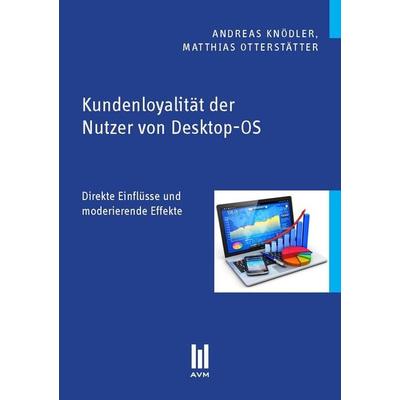
Kundenloyalität der Nutzer von Desktop-OS, Taschenbuch von Andreas Knödler,Matthias Otterstätter, Akademische Verlagsgemeinschaft München,Kundenloyalität Der Nutzer Von Desktop-os, Taschenbuch Von Andreas Knödler,matthias Otterstätter, Akademische Verlagsgemeinschaft München, 978-3-86924-489-1, Seitenanzahl: 28449,90 €*Versand: 0,00 €Sichere Weiterleitung zum Anbieter
-
Leitz, Ordner, OrdnerAuffälliger Ordner in brillianten WOW Farben in Duo-Optik. Die laminierte Oberfläche verleiht dem Ordner ein glänzendes, hochwertiges Design. Das Sortiment mit brillanten WOW Farben sorgt für einen auffälligen Arbeitsplatz. Passend zu allen Produkten der WOW Serie. Patentierte 180 Grad-Präzisionsmechanik ermöglicht 50% weiteres Öffnen und 20% schnelleres Arbeiten, optimal auch für Linkshänder. Mit selbstklebendem Rückenschild (einfach abzuziehen). Mit Griffloch und Schlitzen für eine sichere und bequeme Handhabung.111,37 €*Versand: 0,00 €Sichere Weiterleitung zum Anbieter
-
In welchem Ordner ist der Desktop gespeichert?
Der Desktop ist normalerweise im Ordner "Desktop" gespeichert, der sich im Benutzerverzeichnis befindet. In Windows ist der Pfad zum Desktop normalerweise "C:\Benutzer\Benutzername\Desktop", während er in macOS "/Benutzer/Benutzername/Desktop" ist. **
-
Wie erstelle ich einen Ordner auf dem Desktop?
Um einen Ordner auf dem Desktop zu erstellen, klicken Sie mit der rechten Maustaste auf eine freie Stelle des Desktops. Wählen Sie dann die Option "Neu" und anschließend "Ordner" aus dem Dropdown-Menü. Geben Sie dem neuen Ordner einen Namen, indem Sie ihn markieren und den gewünschten Namen eingeben. Drücken Sie dann die Eingabetaste, um den Ordner zu erstellen. Nun können Sie Dateien und Dokumente in diesen neuen Ordner ziehen und organisieren. **
-
Wie kann man Ordner vom Desktop verschwinden lassen?
Um Ordner vom Desktop zu entfernen, können Sie sie entweder in einen anderen Ordner verschieben oder sie löschen. Sie können auch die Option "Desktop anzeigen" in den Einstellungen ändern, um den Desktop leer zu lassen. **
-
Wurde der Ordner auf dem Desktop endgültig gelöscht?
Das kann ich nicht mit Sicherheit sagen, da ich keinen Zugriff auf deinen Computer habe. Wenn du den Ordner in den Papierkorb verschoben hast und diesen geleert hast, ist der Ordner normalerweise endgültig gelöscht. Wenn du jedoch eine Wiederherstellungssoftware verwendest oder den Ordner in der Cloud gespeichert hast, besteht die Möglichkeit, dass er wiederhergestellt werden kann. **
* Alle Preise verstehen sich inklusive der gesetzlichen Mehrwertsteuer und ggf. zuzüglich Versandkosten. Die Angebotsinformationen basieren auf den Angaben des jeweiligen Shops und werden über automatisierte Prozesse aktualisiert. Eine Aktualisierung in Echtzeit findet nicht statt, so dass es im Einzelfall zu Abweichungen kommen kann. ** Hinweis: Teile dieses Inhalts wurden von KI erstellt.