Domain livewallpaper.de kaufen?
Wir ziehen mit dem Projekt
livewallpaper.de um.
Sind Sie am Kauf der Domain
livewallpaper.de interessiert?
domain@kv-gmbh.de · 0541-91531010
Domain livewallpaper.de kaufen?
Wie zieht man Apps auf den Desktop?
Um Apps auf den Desktop zu ziehen, musst du zuerst sicherstellen, dass die App auf deinem Gerät installiert ist. Dann kannst du das Startmenü öffnen und die gewünschte App mit der Maus auswählen und gedrückt halten. Ziehe die App dann auf den Desktop und lasse die Maustaste los, um die App dort abzulegen. Alternativ kannst du auch mit der rechten Maustaste auf die App im Startmenü klicken und die Option "Auf Desktop anzeigen" auswählen. So wird die App direkt auf deinem Desktop platziert. **
Wie kann ich Apps vom Desktop entfernen?
Um Apps vom Desktop zu entfernen, kannst du sie entweder manuell löschen oder über die Systemsteuerung deines Computers deinstallieren. Wenn du eine App manuell löschen möchtest, klicke mit der rechten Maustaste auf das App-Symbol auf dem Desktop und wähle "Löschen" aus. Alternativ kannst du über die Systemsteuerung unter "Programme und Funktionen" die gewünschte App auswählen und auf "Deinstallieren" klicken. Stelle sicher, dass du die App vollständig deinstallierst, um Speicherplatz freizugeben und mögliche Probleme zu vermeiden. Wenn du unsicher bist, wie du eine bestimmte App entfernen kannst, kannst du auch online nach Anleitungen oder Tutorials suchen. **
Ähnliche Suchbegriffe für Fahrrad-Apps
Top-Angebote
Produkte zum Begriff Fahrrad-Apps:
-
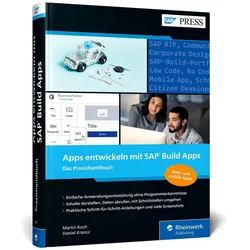
Apps entwickeln mit SAP Build Apps, Fachbücher von Daniel Krancz, Martin KochApps bauen kann ganz leicht sein – das verspricht die neue No-Code-Plattform SAP Build Apps. Mit diesem Praxishandbuch steigen Sie ohne Vorkenntnisse in die Appentwicklung ein und lernen Schritt für Schritt, wie Sie Anwendungen erstellen, die Ihre Kolleginnen und Kollegen begeistern. Im Handumdrehen werden Sie für Ihre Abteilung Apps aufbauen, gestalten, mit Daten versorgen und veröffentlichen. Aus dem Inhalt: No-Code und Low-Code Entwicklungsumgebung Composer Pro AppGyver-Plattform Datenhaltung Benutzeroberfläche gestalten Controls REST und OData Mobile Apps und Web-Apps Beispielapps für häufige Anforderungen.79,90 €*Versand: 0,00 €Sichere Weiterleitung zum Anbieter
-
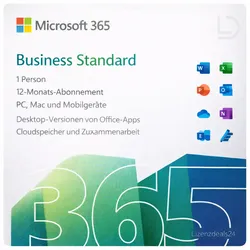
Microsoft 365 Business Standard | Cloud- & Desktop-Apps | 12-Monats-Abonnement | Windows/Mac/MobilModerne Cloud- & Arbeitsplatzlösung für professionelle Unternehmensumgebungen Leistungsstarke Microsoft 365 Business Plattform mit Cloud- und Desktop-Anwendungen für moderne Kommunikation, produktive Zusammenarbeit sowie strukturierte Unternehmens- und Office-Prozesse. Sichere digitale Bereitstellung Cloud- & Desktop-Apps kombiniert Kauf auf Rechnung 12-Monats-Abonnement Geeignet für Windows, Mac & mobile Geräte Persönlicher Ansprechpartner „Professionelle Microsoft 365 Lösungen für moderne Arbeits- und Unternehmensumgebungen.“ Professionelle Microsoft 365 Plattform für moderne Unternehmen Die Microsoft 365 Plattform unterstützt moderne Kommunikations-, Office- und Teamwork-Prozesse innerhalb professioneller Unternehmens- und Homeoffice-Umgebungen mit Fokus auf Produktivität und Zusammenarbeit. Geeignet für moderne Arbeitsplätze, hybride Teams sowie digitale Unternehmensumgebungen mit Fokus auf Cloud-Zusammenarbeit, zentrale Kommunikation und strukturierte Arbeitsprozesse. Enthaltene Anwendungen & Funktionen • Word, Excel & PowerPoint • Outlook für professionelle Kommunikation • Microsoft Teams für Zusammenarbeit • Cloud- & Desktop-Apps kombiniert • Nutzung auf Windows, Mac & Mobilgeräten • 12 Monate Laufzeit Geeignet für moderne Arbeitsplatzumgebungen, hybride Teams und strukturierte Unternehmensprozesse. Warum diese Microsoft 365 Lösung? Professionelle Office- und Kommunikationslösung aus einer Plattform Optimiert für moderne Cloud- und Teamwork-Prozesse Geeignet für Homeoffice, Unternehmen und hybride Arbeitsmodelle Flexible Nutzung auf mehreren Gerätetypen Unterstützt moderne Arbeits- und Kommunikationskonzepte Microsoft 365 Business Editionen im Vergleich Funktion Business Basic Business Standard Desktop Apps — ✔ Enthalten Cloud Apps ✔ ✔ Microsoft Teams ✔ ✔ Geräteunterstützung Web & Mobil Windows, Mac & Mobil Typischer Einsatzbereich Grundlegende Cloud-Nutzung Professionelle Business-Umgebungen Lieferumfang Microsoft 365 Business Standard Lizenz Cloud- & Desktop-Anwendungen 12 Monate Laufzeit Nutzung auf Windows, Mac & Mobilgeräten Digitale Bereitstellung per E-Mail Installations- & Aktivierungshinweise Datenschutz & Zusammenarbeit Die Microsoft 365 Plattform unterstützt moderne Kommunikations-, Datenschutz- und Teamwork-Prozesse innerhalb digitaler Unternehmens- und Arbeitsumgebungen mit Fokus auf strukturierte Zusammenarbeit und flexible Arbeitsplatzmodelle. Cloudbasierte Arbeitsumgebungen ermöglichen effiziente Zusammenarbeit, zentrale Kommunikation sowie moderne digitale Office- und Teamwork-Prozesse. Strukturierte Arbeitsprozesse unterstützen professionelle Dokumentenverwaltung, digitale Kommunikation sowie moderne hybride Unternehmenskonzepte. Geeignet für moderne Unternehmensumgebungen mit Fokus auf Zusammenarbeit, Produktivität und flexible digitale Arbeitsprozesse. Moderne Microsoft 365 Plattform für Unternehmen Zusammenarbeiten. Organisieren. Produktiv bleiben. Jetzt Microsoft 365 digital bereitstellen.139,99 €*Versand: 0,00 €Sichere Weiterleitung zum Anbieter

-
Wie kann ich Apps vom Desktop entfernen?
Um Apps vom Desktop zu entfernen, kannst du einfach mit der rechten Maustaste auf das App-Symbol klicken und "Löschen" oder "Deinstallieren" auswählen. Alternativ kannst du das App-Symbol auch auf den Papierkorb ziehen, um es zu löschen. Wenn du eine App nur vom Desktop entfernen möchtest, aber nicht deinstallieren möchtest, kannst du das App-Symbol einfach an eine andere Stelle ziehen, z.B. in einen Ordner oder in die Taskleiste. **
-
Wie kann man zuverlässig und bequem sein Fahrrad mithilfe von Navigationssystemen und Apps steuern?
Man kann sein Fahrrad mithilfe von speziellen Halterungen am Lenker befestigen, um das Smartphone als Navigationssystem zu nutzen. Es gibt auch spezielle Fahrrad-Navigationsgeräte, die am Lenker angebracht werden können. Durch die Verwendung von Fahrrad-Apps kann man Routen planen, sich navigieren lassen und Informationen wie Geschwindigkeit und Distanz anzeigen lassen. **
-
Was tun Apps auf dem Desktop eines Chromebooks?
Apps auf dem Desktop eines Chromebooks ermöglichen es den Benutzern, auf verschiedene Anwendungen und Dienste zuzugreifen, ohne den Browser öffnen zu müssen. Diese Apps können von Google Play oder dem Chrome Web Store heruntergeladen werden und bieten Funktionen wie Textverarbeitung, Tabellenkalkulation, Bildbearbeitung, Spiele und vieles mehr. Sie können auch offline verwendet werden, wenn sie entsprechend konfiguriert sind. **
-
Wie kann man Apps auf den Desktop ziehen?
Um Apps auf den Desktop zu ziehen, musst du zuerst sicherstellen, dass die App auf deinem Computer installiert ist. Dann kannst du einfach das App-Symbol auf dem Startmenü oder im Anwendungsordner mit der Maus anklicken und gedrückt halten. Ziehe das Symbol dann auf den Desktop und lasse die Maustaste los, um die Verknüpfung zu erstellen. Alternativ kannst du auch mit der rechten Maustaste auf das App-Symbol klicken und die Option "Auf Desktop anzeigen" auswählen. Dadurch wird ebenfalls eine Verknüpfung auf dem Desktop erstellt. **

Wie bekomme ich die Apps auf den Desktop?
Um Apps auf deinen Desktop zu bekommen, musst du sie entweder von einer Website herunterladen und installieren oder sie aus dem App Store herunterladen. Nach der Installation sollte eine Verknüpfung auf deinem Desktop erstellt werden. Wenn keine Verknüpfung erstellt wurde, kannst du die App auch manuell auf deinen Desktop ziehen, indem du das App-Symbol aus dem Startmenü oder dem Installationsverzeichnis auf deinen Desktop ziehst. Alternativ kannst du auch mit einem Rechtsklick auf das App-Symbol im Startmenü oder auf dem Desktop die Option "An Taskleiste anheften" oder "Auf Desktop anzeigen" auswählen. **
Wie ziehe ich Microsoft-Apps auf den Desktop?
Um Microsoft-Apps auf den Desktop zu ziehen, öffne das Startmenü und suche nach der gewünschten App. Klicke mit der rechten Maustaste auf die App und wähle "An Taskleiste anheften" oder "Auf dem Desktop anzeigen". Die App wird dann entweder in der Taskleiste oder auf dem Desktop angezeigt. **
Top-Angebote
Produkte zum Begriff Fahrrad-Apps:
-
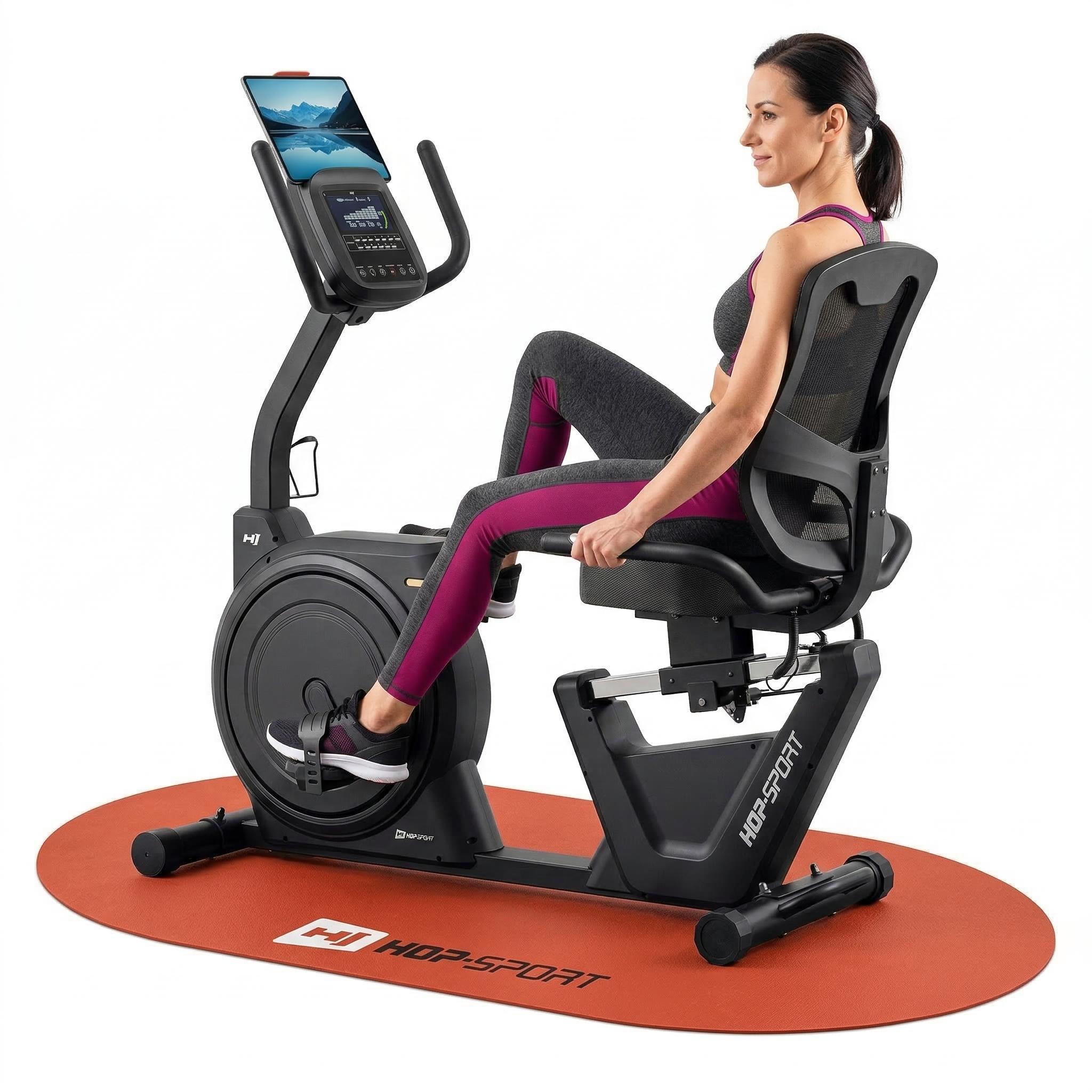
HOP SPORT HS-5000L Liegeergometer für Zuhause mit Magnetwiderstand | Stationäres Fahrrad | Ergonomischer Sitz | leises Liegerad-Heimtrainer mit AppsDas Liegeergometer Rankerbietet Ihnen schon ab der ersten Fahrt ein Gefühl von Komfort und vollständiger Trainingskontrolle. Der Computer ist äußerst einfach zu bedienen - Sie überprüfen mühelos Zeit, Geschwindigkeit, Distanz, Kalorien, Puls oder RPM, und dank Bluetooth verbinden Sie das magnetische Fahrrad problemlos mit den Apps Kinomap und Zwift.Zwei verschiedene Griffarten, darunter solche mit Pulssensoren, ermöglichen es Ihnen, die Position während der Fahrt zu wechseln und genau so zu trainieren, wie es für Sie am angenehmsten ist.Der breite, weiche, verstellbare Sitz mit atmungsaktiver Rückenlehne sorgt dafür, dass selbst längere Trainingseinheiten komfortabel bleiben, während die rutschfesten Pedale Ihre Füße sicher an Ort und Stelle halten.Mit 32 elektromagnetischen Widerstandsstufenund 24 Trainingsprogrammen passen Sie die Intensität perfekt an - von einer leichten Aufwärmphase bis hin zu intensivem Cardio. Die stabile Konstruktion, nivellierbare Standfüße und Transportrollen619,90 €*Versand: 0,00 €Sichere Weiterleitung zum Anbieter
-
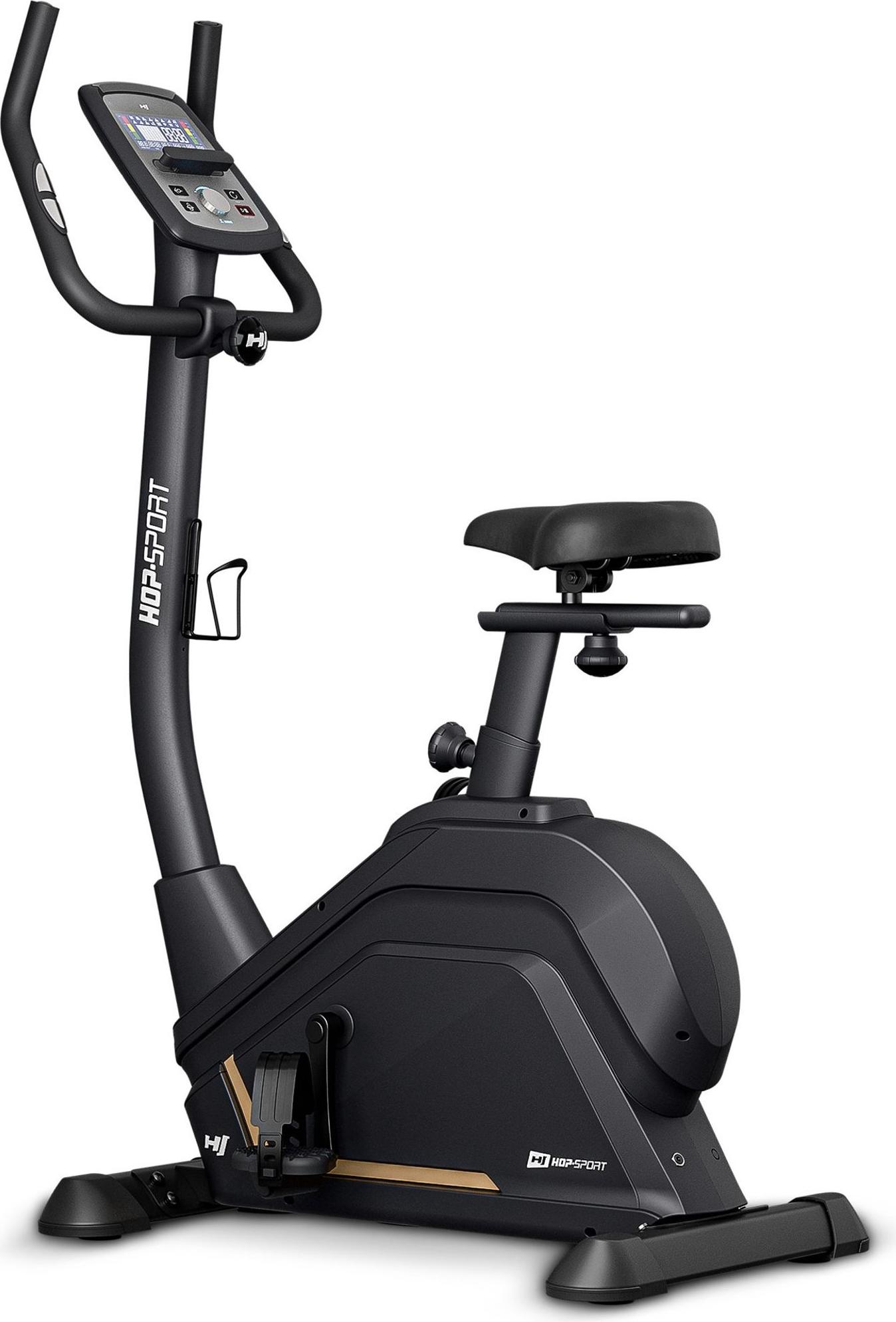
HOP SPORT Heimtrainer für Zuhause mit 32 Widerstandsstufen HS-120H, Magnetisches Ergometer Fahrrad mit Apps & Bluetooth, Hometrainer bis 120 kgDer Heimtrainer Argo ist die ideale Wahl für alle, die komfortabel und effektiv in den eigenen vier Wänden trainieren möchten. Dank zahlreicher Einstellungsmöglichkeiten können Sie das Gerät ganz einfach an Ihre Bedürfnisse anpassen - den Widerstandsgrad verändern, den Lenkwinkel justieren oder die Sitzposition einstellen, damit Ihr Training genau so ist, wie Sie es mögen.Der Heimtrainer ist mit einem übersichtlichen Trainingscomputer mit LCD-Display ausgestattet, der alle wichtigen Daten anzeigt, sowie mit Handsensoren, die Ihre Herzfrequenz in Echtzeit messen. Außerdem lässt sich Argo mit den Apps iConsole+ Training und Kinomap verbinden, die Ihr Training auf ein neues Level bringen - mit virtuellen Strecken, spannenden Herausforderungen und zusätzlicher Motivation.Für maximale Stabilität sorgen verstellbare Standfüße, und dank der Transportrollen können Sie den Heimtrainer nach dem Training mühelos an einen anderen Platz schieben.Interaktive Trainings-AppsMit dem Hometrainer Argo st409,90 €*Versand: 0,00 €Sichere Weiterleitung zum Anbieter
-
Apps entwickeln mit SAP Build Apps, Fachbücher von Daniel Krancz, Martin KochApps bauen kann ganz leicht sein – das verspricht die neue No-Code-Plattform SAP Build Apps. Mit diesem Praxishandbuch steigen Sie ohne Vorkenntnisse in die Appentwicklung ein und lernen Schritt für Schritt, wie Sie Anwendungen erstellen, die Ihre Kolleginnen und Kollegen begeistern. Im Handumdrehen werden Sie für Ihre Abteilung Apps aufbauen, gestalten, mit Daten versorgen und veröffentlichen. Aus dem Inhalt: No-Code und Low-Code Entwicklungsumgebung Composer Pro AppGyver-Plattform Datenhaltung Benutzeroberfläche gestalten Controls REST und OData Mobile Apps und Web-Apps Beispielapps für häufige Anforderungen.79,90 €*Versand: 0,00 €Sichere Weiterleitung zum Anbieter
-
Wie zieht man Apps auf den Desktop?
Um Apps auf den Desktop zu ziehen, musst du zuerst sicherstellen, dass die App auf deinem Gerät installiert ist. Dann kannst du das Startmenü öffnen und die gewünschte App mit der Maus auswählen und gedrückt halten. Ziehe die App dann auf den Desktop und lasse die Maustaste los, um die App dort abzulegen. Alternativ kannst du auch mit der rechten Maustaste auf die App im Startmenü klicken und die Option "Auf Desktop anzeigen" auswählen. So wird die App direkt auf deinem Desktop platziert. **
-
Wie kann ich Apps vom Desktop entfernen?
Um Apps vom Desktop zu entfernen, kannst du sie entweder manuell löschen oder über die Systemsteuerung deines Computers deinstallieren. Wenn du eine App manuell löschen möchtest, klicke mit der rechten Maustaste auf das App-Symbol auf dem Desktop und wähle "Löschen" aus. Alternativ kannst du über die Systemsteuerung unter "Programme und Funktionen" die gewünschte App auswählen und auf "Deinstallieren" klicken. Stelle sicher, dass du die App vollständig deinstallierst, um Speicherplatz freizugeben und mögliche Probleme zu vermeiden. Wenn du unsicher bist, wie du eine bestimmte App entfernen kannst, kannst du auch online nach Anleitungen oder Tutorials suchen. **
-
Wie kann ich Apps vom Desktop entfernen?
Um Apps vom Desktop zu entfernen, kannst du einfach mit der rechten Maustaste auf das App-Symbol klicken und "Löschen" oder "Deinstallieren" auswählen. Alternativ kannst du das App-Symbol auch auf den Papierkorb ziehen, um es zu löschen. Wenn du eine App nur vom Desktop entfernen möchtest, aber nicht deinstallieren möchtest, kannst du das App-Symbol einfach an eine andere Stelle ziehen, z.B. in einen Ordner oder in die Taskleiste. **
-
Wie kann man zuverlässig und bequem sein Fahrrad mithilfe von Navigationssystemen und Apps steuern?
Man kann sein Fahrrad mithilfe von speziellen Halterungen am Lenker befestigen, um das Smartphone als Navigationssystem zu nutzen. Es gibt auch spezielle Fahrrad-Navigationsgeräte, die am Lenker angebracht werden können. Durch die Verwendung von Fahrrad-Apps kann man Routen planen, sich navigieren lassen und Informationen wie Geschwindigkeit und Distanz anzeigen lassen. **
Ähnliche Suchbegriffe für Fahrrad-Apps
-
Microsoft 365 Business Standard | Cloud- & Desktop-Apps | 12-Monats-Abonnement | Windows/Mac/MobilModerne Cloud- & Arbeitsplatzlösung für professionelle Unternehmensumgebungen Leistungsstarke Microsoft 365 Business Plattform mit Cloud- und Desktop-Anwendungen für moderne Kommunikation, produktive Zusammenarbeit sowie strukturierte Unternehmens- und Office-Prozesse. Sichere digitale Bereitstellung Cloud- & Desktop-Apps kombiniert Kauf auf Rechnung 12-Monats-Abonnement Geeignet für Windows, Mac & mobile Geräte Persönlicher Ansprechpartner „Professionelle Microsoft 365 Lösungen für moderne Arbeits- und Unternehmensumgebungen.“ Professionelle Microsoft 365 Plattform für moderne Unternehmen Die Microsoft 365 Plattform unterstützt moderne Kommunikations-, Office- und Teamwork-Prozesse innerhalb professioneller Unternehmens- und Homeoffice-Umgebungen mit Fokus auf Produktivität und Zusammenarbeit. Geeignet für moderne Arbeitsplätze, hybride Teams sowie digitale Unternehmensumgebungen mit Fokus auf Cloud-Zusammenarbeit, zentrale Kommunikation und strukturierte Arbeitsprozesse. Enthaltene Anwendungen & Funktionen • Word, Excel & PowerPoint • Outlook für professionelle Kommunikation • Microsoft Teams für Zusammenarbeit • Cloud- & Desktop-Apps kombiniert • Nutzung auf Windows, Mac & Mobilgeräten • 12 Monate Laufzeit Geeignet für moderne Arbeitsplatzumgebungen, hybride Teams und strukturierte Unternehmensprozesse. Warum diese Microsoft 365 Lösung? Professionelle Office- und Kommunikationslösung aus einer Plattform Optimiert für moderne Cloud- und Teamwork-Prozesse Geeignet für Homeoffice, Unternehmen und hybride Arbeitsmodelle Flexible Nutzung auf mehreren Gerätetypen Unterstützt moderne Arbeits- und Kommunikationskonzepte Microsoft 365 Business Editionen im Vergleich Funktion Business Basic Business Standard Desktop Apps — ✔ Enthalten Cloud Apps ✔ ✔ Microsoft Teams ✔ ✔ Geräteunterstützung Web & Mobil Windows, Mac & Mobil Typischer Einsatzbereich Grundlegende Cloud-Nutzung Professionelle Business-Umgebungen Lieferumfang Microsoft 365 Business Standard Lizenz Cloud- & Desktop-Anwendungen 12 Monate Laufzeit Nutzung auf Windows, Mac & Mobilgeräten Digitale Bereitstellung per E-Mail Installations- & Aktivierungshinweise Datenschutz & Zusammenarbeit Die Microsoft 365 Plattform unterstützt moderne Kommunikations-, Datenschutz- und Teamwork-Prozesse innerhalb digitaler Unternehmens- und Arbeitsumgebungen mit Fokus auf strukturierte Zusammenarbeit und flexible Arbeitsplatzmodelle. Cloudbasierte Arbeitsumgebungen ermöglichen effiziente Zusammenarbeit, zentrale Kommunikation sowie moderne digitale Office- und Teamwork-Prozesse. Strukturierte Arbeitsprozesse unterstützen professionelle Dokumentenverwaltung, digitale Kommunikation sowie moderne hybride Unternehmenskonzepte. Geeignet für moderne Unternehmensumgebungen mit Fokus auf Zusammenarbeit, Produktivität und flexible digitale Arbeitsprozesse. Moderne Microsoft 365 Plattform für Unternehmen Zusammenarbeiten. Organisieren. Produktiv bleiben. Jetzt Microsoft 365 digital bereitstellen.139,99 €*Versand: 0,00 €Sichere Weiterleitung zum Anbieter
-
Adobe Creative Cloud All AppsAdobe Creative Cloud All Apps Adobe Creative Cloud All Apps, 1 Jahr Die Adobe Creative Cloud All Apps ist eine umfassende Sammlung von über 20 Desktop- und mobilen Apps und Diensten für Fotografie, Design, Video, Web, UX und mehr. Sie ermöglicht es Kreativen aller Ebenen, ihre Ideen in beeindruckende Kunstwerke zu verwandeln. In diesem Artikel erfahren Sie alles, was Sie über Adobe Creative Cloud All Apps wissen müssen, und wie es Ihre kreativen Projekte auf die nächste Stufe heben kann. Einführung in Adobe Creative Cloud All Apps Adobe Creative Cloud All Apps bietet Zugang zu einer unvergleichlichen Auswahl an Kreativ-Tools, die von Branchenstandards wie Adobe Photoshop, Illustrator und Premiere Pro bis hin zu innovativen neuen Tools wie Adobe XD und Adobe Spark reichen. Mit diesen Tools können Nutzer atemberaubende Grafiken, beeindruckende Videos, anspruchsvolle Webdesigns und viele...709,95 €*Versand: 0,00 €Sichere Weiterleitung zum Anbieter
-
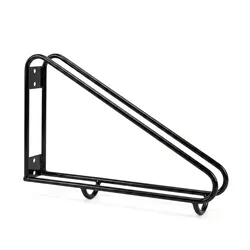
Fahrrad-Wandhalterung, für 1 FahrradDieser Fahrrad-Wandhalter aus Stahl ist eine hervorragende Lösung zur Aufbewahrung eines Fahrrads in der Garage oder Wohnung. Mit einer maximalen Reifenbreite von 65 mm und einer Eignung für Fahrräder in den Größen 26"–29" ist dieser Halter ideal für die meisten Standardfahrräder. Er besteht aus Stahlrohren mit einem Durchmesser von 13 mm und verfügt über eine pulverbeschichtete Oberfläche in elegantem Schwarz. Die Länge des Halters beträgt 570 mm, das Gewicht nur 1,45 kg. Dieser Wandhalter für Fahrräder ist kompakt und platzsparend – perfekt für Räume mit begrenztem Platzangebot.34,27 €*Versand: 0,00 €Sichere Weiterleitung zum Anbieter
-
Was tun Apps auf dem Desktop eines Chromebooks?
Apps auf dem Desktop eines Chromebooks ermöglichen es den Benutzern, auf verschiedene Anwendungen und Dienste zuzugreifen, ohne den Browser öffnen zu müssen. Diese Apps können von Google Play oder dem Chrome Web Store heruntergeladen werden und bieten Funktionen wie Textverarbeitung, Tabellenkalkulation, Bildbearbeitung, Spiele und vieles mehr. Sie können auch offline verwendet werden, wenn sie entsprechend konfiguriert sind. **
-
Wie kann man Apps auf den Desktop ziehen?
Um Apps auf den Desktop zu ziehen, musst du zuerst sicherstellen, dass die App auf deinem Computer installiert ist. Dann kannst du einfach das App-Symbol auf dem Startmenü oder im Anwendungsordner mit der Maus anklicken und gedrückt halten. Ziehe das Symbol dann auf den Desktop und lasse die Maustaste los, um die Verknüpfung zu erstellen. Alternativ kannst du auch mit der rechten Maustaste auf das App-Symbol klicken und die Option "Auf Desktop anzeigen" auswählen. Dadurch wird ebenfalls eine Verknüpfung auf dem Desktop erstellt. **
-
Wie bekomme ich die Apps auf den Desktop?
Um Apps auf deinen Desktop zu bekommen, musst du sie entweder von einer Website herunterladen und installieren oder sie aus dem App Store herunterladen. Nach der Installation sollte eine Verknüpfung auf deinem Desktop erstellt werden. Wenn keine Verknüpfung erstellt wurde, kannst du die App auch manuell auf deinen Desktop ziehen, indem du das App-Symbol aus dem Startmenü oder dem Installationsverzeichnis auf deinen Desktop ziehst. Alternativ kannst du auch mit einem Rechtsklick auf das App-Symbol im Startmenü oder auf dem Desktop die Option "An Taskleiste anheften" oder "Auf Desktop anzeigen" auswählen. **
-
Wie ziehe ich Microsoft-Apps auf den Desktop?
Um Microsoft-Apps auf den Desktop zu ziehen, öffne das Startmenü und suche nach der gewünschten App. Klicke mit der rechten Maustaste auf die App und wähle "An Taskleiste anheften" oder "Auf dem Desktop anzeigen". Die App wird dann entweder in der Taskleiste oder auf dem Desktop angezeigt. **
* Alle Preise verstehen sich inklusive der gesetzlichen Mehrwertsteuer und ggf. zuzüglich Versandkosten. Die Angebotsinformationen basieren auf den Angaben des jeweiligen Shops und werden über automatisierte Prozesse aktualisiert. Eine Aktualisierung in Echtzeit findet nicht statt, so dass es im Einzelfall zu Abweichungen kommen kann. ** Hinweis: Teile dieses Inhalts wurden von KI erstellt.